Перейти в хранилище документации
Обратиться в техническую поддержку
. Для просмотра видеоизображения необходимо выбрать либо видеокамеру на панели (см. Поиск видеокамер в Web-Клиенте), либо одну из доступных раскладок (см. Интерфейс Web-Клиента).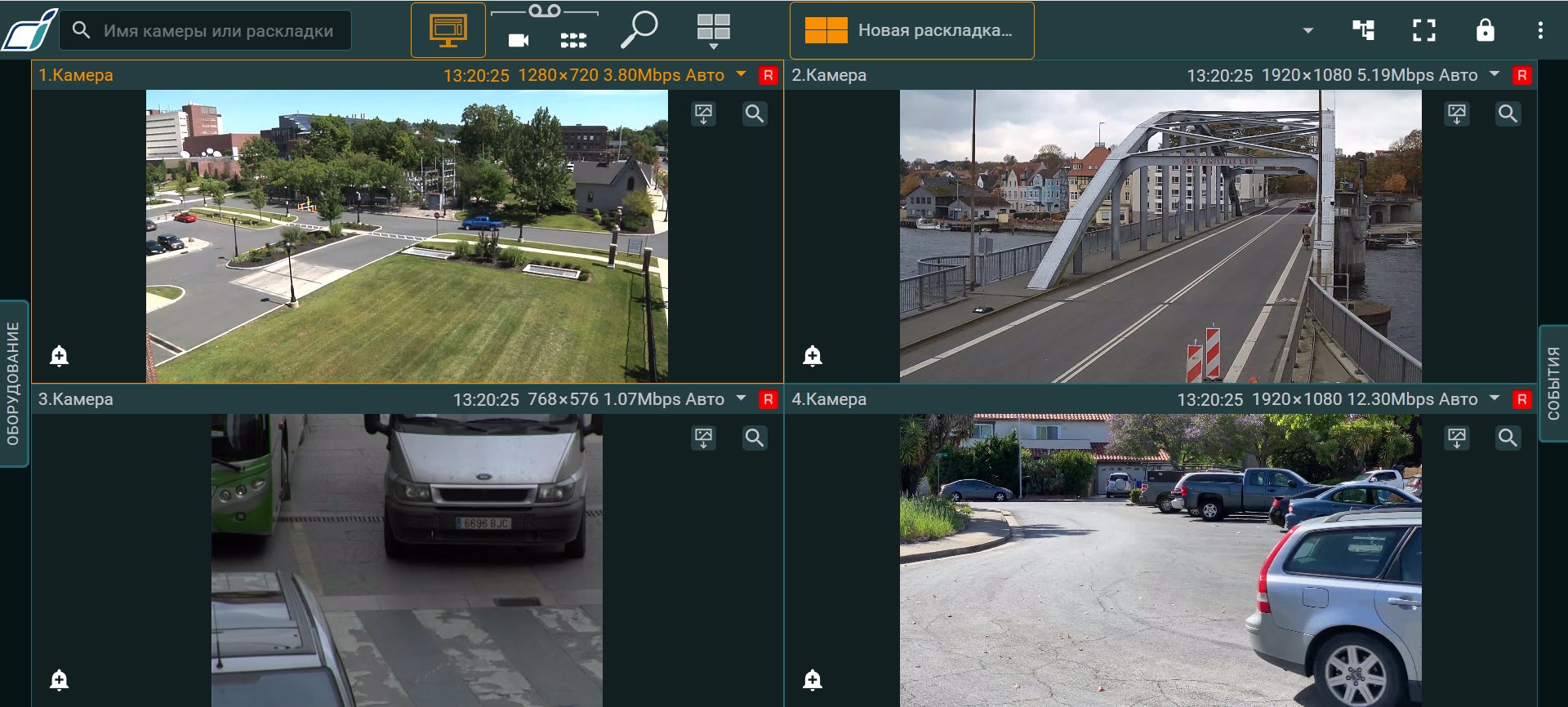
В Web-Клиенте поддерживается отображение панорамного обзора для fisheye видеокамер. Для такого отображения нужно активировать Панорамный обзор в настройках видеокамеры в обычном Клиенте (см. Настройка fish-eye камер).
Для выбора отображаемого потока (см. Камера) вручную в Web-Клиенте необходимо:
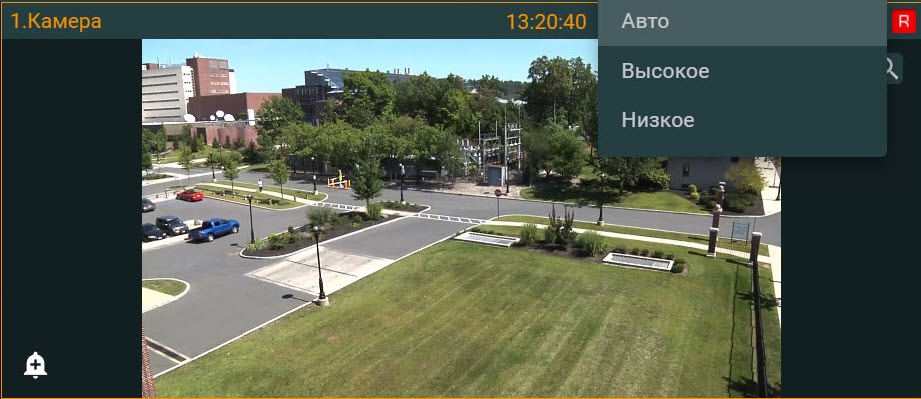
Выбрать поток для отображения:
| Пункт меню | Описание |
|---|---|
| Авто (GreenStream, используется по умолчанию) | Если какой-либо поток был выбран исходя из максимального битрейта, то другой поток будет выбран только если его битрейт более чем на 5% больше текущего (для устранения частых переключений, если показатели примерно равны) (см. Камера). При увеличении окна видеонаблюдения происходит переключение на видеопоток высокого качества |
| Высокое качество | Для отображения в окне видеонаблюдения используется видеопоток высокого качества (см. Камера) |
| Низкое качество | Для отображения в окне видеонаблюдения используется видеопоток низкого качества (см. Камера) |
Примечание
Выбор видеопотока сохраняется при переходе между раскладками, но после перезагрузки страницы автоматически будет выбран тот видеопоток, какой был задан при создании раскладки.
Для открытия окна во весь экран необходимо нажать кнопку  . Для выхода из полноэкранного режима необходимо повторно нажать кнопку
  или нажать клавишу Esc.
Чтобы открыть временную раскладку с определённой камеры на раскладке, кликнуть по её видеоизображению дважды правой кнопкой мыши. Для возврата к раскладке снова кликнуть по видеоизображению дважды.
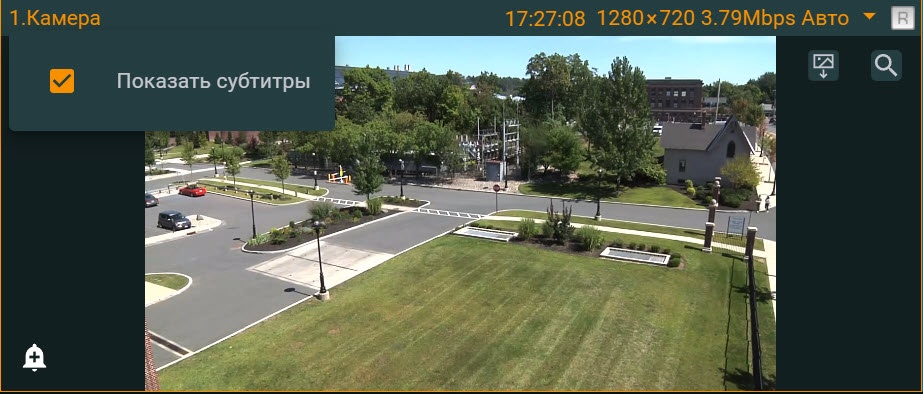
Существует возможность включить отображение титров в окне просмотра видеокамеры. Для этого необходимо нажать на имя видеокамеры и установить флажок Показать субтитры.