
Перейти в хранилище документации
Обратиться в техническую поддержку
.
Экспорт представляет собой процесс сохранения и передачи записанных видеозаписей и кадров из ПК Интеллект Х для последующего использования. С помощью экспорта пользователи могут извлекать важные моменты, связанные с вопросами безопасности, мониторингом или анализом событий. Экспорт доступен для пользователей с соответствующими настройками уровня доступа (см. Общие сведения о пользователях, Роль). Если клиент подключен к нескольким доменам, то экспорт доступен для камер тех доменов, в котором текущий пользователь имеет соответствующие права.
Внимание!
При первоначальном экспорте видеозаписи или кадра окно экспорта открывается в минимальном режиме и по умолчанию используются настройки:
Изменение настроек по умолчанию приведет к необходимости перекодирования видеоизображения, что увеличит загрузку CPU и займет значительное время.
При последующем экспорте отобразится диалоговое окно конфигурации, которое будет в себе хранить ранее выбранные настройки.
Для экспорта кадров из режима реального времени нужно:
 .
.| Параметр | Значение | Описание |
|---|---|---|
| Экспорт | ||
| Комментарий | При необходимости ввести комментарий. Он будет отображаться на экспортированном кадре в виде титров | |
| Параметры титров | ||
| Основные титры | ||
| Дата/время |
| По умолчанию дата и время отображаются в экспортируемом кадре (флажок установлен). Если не требуется отображать дату и время, нужно снять флажок Внимание! Форматы даты и времени события в имени файла соответствуют установленным параметрам ОС Windows. |
| ||
| Короткое имя камеры |
| По умолчанию короткое имя камеры не отображается (флажок снят). Для отображения короткого имени камеры в экспортируемом кадре, нужно установить флажок |
| ||
| Имя камеры |
| По умолчанию имя камеры не отображается (флажок снят). Для отображения имени камеры в экспортируемом кадре, нужно установить флажок |
| ||
| Координаты камеры |
| По умолчанию координаты камеры не отображаются (флажок снят). Для отображения координат камеры в экспортируемом кадре, нужно установить флажок |
| ||
| Имя пользователя |
| По умолчанию имя пользователя не отображается (флажок снят). Для отображения имени пользователя в экспортируемом кадре, нужно установить флажок |
| ||
| Шрифт | Arial,16 | Из выпадающего списка выбрать нужный шрифт, начертание, размер, видоизменение и набор символов |
| Цвет шрифта | Черный | По умолчанию установлен черный цвет шрифта. При необходимости изменения цвета, нужно нажать на цветовой прямоугольник и выбрать цвет из палитры |
| Способ наложения | Вшитые титры | Встроенные субтитры на основе изображений. При проигрывании видеозаписи их невозможно отключить. Параметр установлен по умолчанию (нередактируемое поле) Внимание! Значение Вшитые титры приводит к перекодированию видеозаписи и увеличению времени экспорта. |
| Тип файла | JPG | Из выпадающего списка выбрать необходимый тип файла Внимание! Файл можно сразу отправить на печать. |
| Пароль | Если экспорт кадра требуется выполнить в зашифрованный ZIP архив, задать пароль архива Внимание! Задание пароля будет обязательным, если в параметре Экспортирование без защиты паролем установлено значение Нет (см. Роль). | |
| Папка экспорта | C:\Users\Documents\ITV\Export | Выбрать папку, в которую нужно экспортировать кадр Примечание По умолчанию экспорт производится в папку, заданную при настройке экспорта. Если папка была изменена, то новый путь для экспортированных материалов сохраняется до перезапуска клиента. |
 .
.Примечание
Быстрый экспорт кадра можно выполнить с помощью комбинации клавиш CTRL+S (см. Горячие клавиши).
Экспорт кадра завершен.
Внимание!
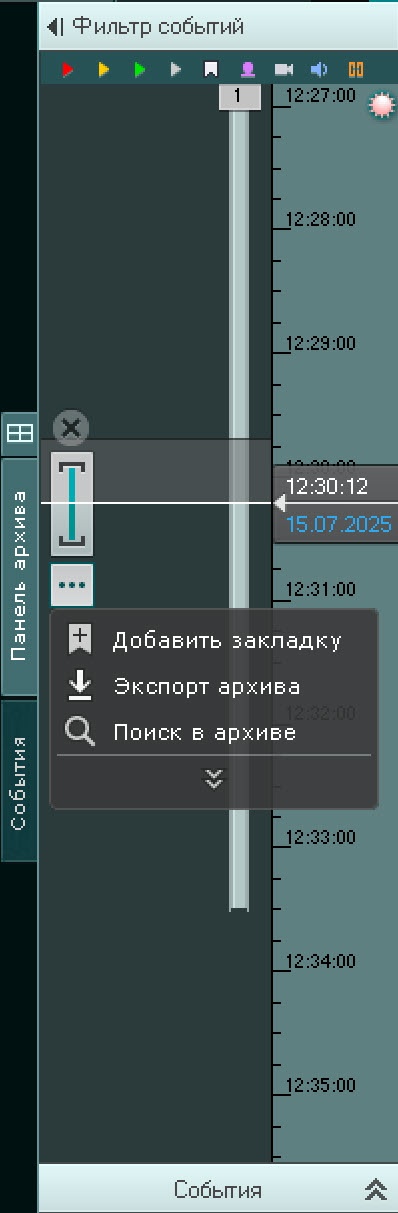
Экспортировать видеозапись или кадр в режиме архива можно двумя способами:
 .
. .
. .
.
| Параметр | Значение | Описание |
|---|---|---|
| Экспорт | ||
| Начало | [число], [месяц], [год], [часы], [минуты], [секунды] | Указать дату и временной интервал для экспортируемой видеозаписи или кадра Примечание
|
| Конец | ||
| Выбрано камер | [Короткое имя камеры].[Имя камеры] | Выбрать одну или несколько камер текущей раскладки. Также можно добавить камеры из другой раскладки Внимание!
|
| Комментарий | При необходимости ввести комментарий. Он будет отображаться на кадре или при проигрывании экспортированной видеозаписи в виде титров | |
| Параметры титров | ||
| Основные титры | ||
| Дата/время |
| По умолчанию дата и время отображаются в экспортируемой видеозаписи или кадре (флажок установлен). Если дата и время не требуется в титрах, нужно снять флажок |
| ||
| Короткое имя камеры |
| По умолчанию короткое имя камеры не отображается (флажок снят). Для отображения короткого имени камеры в экспортируемой видеозаписи или кадре, нужно установить флажок |
| ||
| Имя камеры |
| По умолчанию имя камеры не отображается (флажок снят). Для отображения имени камеры в экспортируемой видеозаписи или кадре, нужно установить флажок |
| ||
| Координаты камеры |
| По умолчанию координаты камеры не отображаются (флажок снят). Для отображения координат камеры в экспортируемой видеозаписи или кадре, нужно установить флажок |
| ||
| Имя пользователя |
| По умолчанию имя пользователя не отображается (флажок снят). Для отображения имени пользователя в экспортируемой видеозаписи или кадре, нужно установить флажок |
| ||
| Закладка |  | По умолчанию закладка не отображается в экспортируемой видеозаписи или кадре (флажок снят). Для отображения закладки, нужно установить флажок Внимание! Значение может быть установлено только в режиме архива или анализа архива. Экспорт из режима реального времени недоступен. |
| ||
| Шрифт | Arial,16 | Из выпадающего списка выбрать нужный шрифт, начертание, размер, видоизменение и набор символов |
| Цвет шрифта | Черный | По умолчанию установлен черный цвет шрифта. При необходимости изменения цвета, нужно нажать на цветовой прямоугольник и выбрать цвет из палитры |
| Способ наложения | Из выпадающего списка выбрать способ наложения титров | |
| Программные титры | Значение установлено по умолчанию. Текстовые субтитры в экспортированной видеозаписи будут отображаться в виде встроенной дорожки для форматов MKV, MP4, EXE или внешнем файле SRT для формата AVI. При проигрывании видеозаписи их можно отключить | |
| Вшитые титры | Встроенные субтитры на основе изображений. При проигрывании видеозаписи их невозможно отключить Внимание! Значение Вшитые титры приводит к перекодированию видеозаписи и увеличению времени экспорта. | |
| Титры источника событий | ||
| Добавить титры источника событий |
| Если камера подключена к POS-устройствам для получения данных, их можно экспортировать. По умолчанию флажок установлен. Если отображение титров источника событий не требуется, нужно снять флажок |
| ||
| Способ наложения | Из выпадающего списка выбрать способ наложения титров | |
| Программные титры | Значение установлено по умолчанию. Текстовые субтитры в виде встроенной дорожки в экспортированной видеозаписи для форматов MKV, MP4, EXE или внешнем файле SRT для формата AVI. При проигрывании видеозаписи можно отключить | |
| Вшитые титры | Встроенные субтитры на основе изображений. При проигрывании видеозаписи их невозможно отключить Внимание! Значение Вшитые титры приводит к перекодированию видеозаписи и увеличению времени экспорта. | |
| Тип файла | Из выпадающего списка выбрать формат файла для экспортируемой видеозаписи или кадра | |
| MKV | Экспорт видеозаписей в формат MKV проходит без рекомпрессии | |
| JPG |
При экспорте в формат PDF используются настройки из доменных опций (см. Шаблон для экспорта). Дата, время и комментарий накладываются на кадр независимо от основных титров. Если основные титры добавлены, они будут повторяться на экспортированном кадре Внимание! Кадры экспортируются только с камер, имеющих запись в архив. Если у камеры нет записи в архив, то кадр экспортирован не будет, независимо от расположения камеры на раскладке. | |
| MP4 | Экспорт видеозаписей в формат AVI или MP4 выполняется с рекомпрессией выбранным в настройках кодеком. Из-за рекомпрессии экспорт может занимать больше времени, чем в другие форматы. Также возрастает загрузка CPU, особенно при одновременном экспорте нескольких файлов Внимание! Экспортированные видеозаписи в формате MP4 с видеокодеком MJPEG не поддерживаются в плеере MPC-HC. | |
| AVI | ||
| EXE | При экспорте видеозаписей в формат EXE выполняется компиляция исполняемого файла, который содержит видеозапись, средства её воспроизведения и необходимые кодеки. При экспорте в формат EXE стоит учитывать ограничение ОС Windows, из-за которого запуск исполняемых файлов размером более 4 Гб невозможен. При экспорте видеозаписей с fish-eye камеры экспортируется весь панорамный обзор, который можно развернуть на нужный угол обзора в плеере Внимание! Если экспорт видеозаписей с fish-eye камеры выполняется в форматах MKV, MP4 или AVI, то экспортируется выбранный участок на камере в интерфейсе раскладки. | |
| Экспорт в один файл |
| Если выбрано несколько камер, для форматов MKV, MP4, AVI, EXE возможен экспорт в один файл |
| ||
Настройка формата | ||
| Качество видео | ||
| Видеокодек | Из выпадающего списка выбрать необходимый формат видеокодека Внимание! Изменение значения По умолчанию приводит к перекодированию видеозаписи и увеличению времени экспорта. | |
| По умолчанию | При экспорте видеозаписи сохраняется исходный кодек, который использовался при первоначальной записи в архив | |
| MPEG4 | Обеспечивает хорошее качество изображения при относительно низкой скорости передачи данных. Широко используется для потокового видео и видеозаписей | |
| MJPEG | Представляет собой последовательность JPEG-изображений, которые передаются как видеопоток. Каждый кадр кодируется отдельно. Имеет большой размер файлов по сравнению с другими кодеками, что приводит к высоким требованиям к пропускной способности сети Внимание! Экспортированные видеозаписи в формате MP4 с видеокодеком MJPEG не поддерживаются в плеере MPC-HC. | |
| h264 | Обеспечивает высокое качество изображения при значительно меньшем размере файла по сравнению с MPEG4 и MJPEG | |
| Уровень сжатия | Из выпадающего списка выбрать нужный уровень компрессии для экспортируемой видеозаписи Внимание! Изменение значения По умолчанию приводит к перекодированию видеозаписи и увеличению времени экспорта. | |
| По умолчанию | При экспорте видеозаписи сохраняется исходный уровень сжатия, который использовался при первоначальной записи в архив | |
| Минимальный уровень | Чем выше уровень компрессии, тем ниже детализация и качество изображения, что способствует снижению объема данных при передаче и хранении
| |
| Низкий уровень | ||
| Средний/Низкий уровень | ||
| Средний уровень | ||
| Средний/Высокий уровень | ||
| Высокий уровень | ||
| Максимальный уровень | ||
| Разрешение видео | Из выпадающего списка выбрать необходимое разрешение видео Внимание! Изменение значения Оригинальное приводит к перекодированию видеозаписи и увеличению времени экспорта. | |
| Оригинальное | Значение установлено по умолчанию. При экспорте видеозаписи будет сохранено его первоначальное разрешение | |
| 320×240 (4:3 240p) |
| |
| 426×240 (16:9 240p) | ||
| 640×360 (16:9 360p) | ||
| 640×480 (4:3 480p) | ||
| 854×480 (16:9 480p) | ||
| 1024×768 (4:3 XGA) | ||
| 1280×720 (HD 720p) | ||
| 1920×1080 (Full HD 1080p) | ||
| 2560×1440 (2K QHD 1440p) | ||
| 3840×2160 (4K UHD 2160p) | ||
| Частота кадров | Из выпадающего списка выбрать необходимую частоту кадров Внимание! Изменение значения Оригинальная частота кадров приводит к перекодированию видеозаписи и увеличению времени экспорта. | |
| Оригинальная частота кадров | Значение установлено по умолчанию, при экспорте видеозаписи будет сохранена его первоначальная частота кадров, что обеспечивает максимальное качество и точность воспроизведения Внимание! При изменении настроек по умолчанию параметр Прореживание, кадр/с будет недоступен. | |
1/2 | Частота кадров в экспортированной видеозаписи будет в 2 раза меньше исходной | |
| 1/4 | Частота кадров в экспортированной видеозаписи будет в 4 раза меньше исходной | |
| 1/8 | Частота кадров в экспортированной видеозаписи будет в 8 раз меньше исходной | |
| Специальные опции видео | ||
| Добавить плеер |
| ITVPlayer по умолчанию не экспортируется с видеозаписью (флажок снят). Для отображения экспортируемой видеозаписи в плеере ITV, нужно установить флажок |
| ||
| Экспортировать звук |
| По умолчанию видеозапись экспортируется без звука (флажок снят). Для экспорта видеозаписи со звуком нужно установить флажок Внимание! Видеозапись будет экспортироваться без звука, если в параметре Доступ к микрофону установлено значение Нет доступа (см. Роль). |
| ||
| Максимальный размер файла, Мб | 4000 | Установить максимальный размер файла экспортируемой видеозаписи в мегабайтах. При достижении заданного размера будет создаваться новый файл. Ограничения по размеру файла отсутствуют |
| Прореживание, кадр/с | 0 | Установить необходимое значение прореживания кадров в секунду. Значение должно быть в диапазоне [0, 300] |
| Скорость видео | 0 | Если необходимо изменить скорость экспортируемой видеозаписи, нужно установить коэффициент ускорения. Значение должно быть в диапазоне [0, 128] |
| Выделение областей | ||
| Добавить треки видеоаналитики | Если необходимо отображать треки объектов, обнаруженных детектором, из выпадающего списка нужно выбрать камеру Внимание! Добавление треков видеоаналитики (см. Трекинг объектов) приводит к перекодированию видеозаписи и увеличению времени экспорта. | |
| Добавить маркеры закладки |
| Если необходимо отображать выделенную область на экспортируемой видеозаписи или кадре, то нужно установить флажок. По умолчанию флажок снят Внимание!
|
| ||
| Конфиденциальность объектов | ||
Скрыть обнаруженные объекты | Из выпадающего списка выбрать необходимое значение Внимание! Изменение значения Не скрывать приводит к перекодированию видеозаписи и увеличению времени экспорта. | |
| Не скрывать | Если не требуется скрытие маскированной области в экспортированной видеозаписи или кадре |
| Скрыть | Если нужно маскировать объекты в экспортированной видеозаписи или кадре | |
| Инвертировать и скрыть | Если нужно маскировать область вокруг объектов Примечание При выборе значения Скрыть или Инвертировать и скрыть, процесс экспорта может занять продолжительное время, независимо от формата. Это связано с необходимостью перекодирования видео для маскировки лиц, что требует дополнительных вычислительных ресурсов и времени. | |
| Пароль | Если экспорт видеозаписи или кадра требуется выполнить в зашифрованный ZIP архив, нужно установить пароль архива Внимание! Задание пароля будет обязательным, если в параметре Экспортирование без защиты паролем установлено значение Нет (см. Роль). | |
| Папка экспорта | C:\Users\Documents\ITV\Export | Выбрать папку, в которую нужно экспортировать видеозапись или кадр Примечание По умолчанию экспорт производится в папку, заданную при настройке экспорта (см. Параметры быстрого экспорта). Если папка была изменена, то новый путь для экспортированных материалов сохраняется до перезапуска клиента. |
. .
. .
.
 . .
. .Экспорт видеозаписи или кадра завершен.
Внимание!
Быстрый экспорт кадра можно выполнить из режима реального времени (см. Переход в режим реального времени) или режима архива (см. Переход в режим архива). Для этого нужно:
Внимание!
или с помощью комбинации клавиш CTRL+S (см. Горячие клавиши).Быстрый экспорт кадра завершен.
Печать кадра можно выполнить для форматов JPG и PDF из режимов реального времени или архива.
Кнопка Печать доступна, только если выбрана одна камера. При выборе нескольких камер кнопка станет недоступной.
После нажатия кнопки Печать откроется окно предварительного просмотра, в котором отображается файл для экспорта (см. Шаблон для экспорта). 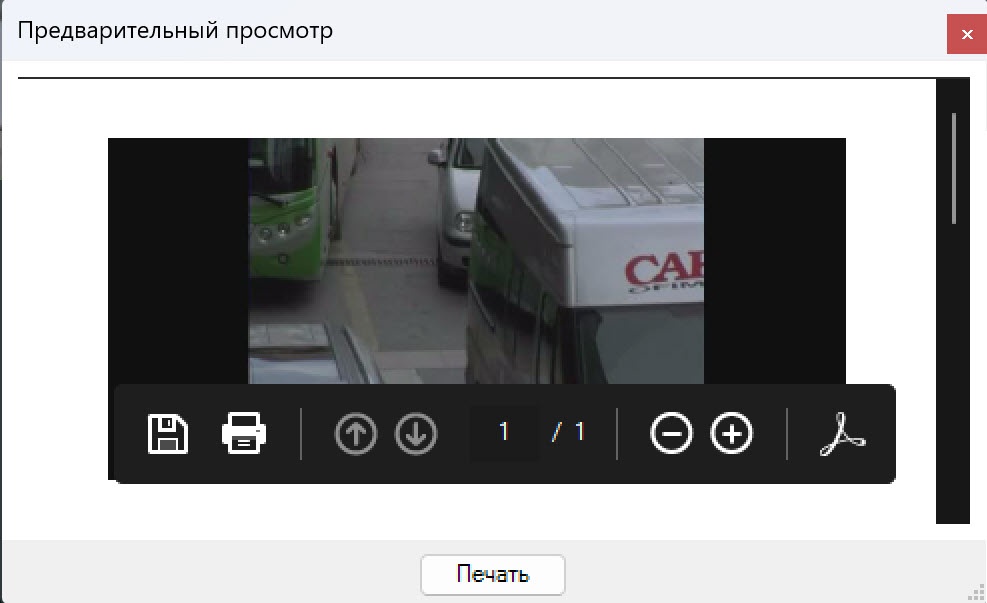
С помощью панели истории (см. Панель истории) можно одновременно экспортировать все найденные видеозаписи инцидента из архивов разных камер, предварительно собрав их на панели истории.
Для этого нужно:
.. в центре превью. Видеозапись добавится в комплект для экспорта.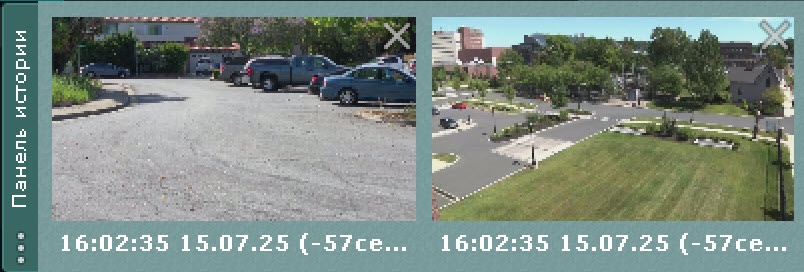
 для экспорта всех выбранных видеозаписей..
По умолчанию экспорт видео осуществляется в один файл. Для экспорта видео с разных камер в отдельные файлы нужно в окне экспорта снять флажок Экспорт в один файл.
Примечание
При экспорте в один файл потоки записываются параллельно. Для проигрывания нужно использовать плеер с возможностью одновременного воспроизведения нескольких видеопотоков (например, VLC).
Экспорт видеозаписей выбранных инцидентов завершен.
В режиме архива или анализа архива можно одновременно установить область экспорта и маски приватности.
Внимание!
При экспорте видеозаписи/кадра с заданной областью экспорта или маской приватности происходит процесс перекодирования. В результате время экспорта может быть увеличено.
Задание области экспорта позволяет экспортировать только одну интересующую часть кадра.
Для задания области экспорта нужно:
 в окне видеонаблюдения.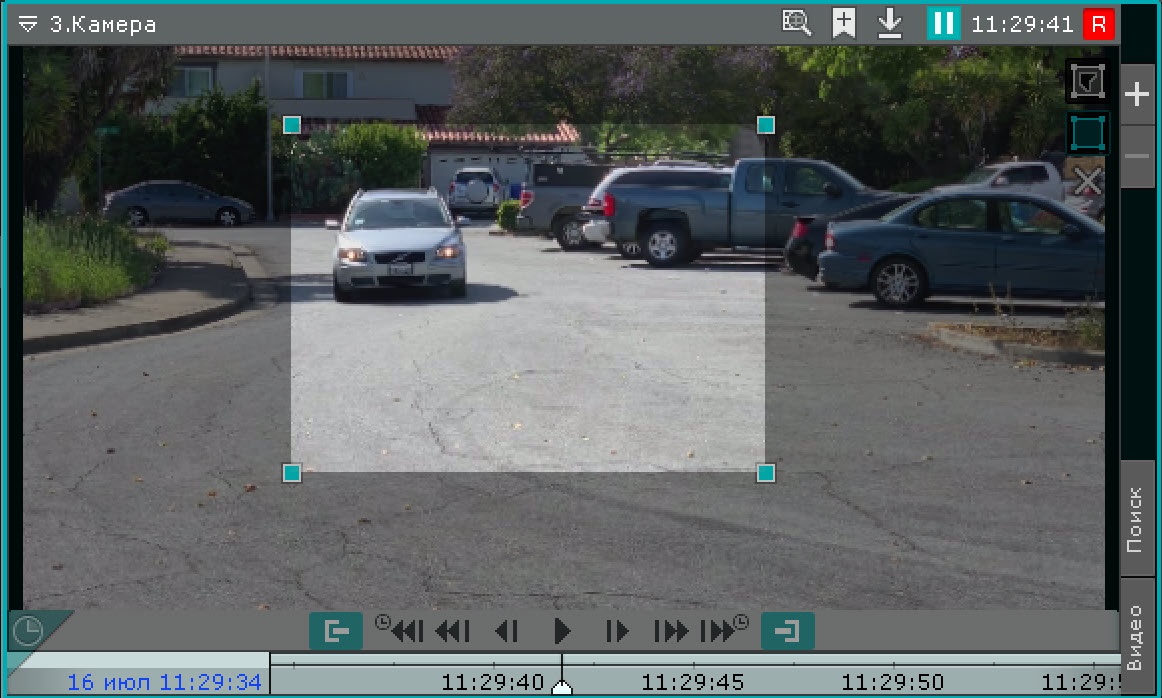
Задание области экспорта завершено.
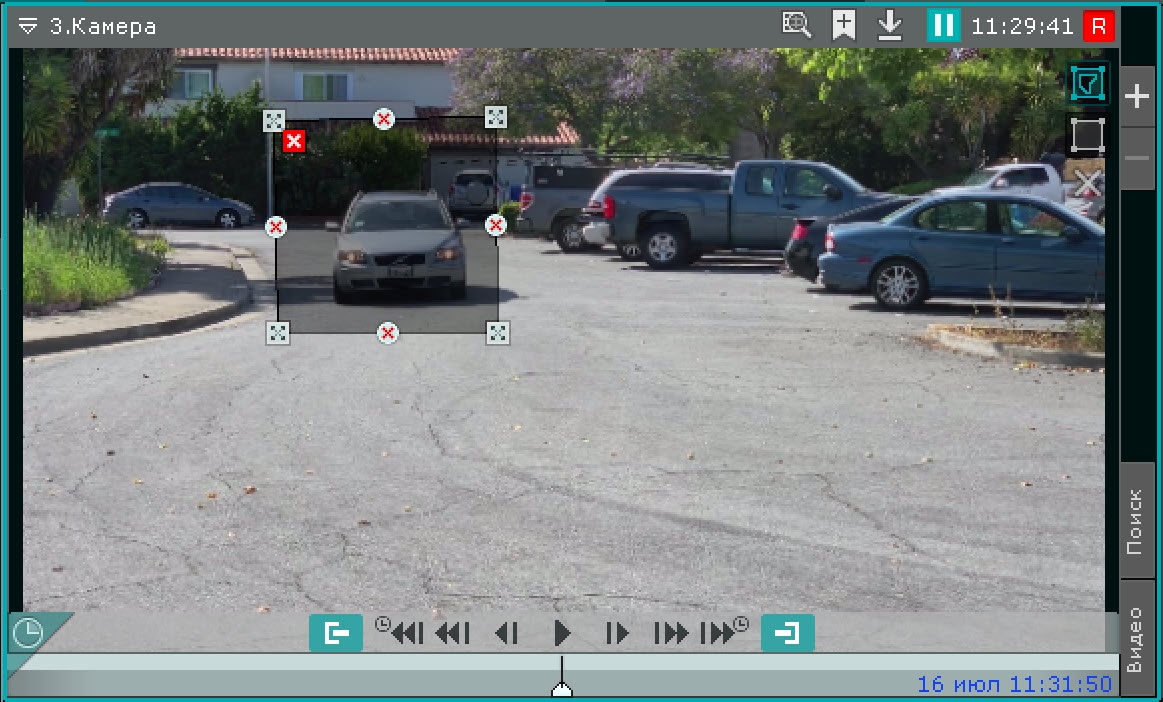
Задание маски приватности позволяет скрыть в экспортируемом файле заранее определенные участки кадра. Можно задать неограниченное количество масок приватности.
Для этого нужно:
 в окне видеонаблюдения.
 .
.
Задание маски приватности завершено. На экспортированном кадре или видео маска приватности будет размыта.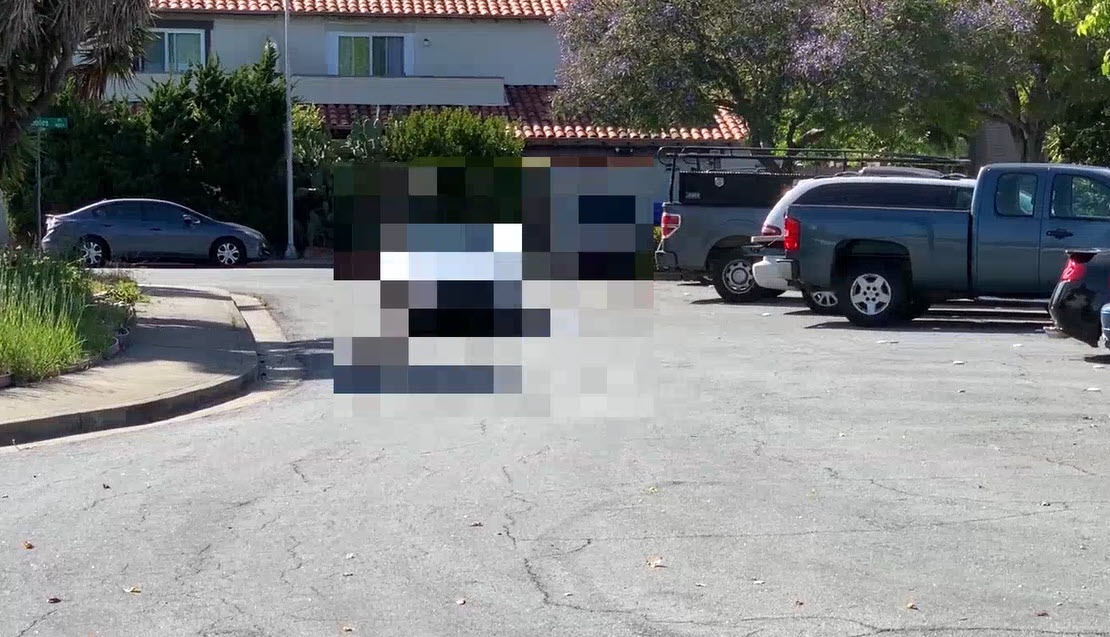
После начала процесса экспорта состояние будет отображаться на панели экспорта, расположенной под панелью настроек ПК Интеллект Х. Эта панель будет видна с момента запуска экспорта и до закрытия всех уведомлений.
Для завершения процесса экспорта нужно нажать на кнопку Завершить. Длительность экспортированного файла может быть большей, чем указанная, т.к. ключевой кадр не всегда попадает на начало интервала экспорта. Для отмены экспорта нужно нажать на кнопку Отмена. В этом случае файл не сохранится.
Если было запущено несколько процессов экспорта, то переход между ними осуществляется кнопками 
 . Между ними отображается следующая информация:
После завершения экспорта на панели уведомлений можно нажать на кнопку Открыть папку для просмотра экспортированной видеозаписи или кадра.
Для закрытия сообщения о состоянии экспорта нужно нажать на кнопку  .
.
Внимание!
Если во время экспорта произойдет какая-либо ошибка, она отобразится на панели ошибок (см. Контроль событий в режиме реального времени).
Из-за отсутствия поддержки стандартов G.711, G.726 в стандартном приложении Windows 10 "Кино и ТВ" не воспроизводится звук в экспортированном видео. Рекомендуется использовать альтернативные программы для просмотра видео.
Из-за особенностей приложения "Telegram" не воспроизводится экспортированное видео в формате MPEG4 на устройствах iOS. Рекомендуется экспортировать видеоролики в другие форматы для их корректного воспроизведения.
После обновления с Axxon Next 4.5.10 на Интеллект Х версии 5.0.2 и выше, настройки Шаблон PDF и Водяной знак в разделе Опции → Шаблон для экспорта будут сброшены. Необходимо будет настроить их заново.

