Перейти в хранилище документации
Обратиться в техническую поддержку
.
Роль предназначена для задания группе пользователей индивидуальных прав и полномочий на администрирование, управление и/или мониторинг отдельных компонентов ПК Интеллект X.
Для создания новой роли нужно:
Нажать Создать в конце списка ролей системы. В систему добавится новая роль, справа будут отображены её свойства.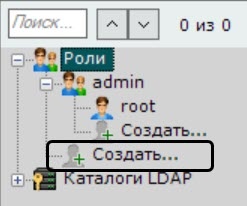
Настроить права доступа:
| Настройки | Уровень доступа | Описание |
|---|---|---|
| Основные | ||
Название | − | Нужно задать имя роли |
Управление картами | Выбрать уровень доступа к картам для пользователей данной роли | |
| Управление картами | Нет доступа | Пользователи не имеют доступа к просмотру карт |
| Только просмотр | Доступен только просмотр карт | |
| Просмотр/перетаскивание/масштабирование | Доступен просмотр карт и операции изменения масштаба и смещения карты | |
| Полный доступ | Доступны все операции с картой | |
| Другое | ||
| Ограничение глубины просмотра архива (в часах) | − | Если требуется ограничить доступ ко всем архивам системы для пользователей данной роли, ввести доступную глубину архива в часах. Если значение не задано, пользователи могут просматривать все видеозаписи в архиве |
| Дополнительные | ||
| Комментарий | − | Указать дополнительную информацию о пользователе, если это необходимо |
| Доступ к закладкам | Настроить права доступа к интерфейсам | |
| Панели групп | Да | Настроить право доступа к группам камер во вкладке Оборудование и к группам камер в интерфейсе Раскладки |
| Нет | ||
| Панель объектов и панель поиска камер | Да | Настроить право доступа к панели объектов (см. Панель объектов) и панели поиска камер (см. Панель поиска камер) |
| Нет | ||
| Панель раскладок | Да | Настроить право доступа к интерфейсу Раскладки ПК Интеллект X. Данный параметр относится к Клиенту ПК Интеллект X и к Web-Клиенту (см. Интерфейс Web-клиента) |
| Нет | ||
| Доступ к настройкам | ||
| Мастер настройки архива | Да |
|
| Нет | ||
| Настройка детекторов | Да | |
| Нет | ||
| Настройка доменных опций | Да | |
| Нет | ||
| Настройки устройств | Да | |
| Нет | ||
| Настройка прав доступа | Да | |
| Права доступа на устройства | ||
| Нет | ||
| Настройка программирования | Да | |
| Нет | ||
| Настройка специальных опций клиента | Да | |
| Нет | ||
| Показывать сообщения об ошибках | Да | |
| Нет | ||
| Доступ к функциям | Настроить права доступа к функциям ПК Интеллект X | |
| Добавление камеры на раскладку в режиме просмотра | Да | Добавление камеры на раскладку в режиме реального времени (см. Конфигурирование раскладок) |
| Нет | ||
| Добавление/редактирование предустановок | Да | Добавление и редактирование предустановок для поворотных камер (см. Выбор предустановки) |
| Нет | ||
| Доступ к видео без водяных знаков | Имя пользователя | Функционал защиты видео путем наложения поверх него водяных знаков с уникальным идентификатором (имя пользователя) |
| Полный доступ | ||
| Доступ к конфиденциальным закладкам | Да | Добавление и просмотр конфиденциальных закладок |
| Нет | ||
| Изменение раскладок | Да | Редактирование раскладок (см. Конфигурирование раскладок) |
| Нет | ||
Отображать титры | Да | Отображение титров (см. Просмотр титров с POS-устройства) |
| Нет | ||
| Показывать маскированное видео | Да | Отображение маскированного видео (см. Настройка скрытия приватной информации в архиве, Маскирование людей) |
| Нет | ||
| Право на доступ к режиму поиска в архиве | Да | Поиск в архиве (см. Видеонаблюдение в режиме анализа архива) |
| Нет | ||
| Право на доступ через WebUI | Да | Доступ к Web-Серверу (см. Работа с ПК Интеллект X через Web-клиент) |
| Нет | ||
| Работа с закладками | Нет доступа | Пользователям доступен просмотр и экспорт закладок |
| Создавать | Пользователи могут создавать закладку без защиты и экспортировать её. При редактировании доступен просмотр и добавление камер к закладке | |
| Создавать/Защищать | Пользователи могут создавать закладку с защитой или без, и экспортировать её. При редактировании доступен просмотр и добавление камер к закладке. Добавить или убрать защиту во время редактирования закладки невозможно | |
| Создавать/Защищать/редактировать и удалять | Пользователям доступны все функции, а также удаление закладки | |
| Обработка тревог | − | Работа с тревогами (см. Видеонаблюдение в режиме оценки тревожного события) |
| Нет доступа | Пользователи не имею доступа к просмотру тревожный событий | |
| Только просмотр | Пользователи могут просматривать тревожные события, но не могут их оценивать | |
| Полный доступ | Пользователям доступны тревоги и их оценка | |
| Разблокировать кнопку меню камеры | Да | Контекстное меню камеры (см. Контекстное меню окна видеонаблюдения) |
| Нет | ||
| Разрешить удалять записи | Да | Удаление видеозаписей из архива (см. Удаление фрагмента архива) |
| Нет | ||
| Сворачивать в панель задач | Да | Сворачивание Клиента ПК Интеллект Х (см. Интерфейс ПК Интеллект X) |
| Нет | ||
| Системный журнал | Да | Просмотр системного журнала (см. Системный журнал) |
| Нет | ||
| Управление доменом | Да | Управление доменом (см. Операции с доменами) |
| Нет | ||
| Экспорт | Да | Экспорт кадров и видеозаписей (см. Экспорт) |
| Нет | ||
| Экспортирование без защиты паролем | Да | Экспорт кадров и видеозаписей без защиты паролем. Если Нет, то задание пароля при экспорте будет обязательным (см. Экспорт) |
| Нет | ||
Настройка личных данных | Внимание! Если в параметре Показывать маскированное видео установлено значение Нет, то ко всем видеозаписям применяется маска приватности (личные данные скрыты). | |
| Поиск похожих образов | Полный доступ | Значение установлено по умолчанию. Пользователь имеет полный доступ к функционалу, связанным с поиском похожих образов |
| Нет доступа | Если установлено значение Нет доступа, то у пользователя будут отсутствовать:
| |
| Распознавание лиц | Полный доступ | Значение установлено по умолчанию. Пользователь имеет полный доступ к функционалу, связанным с распознаванием лиц |
| Нет доступа | Если установлено значение Нет доступа, то у пользователя будут отсутствовать:
| |
| Распознавание номеров ТС | Полный доступ | Значение установлено по умолчанию. Пользователь имеет полный доступ к функционалу, связанным с распознаванием номеров ТС |
| Нет доступа | Если установлено значение Нет доступа, то у пользователя будут отсутствовать:
| |
| Распознавание ТС | Полный доступ | Значение установлено по умолчанию. Пользователь имеет полный доступ к функционалу, связанным с распознаванием транспортных средств |
| Нет доступа | Если установлено значение Нет доступа, то у пользователя будут отсутствовать:
| |
| Подтверждение руководителя | ||
| Супервайзер для доступа к экспорту | admin |
Внимание!
|
| operator | ||
Супервайзер при авторизации в клиенте | admin | |
| operator | |
| Управление видеостеной и мониторами | ||
| TEST | Унаследовано (нет) | Настроить доступ к управлению мониторами подключенных клиентов, задав разрешения для каждого сервера в домене. Пользователь, обладающий правами управления мониторами какого-либо сервера, может управлять мониторами любого клиента, подключенного к данному серверу
|
| Нет | ||
| Да | ||
| Управление временной зоной | ||
| Временная зона | − | Если пользователям данной роли нужно предоставлять заданные права доступа только в определенный промежуток времени, выбрать из списка временную зону. Вне выбранной временной зоны у пользователей данной роли прав не будет |
Настроить Права по умолчанию на вкладке Группы (см. Права доступа к оборудованию, архивам и макрокомандам).
Примечание
При создании новой роли перейти на другую вкладку невозможно пока роль не будет сохранена. При любом изменении прав доступа на какой-либо вкладке блокируется переход на другую вкладку до момента сохранения настроек.
Оборудование | Уровень доступа | Описание |
| Права по умолчанию | Настроить права доступа по умолчанию к устройствам | |
Доступ к камере | Нет доступа | Нет доступа к устройству |
| Только архив | Доступен только просмотр архива | |
Реальное время под охраной | Просмотр видеоизображения с камеры доступен только в том случае, если данная камера установлена на охрану | |
Реальное время | Доступен просмотр видеоизображения с камеры в реальном времени. Другие функции и конфигурирование устройства недоступны | |
Реальное время/Архив | Доступен просмотр видеоизображения с камеры в реальном времени и в архиве. Постановка/снятие камеры с охраны и её конфигурирование недоступны | |
Реальное время/Архив/Управление | Доступны все функции. Конфигурирование устройства недоступно | |
| Реальное время/Архив/Управление/Настройка | Доступны все функции и конфигурирование устройства | |
Доступ к микрофону | Нет доступа | Прослушивание живого звука недоступно:
Запись звука в экспортированный файл недоступна |
Живой звук | Прослушивание живого звука с камеры доступно (микрофон должен быть включен). Прослушивание звука в архиве недоступно | |
Живой звук и архив | Доступны все функции | |
Приоритет PTZ | Нет доступа | Нет доступа к управлению поворотным устройством |
Максимальный уровень | Пользователь может осуществлять управление поворотным устройством с соответствующим приоритетом (см. Управление поворотной камерой) | |
| Высокий уровень | ||
| Средний уровень | ||
| Низкий уровень | ||
| Минимальный уровень | ||
При необходимости задать Права на устройство на вкладке Устройства.
Для этого нужно выбрать уровень доступа для отдельного устройства (см. Права доступа к оборудованию, архивам и макрокомандам).
| Уровень доступа | Оборудование | Уровень доступа к оборудованию |
|---|---|---|
| Унаследовано | Камера | Уровни доступа наследуются со вкладки Права по умолчанию → Группы или от групповых прав |
| Микрофон | Уровни доступа наследуются со вкладки Права по умолчанию → Группы | |
| Телеметрия | ||
| Нет доступа | Камера | Нет доступа к устройству
|
| Микрофон | ||
| Телеметрия | ||
| Только архив | Камера | Только архив |
| Микрофон | Живой звук и архив | |
| Телеметрия | Средний уровень | |
| Реальное время под охраной | Камера | Просмотр на охране |
| Микрофон | Живой звук | |
| Телеметрия | Средний уровень | |
| Реальное время | Камера | Просмотр живого видео |
| Микрофон | Живой звук | |
| Телеметрия | Средний уровень | |
| Реальное время/Архив | Камера | Просмотр живого видео и архива |
| Микрофон | Живой звук и архив | |
| Телеметрия | Средний уровень | |
| Реальное время/Архив/Управление | Камера | Все функции, конфигурирование недоступно |
| Микрофон | Живой звук и архив | |
| Телеметрия | Средний уровень | |
| Реальное время/Архив/Управление/Настройка | Камера | Все функции + конфигурирование |
| Микрофон | Живой звук и архив | |
| Телеметрия | Максимальный уровень |
Можно задать уровень доступа к одной камере и распространить его на другие камеры. Для этого нужно:
 и выбрать камеры, для которых нужно задать тот же уровень доступа.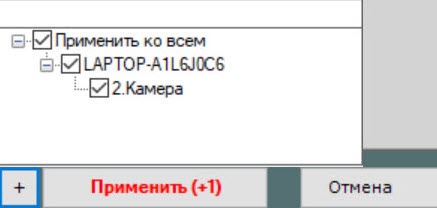
В результате заданный уровень доступа распространится на выбранные камеры.
Для быстрого выбора большого количества камер нужно зажать клавишу Shift, выделить первую камеру, для которой необходимо задать тот же уровень доступа, и последнюю. Флажок установится для всех выделенных камер при выборе любой из них.
Примечание
Распространение уровней доступа аналогичным способом также доступно для микрофонов, телеметрии и архивов.
Задать Права по умолчанию к архивам домена или Права на архив для конкретного архива в разделе Архивы.
Оборудование | Уровень доступа | Описание |
| Права по умолчанию | Настроить права доступа по умолчанию к архиву (см. Права доступа к оборудованию, архивам и макрокомандам) | |
Доступ к архиву | Нет доступа | Доступ в данный архив не предоставляется |
| Полный доступ | Архив доступен для выполнения любых функций | |
| Права на архив | Настроить права доступа к конкретному архиву (см. Права доступа к оборудованию, архивам и макрокомандам) | |
| Архив | Унаследовано (полный доступ) | Уровень доступа наследуется со вкладки Права по умолчанию |
| Нет доступа | Доступ в данный архив не предоставляется | |
| Полный доступ | Архив доступен для выполнения любых функций | |
Задать Права по умолчанию к макрокомандам или Права на макрокоманды для конкретной макрокоманды в разделе Макрокоманды.
Внимание!
Пользователи не из роли admin могут создавать макрокоманды, если у них есть права на их создание, но не смогут их применять, пока не получат права на их использование.
Тип макрокоманды | Уровень доступа | Описание |
| Права по умолчанию | Настроить права доступа по умолчанию к макрокомандам (см. Права доступа к оборудованию, архивам и макрокомандам) | |
Доступ к макрокомандам | Нет доступа | Нет доступа к макрокомандам |
| Полный доступ | Полный доступ к макрокомандам | |
| Права на макрокоманды | Настроить права доступа к конкретной макрокоманде (см. Права доступа к оборудованию, архивам и макрокомандам) | |
| Автоматические правила | Унаследовано | Уровень доступа наследуется со вкладки Права по умолчанию |
| Нет доступа | Нет доступа к макрокомандам | |
| Полный доступ | Полный доступ к макрокомандам | |
| Правила по событиям | Унаследовано | Уровень доступа наследуется со вкладки Права по умолчанию |
| Нет доступа | Нет доступа к макрокомандам | |
| Полный доступ | Полный доступ к макрокомандам | |
 для сохранения изменений.
В результате новая роль будет создана.
Для копирования роли нужно:
Нажать на название роли, которую требуется копировать.
Нажать на кнопку Создать.
В результате будет создана новая роль с такими же настройками как у выбранной.
Примечание
Для создания пустой роли без заданных настроек нужно выбрать общую группу Роли и после этого нажать на кнопку Создать.
Для удаления роли нужно:
Выбрать роль, которую требуется удалить.
Нажать на кнопку Удалить  .
.
Примечание
Нельзя удалить роль, если пользователь, под которым осуществлен вход в систему, принадлежит данной роли.
.В результате роль будет удалена. Все пользователи, которые принадлежали данной роли, также будут удалены.