Общие сведения
Поиск в архиве предназначен для поиска моментов по требуемым типам поиска:
- Поиск моментов по времени.
- Поиск по событиям.
- Пересечение линии.
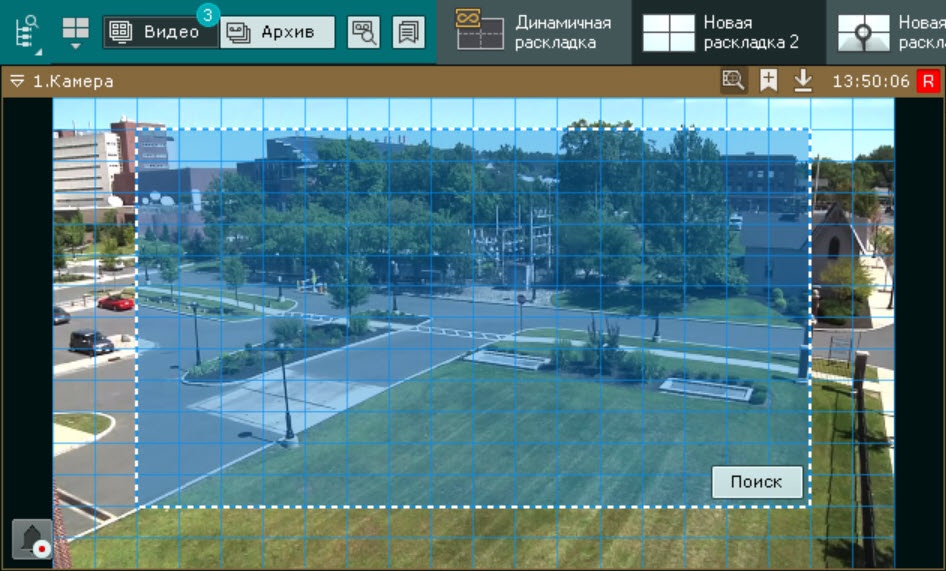
- Движение в области.
- Длительное пребывание.
- Множество объектов.
- Переход из области в область.
- Поиск по закладкам.
- Поиск по титрам.
- Поиск по температуре.
- Поиск по номерам ТС.
- Поиск ТС.
- Поиск по лицам.
- Поиск контактов по лицу.
- Поиск похожих образов.
- Поиск по штрихкоду.
- Поиск по внешности человека.
- Поиск по типу взлома.
- Мета поиск.
Требования для поиска в архиве
Для поиска в архиве требуется:
- Активный лицензионный ключ с функцией Поиск в архиве (см. Виды лицензий).
- Права доступа (см. Роль):
- В параметре Право на доступ к режиму поиска в архиве установлено значение Да.
- В параметре Доступ к камере установлено одно из значений: Реальное время/Архив, Реальное время/Архив/Управление, Реальное время/Архив/Управление/Настройка.
- Настроена запись в архив (см. Настроить параметры записи).
- Соблюдены требования к видеопотоку и сцене для работы используемого детектора (см. Детекторы, База метаданных).
- В зависимости от используемого детектора в его настройках должно быть установлено значение Да в параметре: Запись траекторий объектов, Сравнение со списками или Запись маски в архив.
Переход в режим поиска в архиве
Перейти в режим поиска в архиве можно с помощью:
В результате откроется интерфейс поиска в архиве.
Изменение количества камер для поиска в архиве
Для изменения количества камер для поиска в архиве необходимо:
- Нажать на кнопку Выбрано камер.
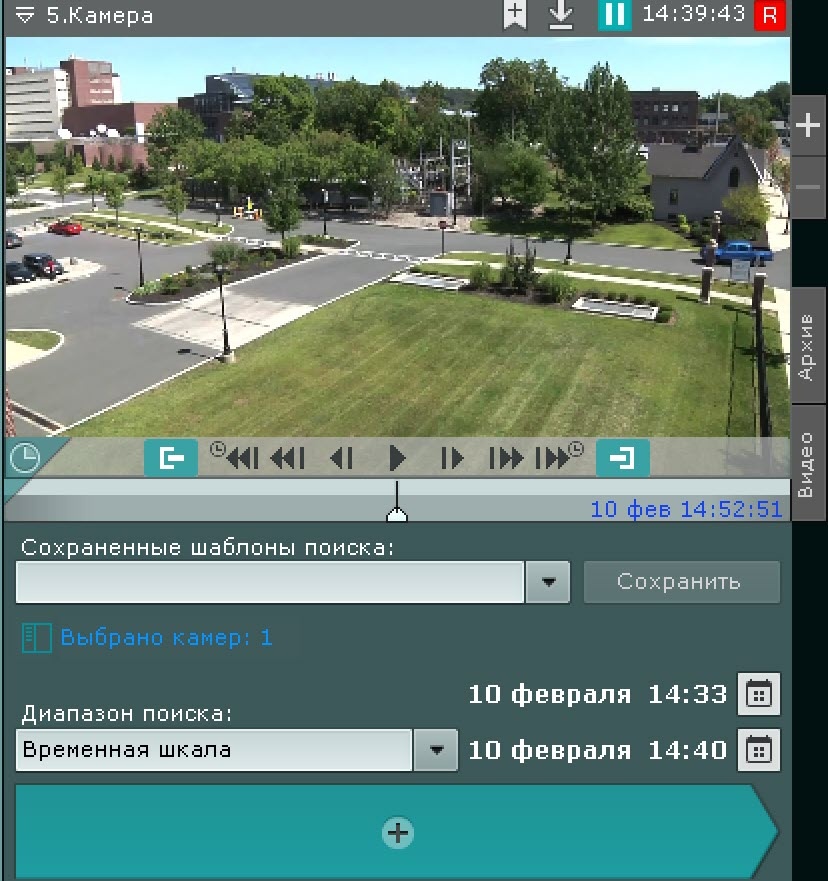
- В открывшемся окне Панель объектов (см. Панель объектов) установить флажки напротив требуемых камер. Для поиска по всем камерам домена необходимо установить флажок напротив имени домена.
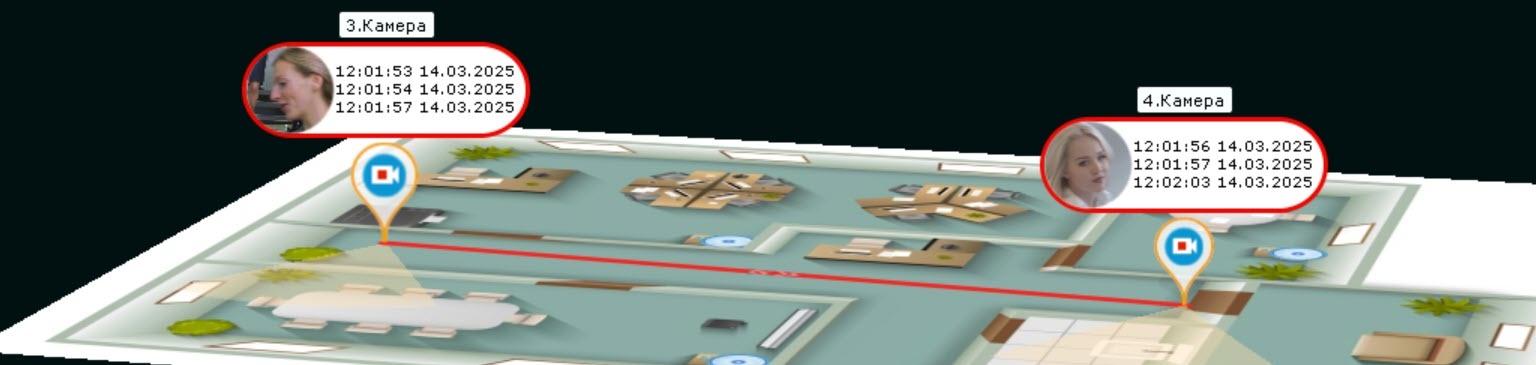
Если выполняется поиск по лицам (см. Поиск похожего лица) или номерам (см. Поиск по номерам ТС) в архиве нескольких камер одновременно, то на карте (см. Отображение и скрытие карты) будет отмечена приблизительная схема движения найденных объектов. Около значка каждой камеры будут указаны время и дата распознавания.


 расположенной на верхней панели раскладок. При переходе с помощью кнопки Поиск в архиве
 в окне видеонаблюдения.