Внимание!

Запустить клиент ПК Интеллект X можно из:

  • ярлыка IntellectX на рабочем столе.
  • меню Пуск → Программы → IntellectX IntellectX.
  • области уведомлений Запустить IntellectX (см. Утилита Tray Tool).
  • командной строки, задав параметры login, password и server. Все параметры не являются обязательными. Например, C:\Program Files\ITV\IntellectX\bin>IntellectX.exe --login=root --password=root --server=127.0.0.1. Для подключения к нескольким cерверам (см. Cross-System клиент) они должны быть перечислены через запятую. Например, C:\Program Files\ITV\IntellectX\bin>IntellectX.exe --login=root --password=root --server=10.0.11.30, 10.0.11.34.

Примечание

  • Исполняемый файл ПК Интеллект X IntellectX.exe расположен в папке <Директория установки ПК Интеллект X>\IntellectX\bin\.
  • Для запуска клиента в безопасном режиме с программной эмуляцией OpenGL необходимо выбрать Пуск → Программы → IntellectX → IntellectX (safe mode). При работе клиента в безопасном режиме частота кадров снижается.
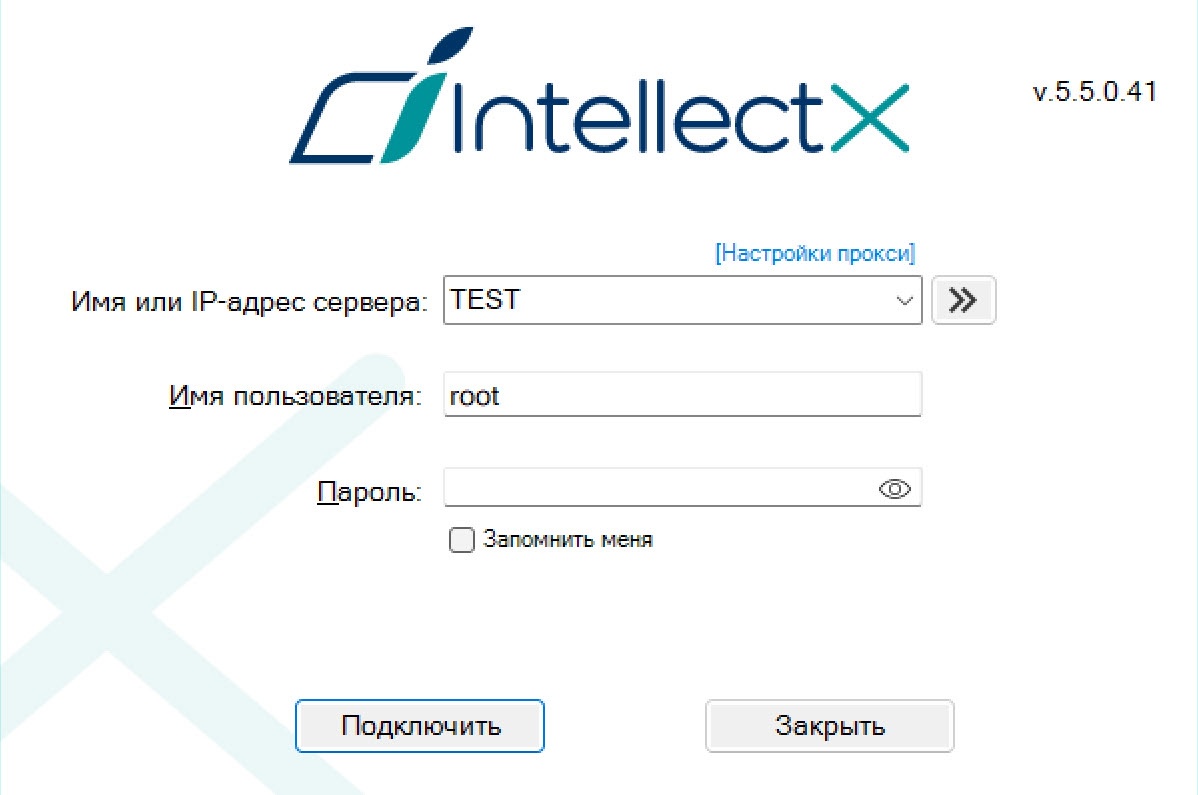
  1. В результате запустится клиент ПК Интеллект X и появится окно авторизации. Первичный вход в систему производится пользователем root, обладающим правами администратора. В полях Имя пользователя и Пароль нужно ввести root.
  2. Нажать на кнопку Подключить.

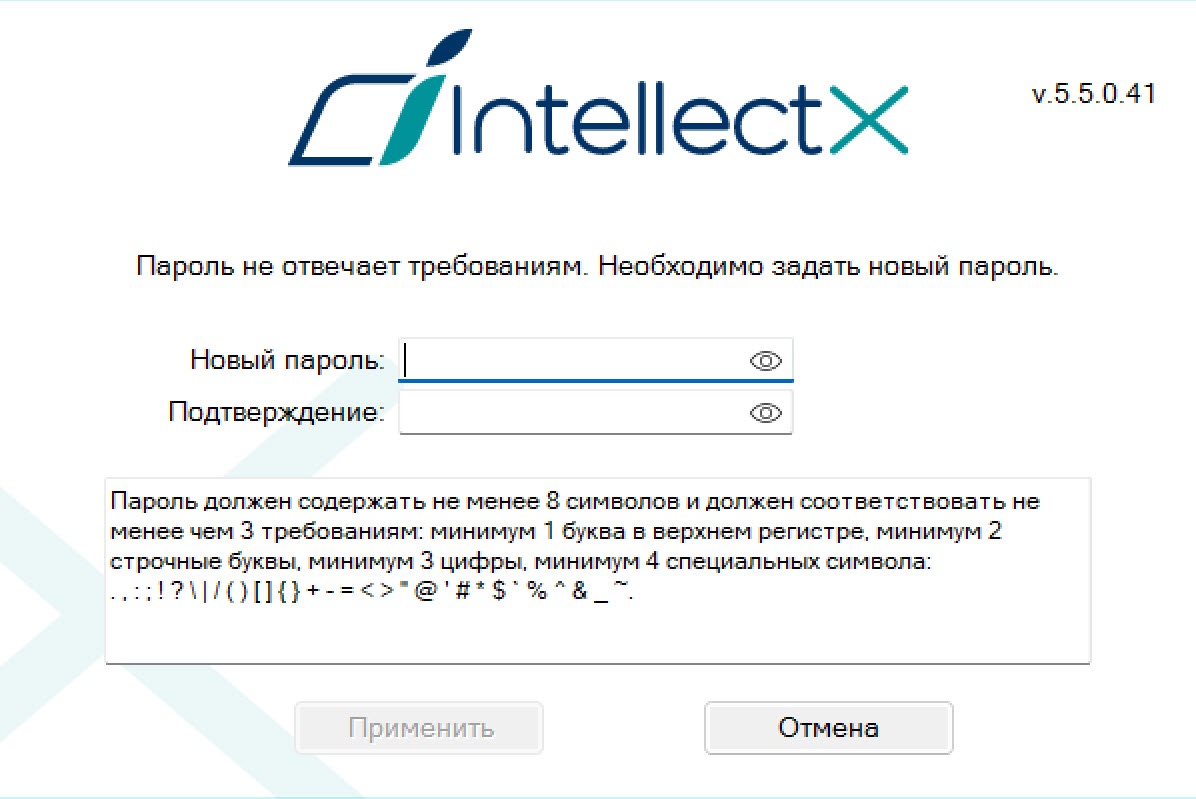
  3. В результате появится окно, в котором необходимо ввести новый пароль дважды.
    Внимание!

    Необходимо надежно сохранить новый пароль. Утерянный пароль администратора не восстанавливается.

    Задать необходимые настройки параметров, которые указаны в таблице:

    ПараметрЗначениеОписание
    Новый пароль

    Ввести новый пароль. Пароль должен соответствовать необходимым требованиям (см. Политика безопасности)

    Примечание

    По умолчанию при вводе пароль скрыт. Для отображения пароля необходимо нажать на значок Показать пароль . Состояние значка:

    • – Пароль скрыт;
    • – Пароль отображается;
    • – Пароль не соответствует требованиям/Пароль и его подтверждение не совпадают

    Время отображения пароля 30 секунд.

    Подтверждение
    Ввести повторно новый пароль для подтверждения 
  4. Нажать на кнопку Применить.
  5. Если вход в систему не первичный, то задать необходимые настройки параметров, которые указаны в таблице:
    ПараметрЗначениеОписание
    Имя или IP-адрес сервера

    Выбрать сервер, к которому необходимо подключиться. Если подключение к серверу производится удаленным пользователем, ввести имя или IP-адрес компьютера, с которым устанавливается соединение

    Внимание!

    Если в качестве имени сервера или узла указано localhost, то сервер не запустится.

     Порядок отображения серверов в списке:

    1. Предпочтительные серверы (см. Предпочтительные серверы).
    2. Последний сервер, к которому было произведено подключение.
    3. Остальные найденные в сети серверы в алфавитном порядке.
    Имя пользователя
    Ввести имя пользователя
    Пароль:

    Ввести пароль текущего пользователя 

    Примечание

    По умолчанию при вводе пароль скрыт. Для отображения пароля необходимо нажать на значок Показать пароль . Состояние значка:

    • – Пароль скрыт;
    • – Пароль отображается

    Время отображения пароля 30 секунд.

    Запомнить меня

    По умолчанию функция Запомнить меня отключена (флажок снят). Для автоматического входа в клиент, необходимо установить флажок. Если в Опции пункт Политика безопасности (см. Политика безопасности) в параметре Разрешить функцию Запомнить меня функция отключена (флажок снят), то на начальном окне запуска клиента не будет отображаться данный параметр

  6. Нажать на кнопку Подключить.

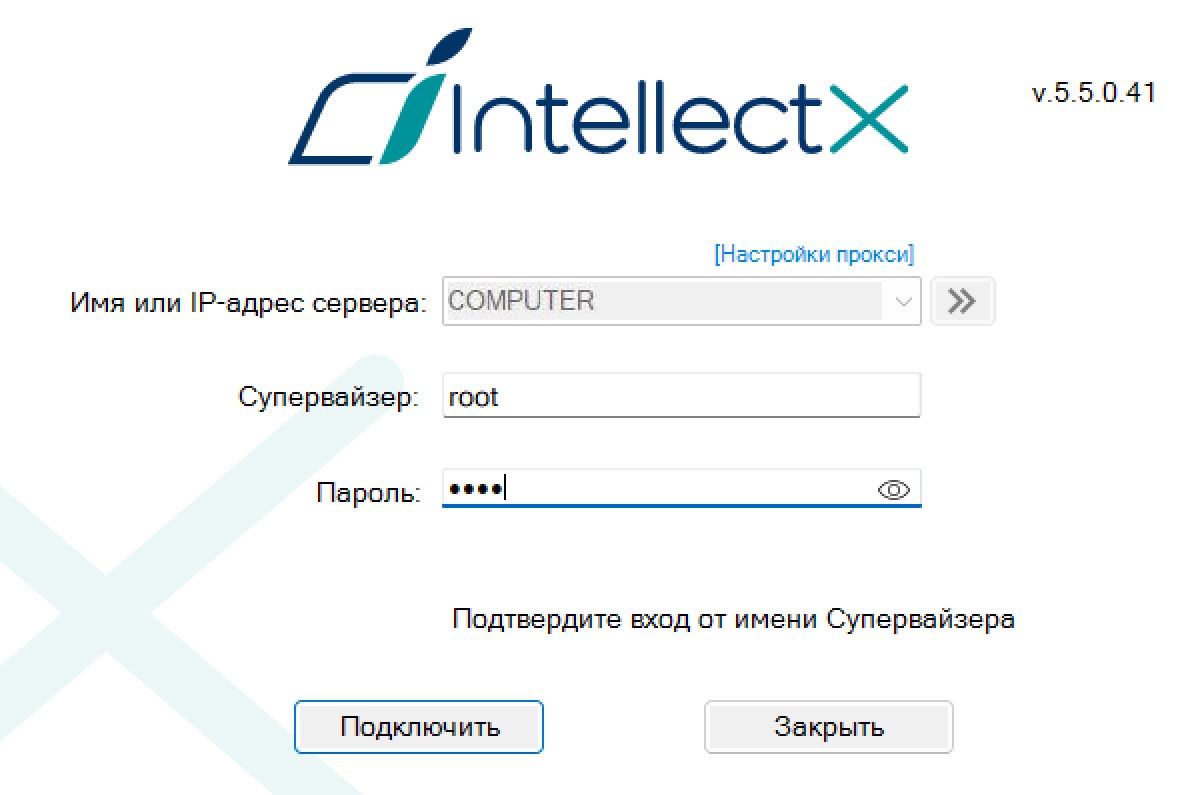
  7. Если вход пользователя должен подтверждать администратор системы (см. Роль, Подтверждение супервайзером):

    Задать необходимые настройки параметров, которые указаны в таблице:
    ПараметрЗначениеОписание
    Супервайзер
    Ввести соответствующий логин
    Пароль

    Ввести пароль супервайзера

    Примечание

    По умолчанию при вводе пароль скрыт. Для отображения пароля необходимо нажать на значок Показать пароль . Состояние значка:

    • – Пароль скрыт;
    • – Пароль отображается

    Время отображения пароля 30 секунд.

  8. Нажать на кнопку Подключить.

В результате завершения процесса авторизации на экран будет выведен монитор видеонаблюдения.

Внимание!
  • Если клиент запущен впервые, откроется вкладка Архив. После создания архива произойдет автоматический переход на вкладку Устройства для создания IP-устройств, и их поиск будет запущен автоматически (см. Поиск, добавление, настройка и удаление IP-устройств).
  • Если ПК Интеллект X запущен в демонстрационном режиме, то после введения параметров авторизации будет выведено сообщение об этом (см. Запуск клиента в демо-режиме).
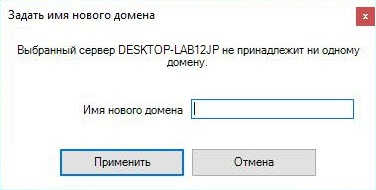
  • Если сервер, к которому производится подключение, не принадлежит ни одному домену, после нажатия в окне авторизации кнопки Подключить будет выведено сообщение:

    Чтобы подключиться к серверу, нужно нажать на кнопку Применить и создать новый домен на его базе (см. Создание нового домена) или нажать на кнопку  и добавить сервер в уже существующий домен (см. Добавление сервера в существующий домен).
  • При использовании программы ESET NOD32 Antivirus 4 режим Real-time file system protection запуск ПК Интеллект X с включенным логированием клиента может занимать продолжительное время. Данную проблему можно решить, добавив в исключения ESET NOD32 Antivirus 4 папку установки Интеллект X и папку с лог-файлами клиента (<Буква системного диска>:\Users\<Пользователь>\Appdata\Local\ITV\IntellectX\logs).

  • Если в системе установлено программное обеспечение NetLimiter 2, во время работы с ПК Интеллект X может значительно увеличиваться загрузка процессора. Данная проблема решается путем удаления программного обеспечения NetLimiter 2.
  • No labels