Перейти в хранилище документации
Обратиться в техническую поддержку
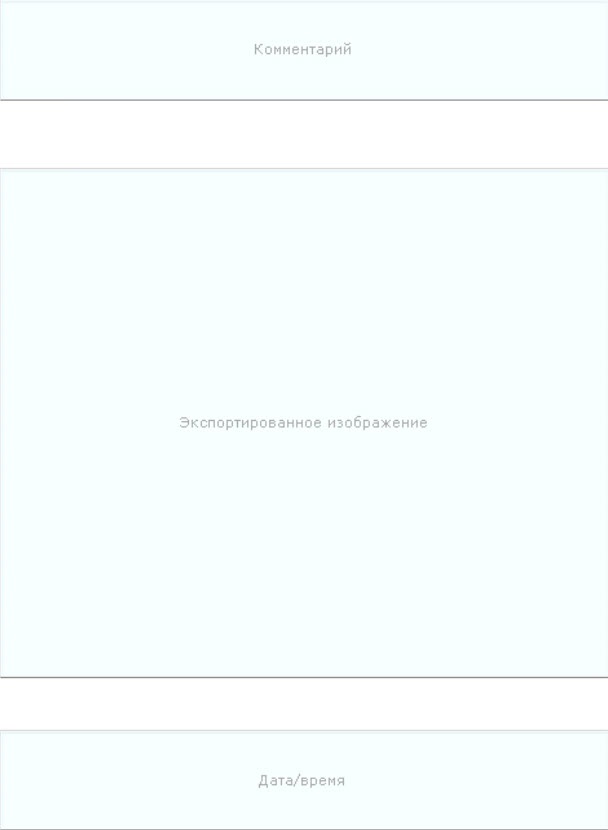
. Документ в формате PDF при экспорте формируется из 3 блоков: комментарий, заданный при экспорте; кадр; дата и время кадра.
Для настройки параметров шаблона экспорта в формат PDF нужно:
| Параметр | Значение | Описание |
|---|---|---|
| Шаблон PDF | ||
| Путь к файлу с изображением фона | C:\Users\Documents\ITV\Export | При необходимости выбрать изображение в формате PNG, которое будет использоваться в качестве фона PDF документа Внимание! Размер изображения не должен превышать 1 МБ. |
| Раскладка | Портретная | Из выпадающего списка выбрать ориентацию документа и настроить размеры блоков и их расположение на листе
Примечание Изменение размеров блока и его расположения осуществляется так же, как и при работе с окнами в ОС Windows. |
| Альбомная | ||
| Шрифт: по умолчанию | Verdana, обычный, 8 | При необходимости изменения шрифта, начертания, размера, видоизменения и набора символов, нужно нажать на кнопку |
| Цвет | Черный | По умолчанию установлен черный цвет шрифта. При необходимости изменения цвета, нужно нажать на кнопку |
| Настройки водяного знака | При необходимости настроить водяной знак, который будет накладываться на экспортированные материалы Внимание! Настройки водяного знака применяются для всего домена. | |
| Путь к файлу с изображением | C:\Users\Documents\ITV\Export | Нажать на кнопку |
| Непрозрачность | 0 | Задать непрозрачность водяного знака в диапазоне [0, 100]
|
| Левая граница | 0 | Настроить расположение водяного знака. Для этого нужно задать границы области, в центре которой будет находиться знак, по каждой стороне кадра в % от размера кадра. За точку начала координат следует принимать левый верхний угол
|
| Верхняя граница | 0 | |
| Правая граница | 100 | |
| Нижняя граница | 100 | |
 .
.Задание настроек шаблона для экспорта завершено.