...
| Panel |
|---|
| borderColor | #CCCCCC |
|---|
| bgColor | #FFFFFF |
|---|
| titleBGColor | #F0F0F0 |
|---|
| borderStyle | solid |
|---|
| title | На странице: |
|---|
|
|
...
Настройка
...
SIP-устройства
...
Настройка подключения SIP-устройств к SIP-серверу клиента ПК Интеллект осуществляется следующим образом:
- В поле ID пользователя указать идентификационный номер SIP-устройства, по которому на него можно будет звонить (1).
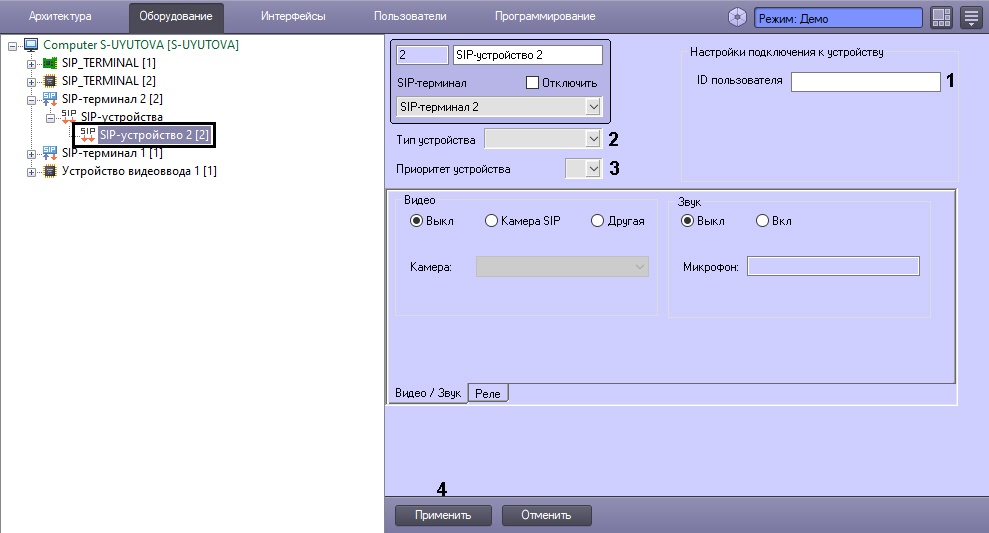
- Из раскрывающегося списка Тип устройства (52) выбрать тип значка для отображения устройства на Карте.
- Из раскрывающегося списка Приоритет устройства (63) выбрать приоритет вызовов с данного устройства при отображении на выбрать приоритет вызова от данного устройства в окне входящих вызовов SIP-панели. Если поле оставлено пустым, то приоритет считается минимальным. Чем больше Чем меньше число, тем больше приоритет и, соответственно, выше отображается вызов отображение в списке. Если поле оставлено пустым, то приоритет считается минимальным. Вызовы от устройств устройств с одинаковым приоритетом сортируются будут сортироваться по времени поступления в зависимости от настройки Новые вызовы в конец интерфейсного объекта SIP-панель (см. Настройка интерфейсного объекта SIP-панель).
- Нажать на кнопку Применить (7).
Настройка видео и звука
Настройка видео и звука SIP-устройства осуществляется в следующем порядке:
...
- Выкл. – видео при звонке не используется.
- Камера SIP – используется камера SIP-устройства, подключаемая по протоколу SIP. Если в раскрывающемся списке Камера (3) по умолчанию выбрано неверное устройство, следует изменить выбор. Соответствующий объект Камера может не быть создан в дереве объектов ПК Интеллект на данном шаге, в этом случае он будет создан автоматически после нажатия кнопки Применить.
- Другая – используется любая другая камера из дерева оборудования ПК Интеллект. В этом случае следует выбрать название требуемого объекта Камера из раскрывающегося списка Камера (3).
...
- Выкл. – звук при звонке не используется.
- Вкл – при звонке используется микрофон SIP-устройства, отображаемый в информационном поле Микрофон (5). Соответствующий объект Микрофон может не быть создан в дереве объектов ПК Интеллект на данном шаге, в этом случае он будет создан автоматически после нажатия кнопки Применить.
- звонка.
Нажать на кнопку Применить (4).
Нажать на кнопку Применить (6).
| Info |
|---|
|
В случае необходимости в дереве объектов ПК Интеллект будут автоматически созданы предварительно настроенные недостающие объекты Камера и Микрофон. |
Настройка тоновых DTMF команд
Настройка отправки тоновых сообщений на SIP-устройство (например, комбинации для открытия двери) осуществляется посредством настройки реле.
Настройка реле SIP-устройства осуществляется в следующем порядке:
- Перейти на вкладку Реле (1) на панели настройки объекта SIP-устройство.
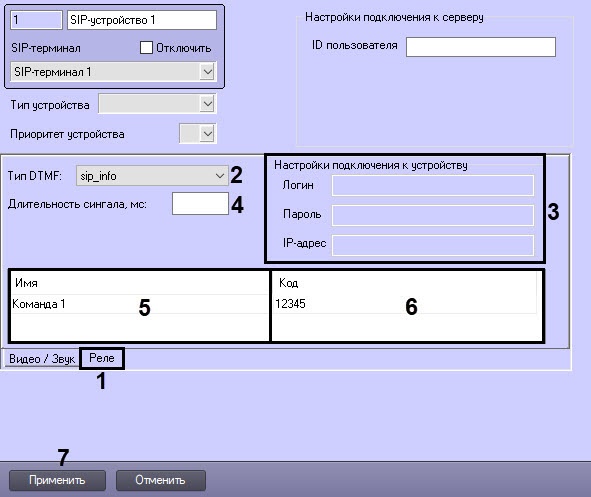 Image Removed
 - Из раскрывающегося списка Тип DTMF (2) выбрать тип тонового сигнала:
- sip_info – сигналы передаются в сообщении INFO протокола SIP.
- sip_notify – сигналы передаются в сообщении NOTIFY протокола SIP.
- in_band – сигнал передается как обычный звук в аудиопотоке.
- http_bas - сигналы передаются по протоколу HTTP отдельно от голосового потока. При выборе данного типа тонового сигнала станет доступна группа настроек Настройки подключения к устройству (3), в которой необходимо указать Логин, Пароль и IP-адрес HTTP-устройства.
- В поле Длительность сигнала, мс (4) ввести период в миллисекундах, в течение которого необходимо послать DTMF-сигнал. Недоступно при выборе тонового сигнала http_bas.
- В поле Имя (5) ввести название команды, которое будет отображаться на SIP-панели.
В поле Код (6) ввести уникальный код команды.
| Info |
|---|
|
Если используется тип тонового сигнала http_bas, то необходимо в поле Код ввести запрос согласно документации SIP-устройства, например: GET access/general/lock/open/remote/accepted/1 |
Нажать на кнопку Применить (7).
| Info |
|---|
|
| В дереве оборудования ПК Интеллект будет создан соответствующий объект Реле . |
Настройка SIP-устройства SIP-сервера клиента ПК Интеллект завершена.


