
Перейти в хранилище документации
Обратиться в техническую поддержку
Предыдущая страница Следующая страница
Программный комплекс Face-Интеллект устанавливается в виде расширения к программному комплексу Интеллект. Информация о совместимости ПК Face-Интеллект с версиями ПК Интеллект доступна по ссылке: Общая информация о датах выпуска продуктов и совместимости версий.
Внимание!
Обновление ПК Face Recognition версии 4.8.3, ПК Face Finding версии 5.0.1 и более ранних версий не поддерживается. При попытке обновления этих версий накопленные данные будут безвозвратно утеряны и потребуется приобретение нового лицензионного ключа.
Перед запуском процесса установки программного комплекса Face-Интеллект необходимо завершить работу ПК Интеллект.
Если ранее использовались старые модули Face Recognition версии 4.8.3, Face Finding версии 5.0.1 и более старые, то их требуется вручную удалить вместе с удалением базы данных эталонных лиц.
Внимание!
Программный комплекс Face-Интеллект необходимо устанавливать как на Сервер/Удаленное рабочее место администратора, так и на Рабочее место мониторинга (подробнее см. ПК Интеллект. Руководство Администратора).
Для установки программного комплекса Face-Интеллект необходимо выполнить следующие действия:
В корневом каталоге дистрибутива запустить исполняемый файл setup.exe.
Примечание
В случае отсутствия установленного распространяемого пакета Microsoft Visual C++ 2013 Redistributable Packages (x64), данный пакет будет установлен в тихом режиме.

В результате будет выведено диалоговое окно приветствия программы установки с сообщением Добро пожаловать в мастер установки Face Интеллект v.<версия ПК Face-Интеллект>.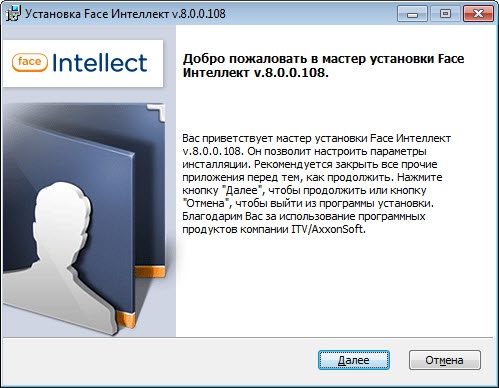
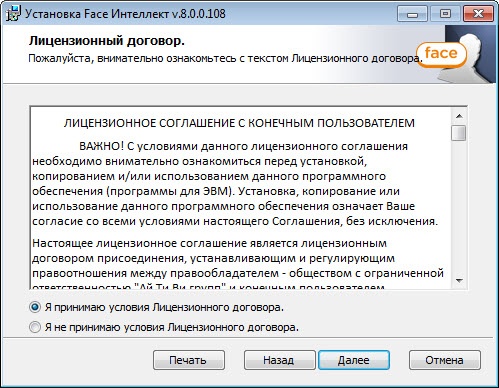
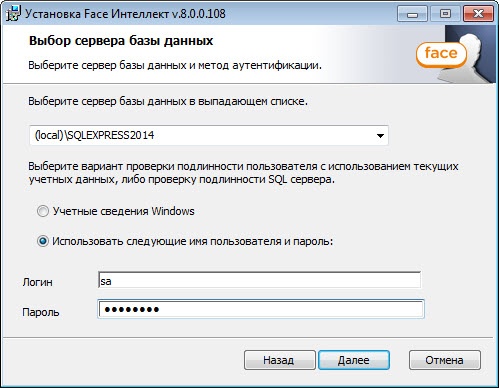
Выбрать SQL-сервер, воспользовавшись раскрывающимся списком Сервер базы данных.
Примечание
При необходимости использования SQL-сервера, установленного на данном (локальном) компьютере, следует выбрать пункт (local)\SQLEXPRESS2014 (задан по умолчанию).
Задать параметры авторизации, которые будут использованы программным комплексом Face-Интеллект при подключении к SQL-серверу.
Способы авторизации, реализуемые в диалоговом окне:
Методы аутентификации | Учетные сведения Windows | Проверка подлинности SQL-сервера с использованием следующего имени пользователя и пароля (Рекомендуется) |
Случаи использования | SQL-сервер из дистрибутива ПК Интеллект (или из дистрибутива стороннего производителя) и Face-Интеллект устанавливаются на один компьютер. | SQL-сервер из дистрибутива ПК Интеллект и ПК Face-Интеллект устанавливаются на один компьютер. При этом подключение к SQL-серверу с заданными именем пользователя (логин) и паролем может быть выполнено с любого удаленного компьютера, находящегося в том же сетевом домене TCP/IP сети, что и компьютер на который производится установка SQL-сервера. |
SQL-сервер и ПК Интеллект устанавливаются на различных компьютерах, соединенных по TCP/IP сети и находящихся в одном сетевом домене. При этом в ОС Windows на компьютере с установленным MS SQL-сервером должна быть создана учетная запись для пользователя, авторизированного в текущий момент в ОС Windows на компьютере, на котором производится установка Face-Интеллект. | SQL-сервер из дистрибутива ПК Интеллект и ПК Face-Интеллект устанавливаются на различных компьютерах, соединенных по TCP/IP сети и находящихся в одном сетевом домене. При этом задаваемые имя пользователя (логин) и пароль должны соответствовать имени пользователя (логину) и паролю, используемого для доступа к SQL-серверу. | |
Полнофункциональный SQL-сервер (устанавливается дополнительно) и ПК Интеллект устанавливаются на различных компьютерах, соединенных по TCP/IP сети и находящихся в одном сетевом домене. При этом на удаленном SQL-сервере должна быть создана учетная запись для пользователя, авторизированного в текущий момент в ОС Windows на компьютере, на котором производится установка Face-Интеллект. | Полнофункциональный SQL-сервер (устанавливается дополнительно) и ПК Интеллект устанавливаются на одном или различных компьютерах, соединенных по TCP/IP сети и находящихся в одном сетевом домене. При этом задаваемые имя пользователя (логин) и пароль должны соответствовать имени пользователя (логину) и паролю, используемого для доступа к SQL-серверу. |
Примечание
При использовании распределенной архитектуры системы видеонаблюдения, для подключения к удаленному серверу SQL, рекомендуется указать логин и пароль, выбрав пункт Использовать следующее имя пользователя и пароль (рекомендуется для сетевой конфигурации). Выбор данного метода аутентификации позволяет обеспечить стабильную работу программного комплекса Face-Интеллект» с удаленными ресурсами.
Описание конфигурирование программного комплекса Интеллект при использовании распределенной архитектуры цифровой системы видеонаблюдения представлено в документе Программный комплекс Интеллект. Руководство администратора.
Для продолжения процесса установки нажать кнопку Далее. Будет выведено диалоговое окно Укажите путь к изображениям и векторам лиц. Выберите папку, в которой будут храниться изображения и вектора захваченных и эталонных лиц, нажав на кнопку Обзор.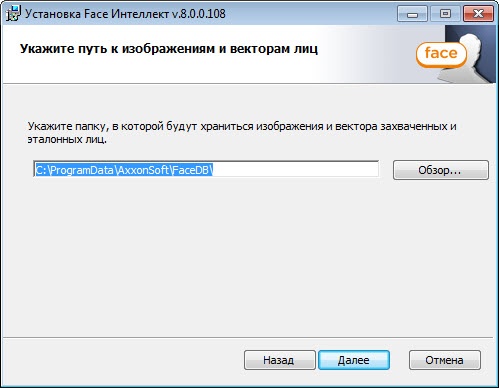
Нажмите Далее. Будет выведено диалоговое окно Готовность к установке.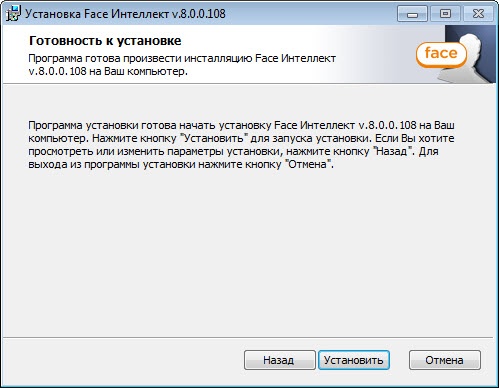
Нажать кнопку Установить.
В результате откроется диалоговое окно процесса установки программного комплекса Face-Интеллект.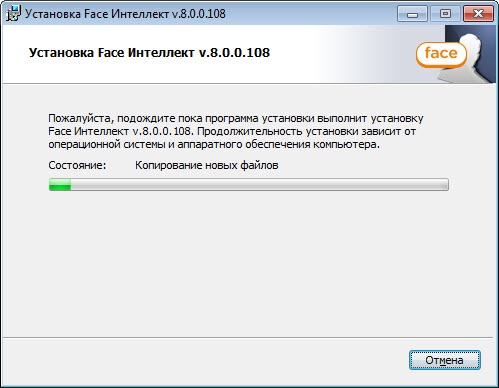
После установки всех компонентов программного комплекса Face-Интеллект будет отображено диалоговое окно завершения процесса установки. Далее необходимо нажать кнопку Завершить.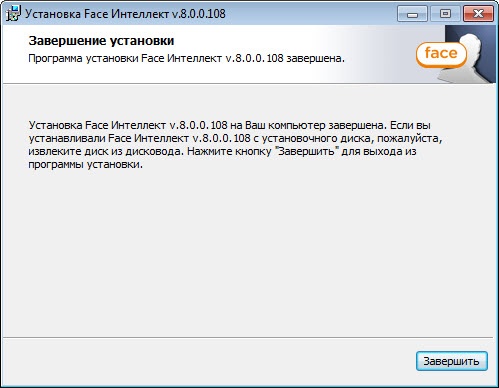
Примечание
Во время установки программного комплекса Face-Интеллект в брандмауэре Windows станет открытым для всех входящих соединений порт TCP 10000, который важен для корректной работы ПК Face-Интеллект.
Установка программного комплекса Face-Интеллект завершена.
