
Перейти в хранилище документации
Обратиться в техническую поддержку
Горячие клавиши предназначены для быстрого выполнения действий в клиенте с помощью стандартной клавиатуры или джойстика. Они позволяют повысить эффективность работы пользователя, минимизируя использование мыши.
Настройки горячих клавиш сгруппированы по шести функциональным режимам работы:
Перед назначением горячих клавиш необходимо учесть следующие правила:
Для настройки горячих клавиш нужно:
В столбце Устройства ввода из выпадающего списка выбрать устройство ввода.
 .
. В столбце Функции выбрать требуемую функцию:
Назначить значения для необходимых действий:
Нажать на кнопку Применить  .
.
Настройка горячих клавиш завершена. Для ознакомления с полным перечнем действий и значениями по умолчанию ниже представлены таблицы функций.
| Действие | Горячая клавиша/комбинация клавиш по умолчанию | Описание |
| Общие | ||
| Активировать панель камер | F4 | Открывает панель камер, доступна навигация по элементам панели и выбор камер. При скрытии панели или выборе камеры активируется окно видеонаблюдения |
| Активировать панель конфигурирования | F5 | Открывает панель инструментов. Повторное нажатие клавиши открывает панель инструментов режима просмотра |
| Активировать панель раскладок | F2 | Открывает панель раскладок (см. Конфигурирование раскладок), доступна навигация по созданным раскладкам и выбор определенной раскладки. При скрытии панели или выборе раскладки активируется окно видеонаблюдения |
| Активировать панель управления видеостенами | F3 | Открывает панель управления видеостенами (см. Панель видеостены), доступна навигация по активным мониторам. При скрытии панели активируется окно видеонаблюдения |
| Блокировать приложение | CTRL+ALT+L | Блокирует текущий сеанс пользователя. Для снятия блокировки нужно ввести пароль текущего пользователя |
| Выбрать элемент меню и панелей, нажать Сохранить, Применить, ОК | ВВОД (нередактируемое поле) | Завершает операции |
| Навигация. Вверх | Up (нередактируемое поле) | Осуществляют навигацию внутри выбранного элемента интерфейса. Назначенные клавиши действуют только в том случае, если открыто какое-либо меню или панель, где есть возможность навигации |
| Навигация. Влево | Left (нередактируемое поле) | |
| Навигация. Вниз | Down (нередактируемое поле) | |
| Навигация. Вправо | Right (нередактируемое поле) | |
| Открыть меню текущей раскладки | F1 | Открывает контекстное меню для текущей раскладки (см. Конфигурирование раскладок). При повторном нажатии клавиши скрывает меню |
| Открыть панель со списком оборудования | F7 | Открывает панель оборудования (см. Панель объектов). При повторном нажатии клавиши скрывает панель |
| Открыть панель тревог | F6 | Открывает панель тревог (см. Панель тревог по умолчанию). При повторном нажатии клавиши скрывает панель |
| Скрыть меню/панель, нажать Отмена | Escape (нередактируемое поле) | Закрывает диалоговые окна |
| Удалить текущее значение | DELETE (нередактируемое поле) | Удаляет текущее значение |
| Цифра 0 | 0 (нередактируемое поле) | |
| Цифра 1 | 1 (нередактируемое поле) | |
| Цифра 9 | 9 (нередактируемое поле) | |
| Работа с картой | ||
| Перевод карты в режим 2D | Если карта находится в режиме 2D, переводит в режим 3D (см. Работа с интерактивной картой) | |
| Перевод карты в режим 3D | Если карта находится в режиме 3D, скрывает карту (см. Работа с интерактивной картой) | |
| Работа с раскладкой | ||
| Выбор камеры в текущей раскладке | CTRL+N | Открывает окно ввода номера камеры. Нужно ввести номер (короткое имя) камеры (см. Камера) и нажать на кнопку ОК. Если камера с указанным номером (коротким именем) присутствует в текущей раскладке, то соответствующее окно видеонаблюдения становится активным. Если такой камеры нет на текущей раскладке, то открывается минимальная раскладка, содержащая данную камеру. Во всех других случаях никаких действий в системе не происходит |
| Выбор монитора по номеру | SHIFT+N | Открывает окно ввода порядкового номера монитора. Нужно ввести номер монитора и нажать на кнопку ОК. Указанный монитор станет активным (см. Управление мониторами) |
| Выбор предыдущей камеры в текущей ячейке раскладки | Переключает на предыдущую камеру в текущей ячейке раскладки согласно нумерации камер | |
| Выбор раскладки по идентификатору | Открывает окно ввода идентификатора раскладки (см. Конфигурирование раскладок) | |
| Выбор раскладки по номеру | ALT+N | Открывает окно ввода номера раскладки. Нужно ввести номер требуемой раскладки и нажать на кнопку ОК. Раскладки упорядочены слева направо начиная с 1 (см. Конфигурирование раскладок) |
| Выбор следующей камеры в текущей ячейке раскладки | Переключает на следующую камеру в текущей ячейке согласно нумерации камер | |
| Замена выбранной камеры в текущей раскладке | CTRL+R | Открывает окно ввода номера камеры. Нужно ввести номер камеры и нажать на кнопку ОК. Заменяет текущую камеру на другую в выбранной ячейке раскладки (см. Конфигурирование раскладок) |
| Навигация по камерам, смещение вверх | ALT+Up | Переключает на расположенную выше камеру |
| Навигация по камерам, смещение влево | ALT+Left | Переключает на расположенную слева камеру |
| Навигация по камерам, смещение вниз | ALT+Down | Переключает на расположенную ниже камеру |
| Навигация по камерам, смещение вправо | ALT+Right | Переключает на расположенную справа камеру |
| Открыть список закладок | Открывает список закладок для быстрого доступа к созданным закладкам (см. Закладки) | |
| Отображать выбранную камеру на мониторе | ALT+S | Отображает выбранную камеру на мониторе |
| Отобразить текущую камеру на мониторе | ALT+C | Отображает текущую камеру на мониторе |
| Отобразить текущую раскладку на мониторе | ALT+L | Отображает текущую раскладку на мониторе |
| Переход на предыдущую раскладку в списке | SHIFT+Left | Переключает на предыдущую раскладку |
| Переход на следующую раскладку в списке | SHIFT+Right | Переключает на следующую раскладку |
| Увеличить ячейку раскладки | CTRL+Add | Увеличивает размер текущей ячейки раскладки |
| Удалить раскладку с монитора | ALT+D | Удаляет текущую раскладку с монитора |
| Уменьшить ячейку раскладки | CTRL+Subtract | Уменьшает размер текущей ячейки раскладки |
| Действие | Горячая клавиша/комбинация клавиш по умолчанию | Описание |
| Работа с камерой | ||
| Быстрый экспорт видеокадра | CTRL+S | Экспортирует текущий кадр видеоизображения (см. Экспорт) |
| Добавить закладку | CTRL+B | Открывает окно создания закладки (см. Закладки) |
| Открыть меню выбранной камеры и выбрать пункт меню | F9 | Открывает контекстное меню для выбранной камеры (см. Контекстное меню окна видеонаблюдения). Повторное нажатие клавиши скрывает меню |
| Переход в режим архива | CTRL+Tab | Если на раскладке активно какое-либо окно видеонаблюдения, переходит в архив по данной камере. При повторном нажатии комбинации клавиш активирует Переход в режим реального времени. Если на раскладке нет активных окон видеонаблюдения, переходит в архив по всем камерам на раскладке (см. Переход в режим архива) |
| Переход в режим оценки или инициация тревоги | CTRL+M | Включает режим оценки или инициирует тревогу (см. Переход в режим оценки тревожного события) |
| Переход в режим поиска в архиве | CTRL+F | Открывает меню для поиска в архиве (см. Поиск в архиве) |
| Поставить на охрану | CTRL+A | Активирует режим охраны для текущей камеры |
| Снять с охраны | CTRL+D | Деактивирует режим охраны для текущей камеры |
| Управление поворотными устройствами (см. Телеметрия) | ||
| Автодиафрагма | Автоматически настраивает диафрагму камеры | |
| Автофокусировка | Автоматически настраивает фокус камеры | |
| Выбор предустановки по номеру | Открывает окно ввода номера предустановки (см. Выбор предустановки). Нужно ввести номер предустановки и нажать на кнопку ОК | |
| Движение вверх | NumPad8 | Перемещает камеру вверх |
| Движение влево | NumPad4 | Перемещает камеру влево |
| Движение вниз | NumPad2 | Перемещает камеру вниз |
| Движение вправо | NumPad6 | Перемещает камеру вправо |
| Закрыть диафрагму | PAGE DOWN | Закрывает диафрагму камеры |
| Отдалить фокус | END | Увеличивает расстояние фокуса |
| Открыть диафрагму | PAGE UP | Открывает диафрагму камеры |
| Патрулирование | Multiply | Запускает патрулирование камеры по заданным маршрутам (см. Патрулирование) |
| Приблизить фокус | HOME | Уменьшает расстояние фокуса |
| Увеличить | NumPad9 | Увеличивает масштаб видеоизображения |
| Уменьшить | NumPad3 | Уменьшает масштаб видеоизображения |
| Действие | Горячая клавиша/комбинация клавиш по умолчанию | Описание |
| Работа с камерой | ||
| Открыть список событий временной шкалы | CTRL+E | Открывает список событий (см. Список событий). При повторном нажатии комбинации клавиш закрывает список |
| Пауза/воспроизведение | CTRL+Space | Останавливает/запускает воспроизведение видеозаписи |
| Переход в Сжатый режим просмотра архива | CTRL+T | Открывает сжатый режим просмотра архива (см. Переход в режим сжатого просмотра архива). При повторном нажатии клавиши переходит в стандартный режим архива (см. Переход в режим архива) |
| Переход к предыдущей видеозаписи | CTRL+SHIFT+Left | При удержании заданной комбинации клавиш переходит к предыдущим видеозаписям, пока комбинация клавиш не будет отпущена |
| Переход к предыдущему кадру | CTRL+Left | При удержании заданной комбинации клавиш переходит к предыдущему кадру, пока комбинация клавиш не будет отпущена |
| Переход к предыдущему месяцу | Переходит к предыдущему месяцу (см. Навигация с помощью временной шкалы) | |
| Переход к предыдущему моменту времени | Переходит к предыдущему полю времени | |
| Переход к предыдущему часу | Уменьшает числовое значение на одну единицу | |
| Переход к следующей видеозаписи | CTRL+SHIFT+Right | При удержании заданной комбинации клавиш переходит к следующим видеозаписям, пока комбинация клавиш не будет отпущена |
| Переход к следующему кадру | CTRL+Right | При удержании заданной комбинации клавиш переходит к следующему кадру, пока комбинация клавиш не будет отпущена |
| Переход к следующему месяцу | Переходит к следующему месяцу (см. Навигация с помощью временной шкалы) | |
| Переход к следующему моменту времени | Переходит к следующему полю времени | |
| Переход к следующему часу | Увеличивает числовое значение на одну единицу | |
| Показать календарь | F8 | Открывает календарь для выбора даты и времени записи (см. Навигация с помощью временной шкалы) |
| Увеличить скорость воспроизведения | CTRL+Up | Увеличивает скорость воспроизведения видеозаписи. Каждый клик увеличивает скорость на Х2 (см. Навигация с помощью панели воспроизведения) |
| Уменьшить скорость воспроизведения | CTRL+Down | Уменьшает скорость воспроизведения видеозаписи. Каждый клик уменьшает скорость на Х2 (см. Навигация с помощью панели воспроизведения) |
| Действие | Горячая клавиша/комбинация клавиш по умолчанию | Описание |
| Общие | ||
| Пауза/воспроизведение | CTRL+Space | Останавливает/запускает воспроизведение видеозаписи |
| Переход в начало | CTRL+B | Перемещает указатель воспроизведения в начало архива |
| Увеличить количество объектов | CTRL+Up | Увеличивает количество отслеживаемых объектов |
| Уменьшить количество объектов | CTRL+Down | Уменьшает количество отслеживаемых объектов |
| Действие | Горячая клавиша/комбинация клавиш по умолчанию | Описание |
| Работа с камерой | ||
| Переход к предыдущему кадру | CTRL+Left | Перемещает указатель воспроизведения на предыдущий кадр |
| Переход к следующему кадру | СTRL+Right | Перемещает указатель воспроизведения на следующий кадр |
| Резолюция Ложная тревога | CTRL+3 | Устанавливает статус Ложная тревога для текущего события |
| Резолюция Подозрительная ситуация | CTRL+2 | Устанавливает статус Подозрительная ситуация для текущего события |
| Резолюция Подтвержденная тревога | CTRL+1 | Устанавливает статус Подтвержденная тревога для текущего события |
| Увеличить скорость воспроизведения | CTRL+Up | Увеличивает скорость воспроизведения видеозаписи. Каждый клик увеличивает скорость на Х2 (см. Навигация с помощью панели воспроизведения) |
| Уменьшить скорость воспроизведения | CTRL+Down | Уменьшает скорость воспроизведения видеозаписи. Каждый клик уменьшает скорость на Х2 (см. Навигация с помощью панели воспроизведения) |
| Действие | Горячая клавиша/комбинация клавиш по умолчанию | Описание |
При нажатии некоторых комбинаций клавиш открывается окно ввода, в котором нужно:
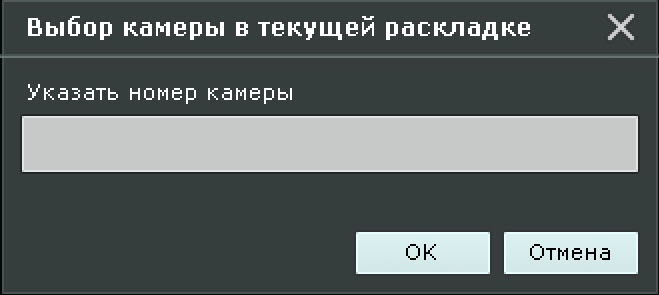
Ввод завершен.
Для экспорта горячих клавиш нужно:
 .
.Экспорт горячих клавиш завершен. В результате настройки горячих клавиш импортируются в виде файла в формате XML.
Для импорта горячих клавиш нужно:
 ..
..Импорт горячих клавиш завершен.
Для настройки джойстика нужно:
В столбце Устройства ввода из выпадающего списка выбрать джойстик.
. .Задать чувствительность команд в параметре <Sensitivity>0.2</Sensitivity> в диапазоне от 0.0 (низкая чувствительность) до 1.0 (высокая чувствительность). Команды, поддерживающие настройку чувствительности:
| Команда | Описание |
| DiscreteMoveXAxisRight | Перемещает камеру вправо |
| DiscreteMoveXAxisLeft | Перемещает камеру влево |
| DiscreteMoveYAxisUp | Перемещает камеру вверх |
| DiscreteMoveYAxisDown | Перемещает камеру вниз |
| DiscreteZoomIn | Увеличивает масштаб видеоизображения |
| DiscreteZoomOut | Уменьшает масштаб видеоизображения |
| DiscreteFocusNear | Уменьшает расстояние фокуса |
| DiscreteFocusFar | Увеличивает расстояние фокуса |
| DiscreteIrisOpen | Открывает диафрагму камеры |
| DiscreteIrisClose | Закрывает диафрагму камеры |
Внимание!
Строго не рекомендуется задавать значения вне диапазона 0.0–1.0 и редактировать другие параметры в XML-файле.
Если параметр <Sensitivity>0.2</Sensitivity> отсутствует в файле, нужно:
 напротив джойстика.
<HotKeysSchemaDeviceCommands> <CommandName>DiscreteZoomOut</CommandName> <HotKey>A2-</HotKey> <Sensitivity>0.2</Sensitivity> </HotKeysSchemaDeviceCommands>
Настройка джойстика завершена.
Внимание!
Для корректной работы клавиатуру нужно подключить до запуска клиента (см. Запуск клиента). Подключение устройства описано в официальной документации производителя.
Клавиатура CH VM-Desktop USB представляет собой специализированное устройство управления, включающее следующие элементы:
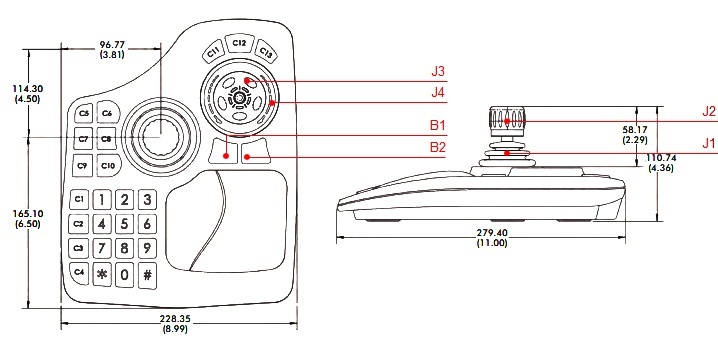
Управление функциями с помощью клавиатуры осуществляется в рамках активного монитора. Активный монитор — это основной монитор (если дополнительные отключены или неактивны) или тот дополнительный монитор, который в данный момент активен (см. Управление мониторами локального клиента). Выбор активного монитора возможен только с помощью мыши. Если мышь недоступна, устройство будет управлять камерами только на основном мониторе. В таблице ниже приведено описание действий, назначенных клавишам по умолчанию:
| Клавиша по умолчанию | Описание |
|---|---|
| Режим просмотра живого видео | |
| J4 | Открывает/закрывает диафрагму камеры |
| 1 | Запускает/завершает патрулирование камеры по заданным маршрутам (см. Патрулирование) |
| 2,3 | Увеличивает/уменьшает расстояние фокуса |
| B2 | Если на раскладке активно какое-либо окно видеонаблюдения, то переход в архив осуществляется только по данной камере. При повторном нажатии клавиши переходит в режим реального времени. Если на раскладке нет активных окон видеонаблюдения, то переход в архив осуществляется для всех камер на раскладке (см. Переход в режим архива) |
| Режим просмотра архива и поиска в архиве | |
| J3 (поворот против часовой стрелки) | Последовательно переходит к предыдущему кадру, пока клавиша не будет отпущена. Если включено воспроизведение, действие игнорируется |
| J3 (поворот по часовой стрелке) | Последовательно переходит к следующему кадру, пока клавиша не будет отпущена. Если включено воспроизведение, действие игнорируется |
| J4 (поворот против часовой стрелки) | При удержании клавиши переходит к предыдущим видеозаписям, пока клавиша не будет отпущена |
| J4 (поворот по часовой стрелке) | При удержании клавиши переходит к следующим видеозаписям, пока клавиша не будет отпущена |
| С11 | Уменьшает скорость воспроизведения видеозаписи. Каждый клик уменьшает скорость на Х2 (см. Навигация с помощью панели воспроизведения) |
| С12 | Останавливает/запускает воспроизведение видеозаписи |
| С13 | Увеличивает скорость воспроизведения видеозаписи. Каждый клик увеличивает скорость на Х2 (см. Навигация с помощью панели воспроизведения) |
| С9 | Открывает/закрывает календарь для выбора даты и времени записи |
| B2 | Переходит в режим реального времени (см. Переход в режим реального времени) |
| Режим оценки тревоги | |
| B2 | Переходит в режим реального времени (см. Переход в режим реального времени) |
| С1 | Устанавливает статус Ложная тревога для текущего события |
| С2 | Устанавливает статус Подозрительная ситуация для текущего события |
| С3 | Устанавливает статус Подтвержденная тревога для текущего события |
| В любом режиме | |
| J1 | Управление телеметрией выбранной камеры. Если камера не поддерживает телеметрию, действие игнорируется |
| J2 | Управление оптическим зумом выбранной камеры. Если камера не поддерживает телеметрию, действие игнорируется |
| * n # | Активирует камеру на раскладке. n − номер (короткое имя) камеры (см. Камера). Если камера с указанным номером (коротким именем) присутствует в текущей раскладке, то соответствующее окно видеонаблюдения становится активным. Если такой камеры нет на текущей раскладке, то открывается минимальная раскладка, содержащая данную камеру. Во всех других случаях никаких действий в системе не происходит |
| # n # | Переходит на раскладку. n − идентификатор раскладки (см. Конфигурирование раскладок) |
| С10 | Сбрасывает введенное значение. Если не был завершен ввод номера камеры или раскладки (не нажата клавиша #), то нажатие клавиши C10 приводит к сбросу введенного номера |
| С4 | Включает режим оценки или инициирует тревогу (см. Переход в режим оценки тревожного события) |
| С5 | Увеличивает размер текущей ячейки раскладки |
| С6 | Уменьшает размер текущей ячейки раскладки |
| С7 | Переключает на предыдущую раскладку |
| С8 | Переключает на следующую раскладку |
Если открыт календарь | |
| B1, B2 | Переходит к предыдущему B1 или следующему B2 ( (дни → часы → минуты → секунды, см. Навигация с помощью временной шкалы) |
| J3 | Ввод выделенного в календаре значения (день, час, минута, секунда) |
| J4 | Переходит к предыдущему/следующему месяцу (см. Навигация с помощью временной шкалы) |
