
Документация для версии Intellect Web Report System 3.5. Документация на другие версии также доступна.

Предыдущая страница Следующая страница

Отчёт по уровням доступа пользователей и считывателям представлен в виде таблицы, отображающей пользователей с присвоенным выбранным уровнем доступа или выбранные считыватели.

Для его построения выбрать из списка отчетов бюро пропусков Отчёт по уровням доступа пользователей и считывателям (см. Выбор типа отчета Бюро пропусков) и отредактировать параметры отчёта в открывшейся форме.
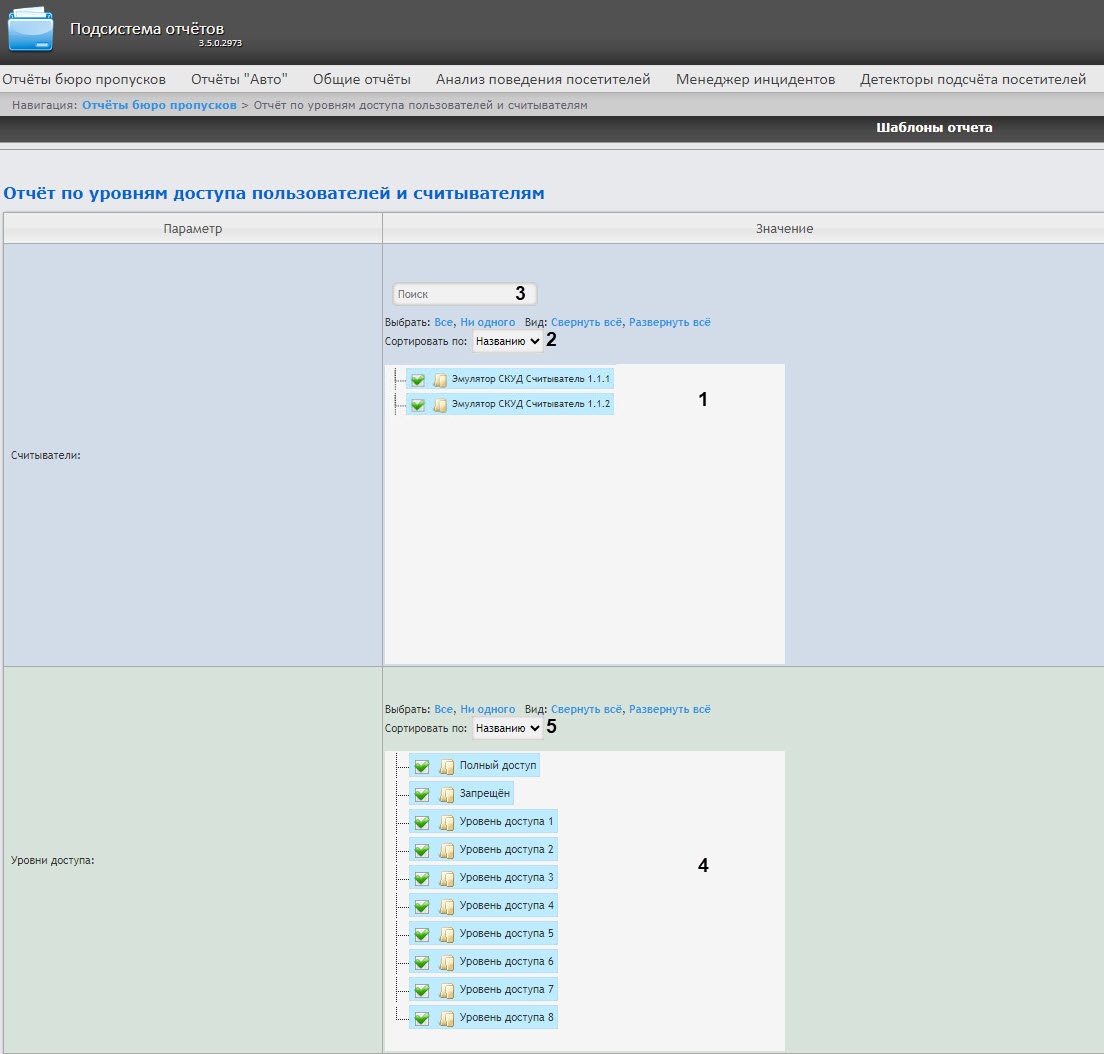
  1. Установив соответствующие флажки, из списка Считыватели (1) выбрать точки доступа для отчета. Для выбора всех найденных считывателей нажать Все, для отмены выбора − Ни одного. Для разворачивания структуры считывателей нажать Развернуть все, для сворачивания − Свернуть все. По умолчанию список считывателей отсортирован по названию, для сортировки по номеру нужно выбрать этот вариант из раскрывающегося списка Сортировать по (2). 

    Внимание!

    В данном поле отображаются только те точки доступа, которые добавлены в какой-либо уровень доступа в модуле Бюро пропусков (см. Создание уровня доступа).

    Для пользователя rs достаточно создания уровня доступа со всеми точками доступа. Для других пользователей необходимо назначить уровни доступа в модуле Бюро пропусков (см. Назначение пользователю уровней доступа).

  2. Точку доступа также можно искать с помощью поле поиска. Для этого ввести в поле поиска (3) название точки доступа, Поиск работает с первого символа. Результат будет выделен другим цветом. 
  3. Установив соответствующие флажки, из списка Уровни доступа (4) выбрать уровни доступа для отчета. Для выбора всех найденных/доступных уровней доступа нажать Все, для отмены выбора − Ни одного, для разворачивания структуры уровней доступа нажать Развернуть все, для сворачивания − Свернуть все. По умолчанию список уровней доступа отсортирован по названию, для сортировки по номеру нужно выбрать этот вариант из раскрывающегося списка Сортировать по (5). 
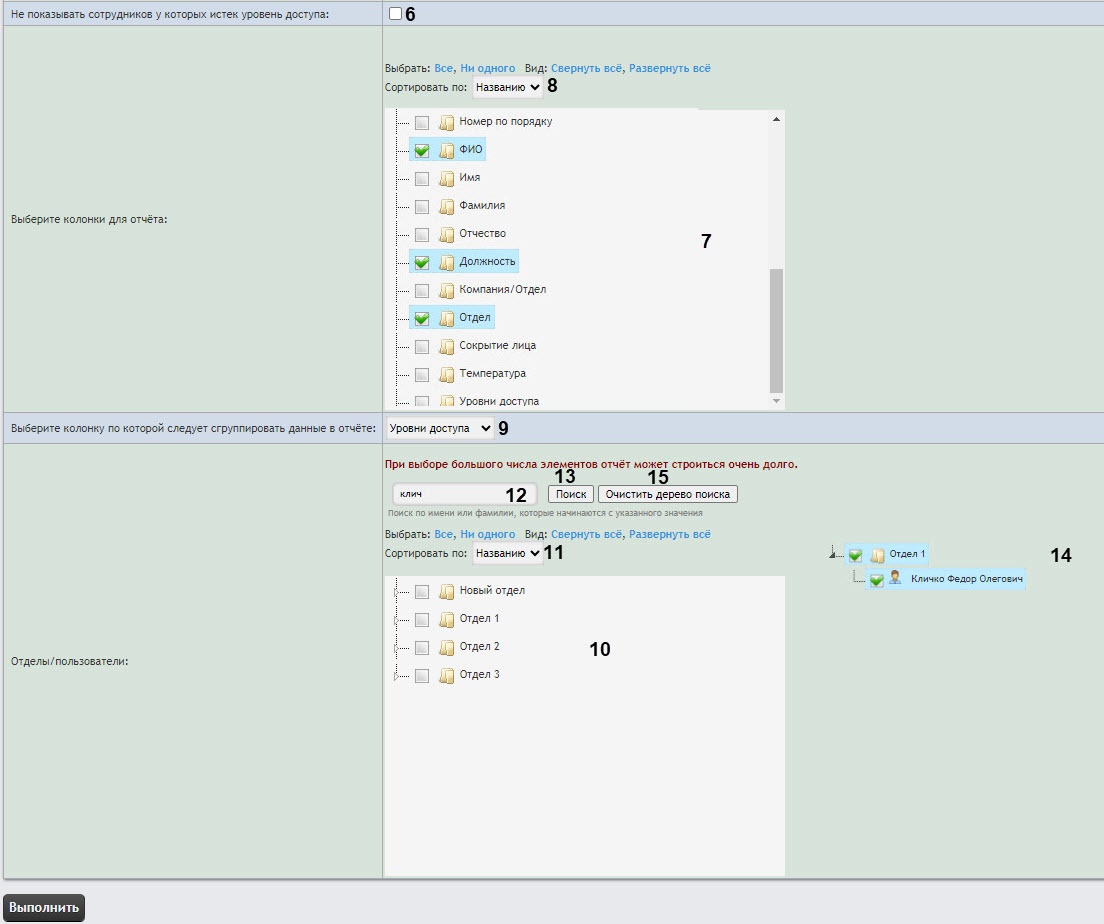
  4. Установить флажок Не показывать сотрудников у которых истек уровень доступа (6), чтобы в отчете отображались только действующие уровни доступа и работники, у которых они есть. Если флажок не установлен, то в отчет попадут все уровни доступа сотрудников, включая истекшие (временные).
  5. Установив соответствующие флажки, из списка Выберите колонки для отчета (7) выбрать колонки для отчета. Также можно изменить порядок следования колонок: для этого необходимо c помощью левой кнопки мыши переместить название колонки выше или ниже относительно других колонок. Для выбора всех найденных/доступных колонок нажать Все, для отмены выбора − Ни одного, для разворачивания структуры колонок нажать Развернуть все, для сворачивания − Свернуть всеПо умолчанию список колонок отсортирован по названию, для сортировки по номеру нужно выбрать этот вариант из раскрывающегося списка Сортировать по (8).  

    Примечание

    Можно выбрать не более 5 колонок.

  6. Из раскрывающегося списка Выберите колонку по которой следует сгруппировать данные в отчете (9) выбрать необходимую колонку группировки данных отчета: Уровни доступа, Точка прохода, Отдел, Компания/Отдел.
  7. Установив соответствующие флажки, из списка Отделы/пользователи (10) выбрать отделы или сотрудников для отчета. Для выбора всех найденных отделов и сотрудников нажать Все, для отмены выбора − Ни одного. Для разворачивания структуры отделов нажать Развернуть все, для сворачивания − Свернуть всеПо умолчанию список отделов и пользователей отсортирован по названию, для сортировки по номеру нужно выбрать этот вариант из раскрывающегося списка Сортировать по (11). 
  8. Найти сотрудника по имени или фамилии можно с помощью поиска. Для этого ввести в поле поиска (12) не менее 4 первых символов имени или фамилии сотрудника и нажать кнопку Поиск (13). Отдел, к которому относится найденный сотрудник, отобразится в дереве поиска в области 14. Чтобы очистить поле поиска и дерево поиска, нажать кнопку Очистить дерево поиска (15).
  9. Для построения отчёта нажать кнопку Выполнить.
    В результате отобразится отчёт с указанными параметрами. 
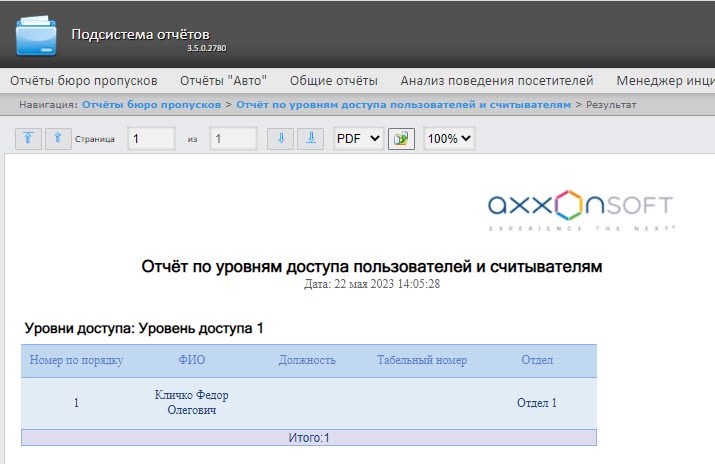
    Пример отчета с группировкой данных по колонке Уровни доступа.

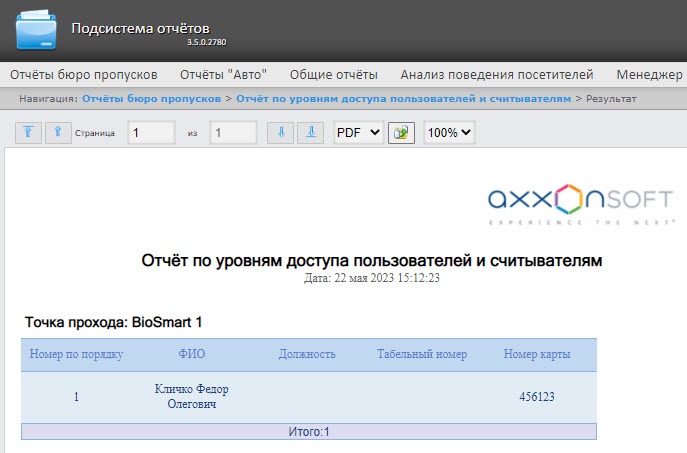
    Пример отчета с группировкой данных по колонке Точка прохода.

    Пример отчета с группировкой данных по колонке Отдел.
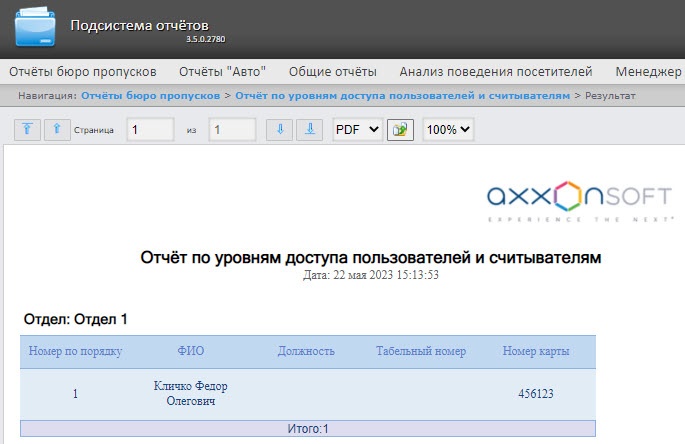
    Пример отчета с группировкой данных по колонке Компания/Отдел:

    Все возможные поля отчёта описаны в таблице.
    Наименование поляОписание
    Номер по порядкуНумерация строк

    ФИО

    Полное имя сотрудника

    ИмяИмя сотрудника
    ФамилияФамилия сотрудника
    ОтчествоОтчество сотрудника
    ДолжностьДолжность сотрудника
    Внешний идентификаторВнешний идентификатор сотрудника
    Табельный номерТабельный номер сотрудника
    Номер автомобиляНомерной знак автомобиля сотрудника
    АвтомобильМарка автомобиля сотрудника
    Номер картыНомер карты доступа сотрудника
    Код картыКод карты доступа сотрудника
    Дата выдачи картыДата выдачи карты данному сотруднику
    Точка проходаТочка прохода, через которую был осуществлен проход
    Уровни доступаУровни доступа сотрудника
    Компания/ОтделКомпания/Отдел, где работает сотрудник
    ТелефонТелефон сотрудника
    КомпанияНазвание родительского отдела, если отдел, которому принадлежит сотрудника, является дочерним
    ОтделОтдел, где работает сотрудник
    КомментарийКомментарий
    Дата начала действия картыДата начала действия карты сотрудника
    Дата окончания действия картыДата окончания действия карты сотрудника
    Пин код картыПИН-код карты сотрудника

    Данный отчет можно сохранить в следующих форматах:

    • PDF,
    • Excel,
    • CSV.

    Построение отчета по уровням доступа пользователей и считывателям завершено.