
Перейти в хранилище документации
Обратиться в техническую поддержку
Предыдущая страница Следующая страница
Для просмотра геокарты необходимо перейти на вкладку Профиль → меню Сервисы → Карта (см. ITVCloud-Android. Вкладка Профиль). В результате откроется карта со значками камер.
Примечание.
Для отображения видеокамеры на геокарте необходимо:
Если в конфигурации Сервера не будет ни одной камеры с заданными координатами, то при переходе на вкладку Карты отобразится сообщение Нет камер с координатами, следовательно, также будут отсутствовать значки камер.
По умолчанию при нажатии на значок видеокамеры на карте в левом нижнем углу экрана отобразится живое видеоизображение с данной камеры. При нажатии на видео или на имя видеокамеры произойдет переход к просмотру видеоизображения в режиме реального времени (см. ITVCloud-Android. Просмотр видеоизображения в реальном времени).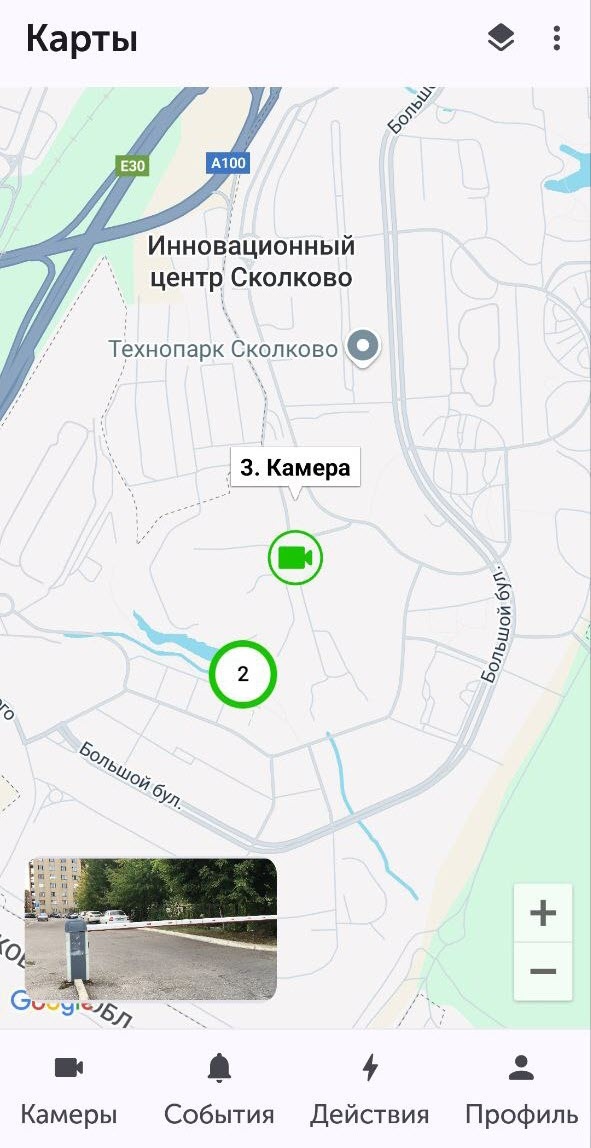
Если необходимо отключить отображение живого видеоизображения на геокарте, нужно нажать на кнопку  в правом верхнем углу экрана и снять флажок Показывать живое видео над картой.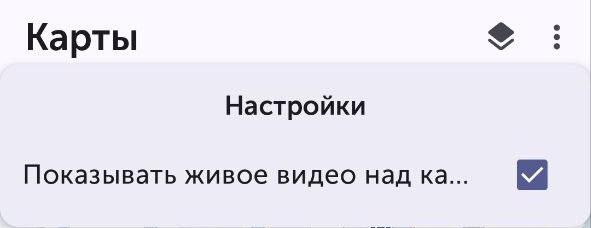
Существует возможность выбора слоя карты. Для этого необходимо нажать на кнопку слоя  в правом верхнем углу экрана и в выпадающем меню выбрать: Google схема, Google спутник или OpenStreetMap.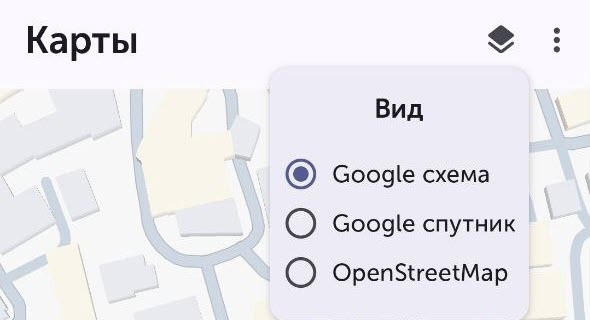
При отдалении вида карты происходит группировка камер в кластеры, а также если видеокамеры имеют одинаковые координаты или находятся на близком расстоянии друг от друга. Каждый кластер отображается на карте в виде круга, где по центру указано общее количество видеокамер в кластере. Также в кластере активные камеры выделены зеленым цветом, а отключенные – красным.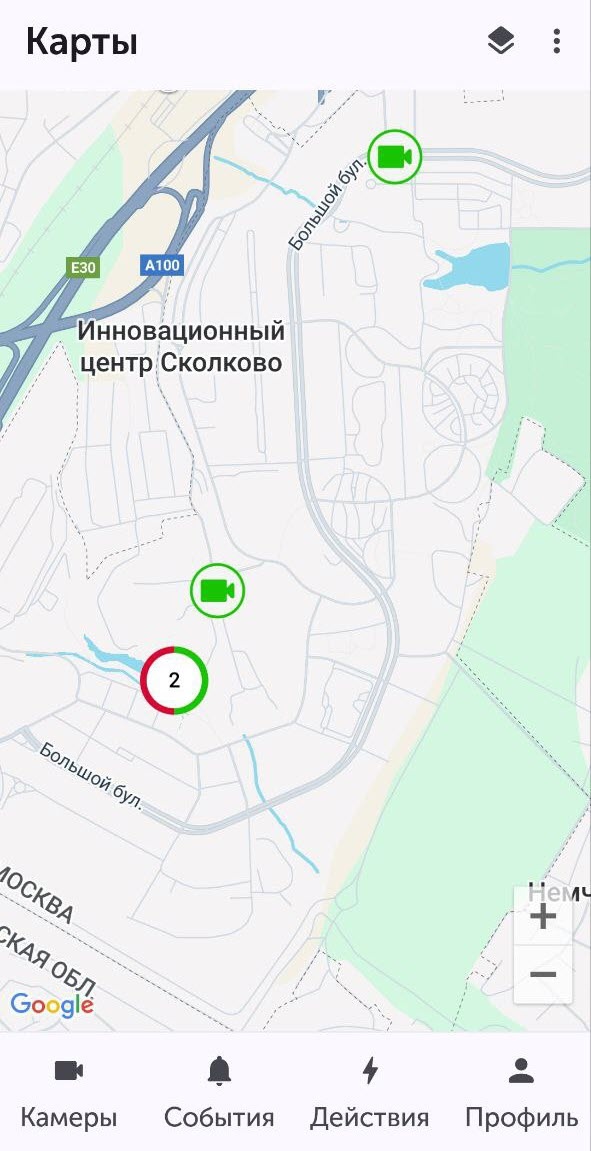
Масштабирование карты выполняется при помощи растягивания карты двумя пальцами или с помощью кнопок  .
.
