
Перейти в хранилище документации
Обратиться в техническую поддержку
Предыдущая страница Следующая страница
Столбцы таблицы результатов поиска (1) отображаются в соответствии с настройками, заданными в диалоговом окне Выбор отображаемых полей (см. раздел Настройка результатов поиска событий).
Описание содержимого столбцов приведено в этом же разделе руководства.
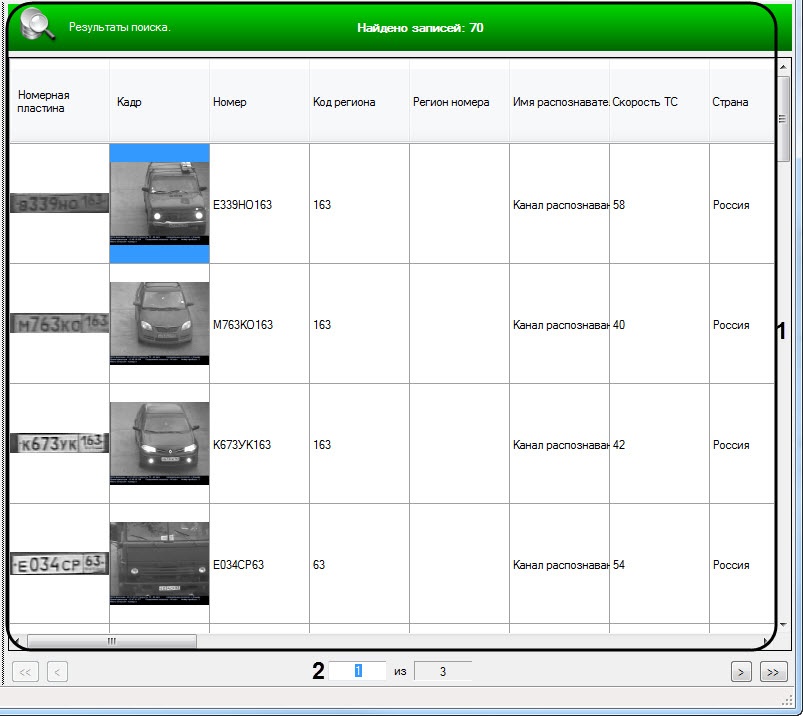
Для навигации по таблице результатов используются следующие элементы интерфейса:
 – переход к первой странице таблицы;
 – переход к предыдущей странице таблицы;
 – переход к требуемой странице таблицы;
 - количество страниц в таблице;
 – переход к следующей странице таблицы;
 – переход к последней странице таблицы.
Примечание
Для перехода к требуемой странице необходимо ввести ее номер в поле (2), после чего нажать Enter.
Если в результатах поиска отображаются только распознанные автомобильные номера, но отсутствуют фотографии с камер, требуется запустить командную строку от имени администратора и ввести команду netsh http add urlacl url=http://+:10001/ user=Пользователи, если язык ОС WIndows русский, и команду netsh http add urlacl url=http://+:10001/ user=Users, если английский. Сразу после ввода команды фотографии с камер начинают отображаться в таблице результатов поиска событий в базе данных распознавателей при работе любого пользователя с ПК Авто-Интеллект (см. также Настройки ОС для корректной работы УРМА или сервера).
Результаты поиска событий можно распечатать или экспортировать в виде отчета (см. Печать отчета по результатам поиска событий), а также экспортировать в файлы JPG (см. Экспорт результатов поиска событий в файлы JPG).
Результаты поиска событий можно отсортировать в пределах одной страницы, нажав на соответствующий столбец.
Результаты поиска событий для всех страниц можно отсортировать по дате, нажав на столбец Дата.
