.
.- Навести курсор на конечную точку Изменить узловую точку
 и переместить методом перетаскивания.
 По умолчанию при поиске в архиве учитываются оба направления движения через виртуальную линию. Если по какому-либо направлению поиск не требуется, следует нажать кнопку Сменить направление
 , соответствующую этому направлению. Стрелка будет пониженной яркости.
 для добавления критериев поиска, которые указаны в таблице:
| Критерий | Значение | Описание | |
|---|---|---|---|
| Пересечение линии | |||
| Показать горячие зоны |
| По умолчанию горячие зоны не отображаются (флажок снят). Если требуется отображение горячих зон, то нужно установить флажок | |
| |||
| Источник | Из выпадающего списка выбрать источник метаданных (см. База метаданных). Произвести поиск можно только по одному детектору | ||
| Макс. размер | Ш: | По умолчанию установлено значение 80 для ширины. Значение должно быть в диапазоне [1, 100]. С помощью кнопки:
| |
| В: | По умолчанию установлено значение 80 для высоты. Значение должно быть в диапазоне [1, 100]. С помощью кнопки:
| ||
| Мин. размер | Ш: | По умолчанию установлено значение 10 для ширины. Значение должно быть в диапазоне [1, 100]. С помощью кнопки:
| |
| В: | По умолчанию установлено значение 10 для высоты. Значение должно быть в диапазоне [1, 100]. С помощью кнопки:
| ||
| Цвет | Коричневый | Выбрать один или несколько необходимых цветов | |
| Красный | |||
| Оранжевый | |||
| Бежевый | |||
| Желтый | |||
| Зеленый | |||
| Синий | |||
| Фиолетовый | |||
| Розовый | |||
| Белый | |||
| Серый | |||
| Черный | |||
| Выбрать все |
| По умолчанию флажок снят. Если нужно найти все цвета, то необходимо установить флажок | |
| |||
| Тип объекта | Выбрать требуемые типы объектов | ||
| Человек |
| По умолчанию осуществляется поиск по объекту Человек (флажок установлен). Если данный тип не требуется, то необходимо снять флажок | |
| |||
| Группа |
| По умолчанию поиск по объекту Группа не осуществляется (флажок снят). Если требуется найти данный тип объекта, то необходимо установить флажок
| |
| |||
| ТС |
| По умолчанию поиск по объекту ТС (транспортное средство) не осуществляется (флажок снят). Если требуется найти данный тип объекта, то необходимо установить флажок | |
| |||
| Макс. скорость | По умолчанию установлено значение 15 для максимальной скорости. Значение должно быть в диапазоне [1, 100]. С помощью кнопки:
| ||
| Мин. скорость | По умолчанию установлено значение 15 для минимальной скорости. Значение должно быть в диапазоне [1, 100]. С помощью кнопки:
| ||


 — можно уменьшать числовое значение;
 — можно увеличивать числовое значение
Для удаления критерия нажать на |
 .
. .
.
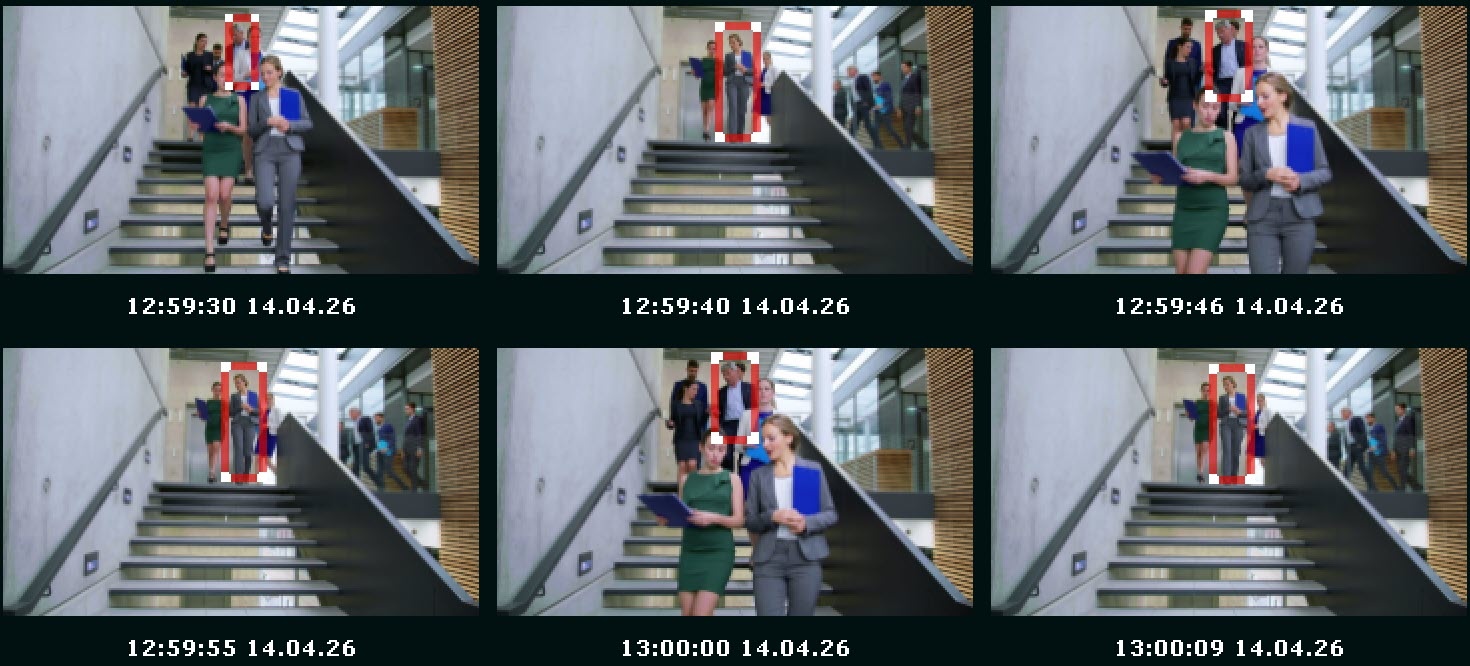
 .
.