Документация для версии Интеллект 4.11.0-4.11.3. Документация на другие версии также доступна.

Предыдущая страница Следующая страница

You are viewing an old version of this page. View the current version.

Compare with Current View Page History

« Previous Version 10 Next »

На странице:

Настройка яркости и контраста

В ПК Интеллект предусмотрена возможность регулировки яркости и контраста видеоизображения в различных режимах в зависимости от требований, предъявляемых к характеристикам видеоизображения.

Регулировка яркости выполняется в следующих режимах:

  1. Автоматическая регулировка яркости и контраста. В данном режиме ПК Интеллект автоматически использует внутренний алгоритм регулировки яркости и контрастности видеоизображения. Ручная настройка яркости и контраста в данном режиме невозможна.
    Данный режим активирован по умолчанию и не требует дополнительной настройки. В том случае, если к характеристикам видеоизображения не предъявляется специфических требований, рекомендуется использовать данный режим регулировки яркости и контраста.
  2. Ручная регулировка яркости и контраста. В данном режиме регулировка яркости производится администратором путем изменения значений параметров Яркость и Контраст.
  3. Ручная регулировка яркости и контраста видеоизображения с автоматизированной оптимизацией. В данном режиме администратором вручную устанавливаются предварительные значения параметров Яркость и Контраст. После подтверждения установки предварительных значений ПК Интеллект автоматически запускает процесс оптимизации яркости и контраста видеоизображения. Данный процесс сопровождается пошаговым изменением яркости и контраста видеоизображения.

Примечание

По умолчанию включено ручное управление яркостью и контрастностью IP-камер.

Для включения автоматической подстройки яркости и контрастности IP-камер используется строковый параметр ManualBrightnessControl в ветке реестра HKEY_LOCAL_MACHINE\SOFTWARE\ITV\INTELLECT\Video для 32-битной системы (HKEY_LOCAL_MACHINE \Software\Wow6432Node\ITV\INTELLECT\Video для 64-битной системы). В случае если ManualBrightnessControl =1, включено ручное управление яркостью и контрастностью IP камер. Если же ManualBrightnessControl =0, то режим управления яркостью и контрастностью задается на панели настройки соответствующего объекта Камера.

Яркость и контраст регулируются индивидуально и независимо для каждой видеокамеры.

Для регулировки яркости и контраста выполнить следующие действия:
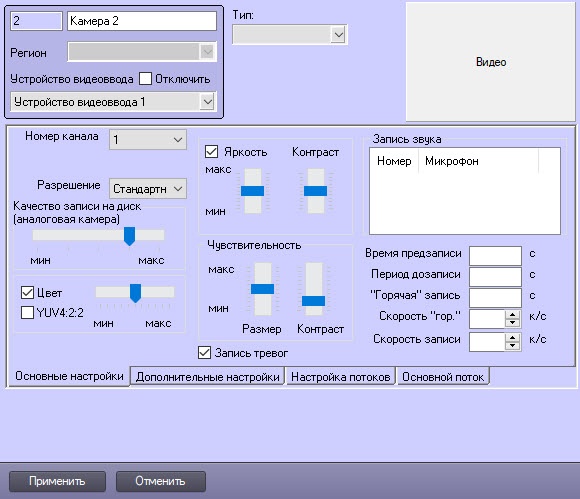
  1. В окне Настройка системы перейти на вкладку Оборудование.
  2. В дереве объектов выбрать созданный ранее объект Камера, соответствующий видеокамере, для которой требуется настроить яркость и контраст. 
  3. На панели настройки объекта Камера выбрать вкладку Основные настройки.
    Для регулировки яркости и контраста используется группа элементов панели настройки объекта Камера, содержащая ползунки Яркость и Контраст.
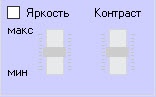
  4. Режим автоматической регулировки яркости и контраста активирован по умолчанию, что подтверждается отсутствием метки в поле флажка (галочки), расположенного в группе элементов настройки яркости и контрастности. Ручная настройка яркости и контраста в данном режиме не возможна. В связи с этим, ползунки Яркость и Контраст не активны.
    Для возврата в данный режим необходимо очистить поле флажка, расположенного в группе, содержащей ползунки Яркость и Контраст.
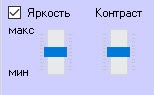
  5. Для перехода в режим ручной регулировки яркости и контраста необходимо установить галочку в поле флажка, расположенного в группе элементов настройки яркости и контрастности. В данном режиме регулировка яркости и контраста производится путем перемещения ползунков Яркость и Контраст в требуемое положение.
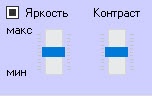
  6. Для перехода в режим ручной регулировки яркости и контраста с автоматизированной оптимизацией необходимо установить , расположенный в группе элементов настройки яркости и контрастности.

    В данном режиме регулировка яркости и контраста производится путем перемещения ползунков Яркость и Контраст в требуемое положение. Процесс оптимизации сопровождается пошаговым изменением яркости и контраста видеоизображения.
  7. Для активирования внесенных изменений яркости и контраста видеоизображения нажать кнопку Применить.

Примечание

Визуальный контроль корректности заданных настроек яркости и контраста видеоизображения осуществляется посредством поля видеонаблюдения.

На этом настройка яркости и контраста завершена.

Настройка цветовой насыщенности видеоизображения

Цветовая насыщенность (параметр Насыщение в модели построения цветового спектра HSL) характеризует количество цветов, используемых для построения видеоизображения в процессе его оцифровки платой видеоввода. В ПК Интеллект цветовой насыщенности соответствует параметр Цветность.

Цветовая насыщенность настраивается индивидуально для каждой видеокамеры.

По умолчанию установлено среднее значение цветовой насыщенности видеоизображения.

При настройке цветовой насыщенности необходимо учитывать, что цветовая насыщенность видеоизображения прямо пропорциональна размеру кадра видеоизображения и, соответственно, объему видеопотока. Таким образом, видеопоток оцифрованный с более высокой цветовой насыщенностью будет иметь больший объем. Чем больше объем видеопотока, тем больший объем жесткого диска потребуется для его хранения и тем более высокой должна быть пропускная способность канала, используемого для его передачи по сети.

Для изменения цветовой насыщенности видеоизображения необходимо выполнить следующие действия:

  1. В окне Настройка системы перейти на вкладку Оборудование.
  2. В дереве объектов выбрать созданный ранее объект Камера, соответствующий настраиваемой видеокамере. 
  3. На панели настройки объекта Камера выбрать вкладку Основные настройки.
  4. Для уменьшения цветовой насыщенности видеоизображения до черно-белой палитры необходимо снять флажок Цвет.

  5. Для изменения цветовой насыщенности в других случаях, необходимо переместить ползунок Цвет, расположенный справа от флажка Цвет, в требуемое положение. Положение макс ползунка соответствует максимальной цветовой насыщенности видеоизображения, положение мин – минимальной, т.е. черно-белому изображению. Визуальный контроль корректности изменений цветовой насыщенности видеоизображения происходит с помощью окна видеонаблюдения.
  6. Нажать кнопку Применить.

Настройка цветовой насыщенности видеоизображения завершена.

Выбор формата цветового представления видеосигнала

Формат цветового представления видеосигнала характеризует количество и порядок размещения бит оцифрованного видеосигнала (или частот аналогового видеосигнала), несущих информацию о его цветовой насыщенности. Таким образом, видеопоток, оцифрованный с более высокой цветовой насыщенностью, будет иметь больший объем. Чем больше объем видеопотока, тем больший объем жесткого диска потребуется для его хранения и тем более высокой должна быть пропускная способность канала, используемого для его передачи по сети.

В телевизионных системах используются два формата цветового представления видеосигнала: YUV 4:2:0 и YUV 4:2:2.

Стандартным для телевизионных систем является формат цветового представления видеосигнала YUV 4:2:2. Формат YUV 4:2:2 характеризуется высокой цветовой насыщенностью видеоизображения, но при этом и большим объемом оцифрованного видеопотока. В связи с этим в цифровых системах видеонаблюдения используется, как правило, формат YUV 4:2:0. Цветовая насыщенность видеосигнала в формате YUV 4:2:0 незначительно меньше, чем видеосигнала в формате YUV 4:2:2, в то время, как объем видеопотока, оцифрованного в формате YUV 4:2:0, меньше чем объем видеопотока, оцифрованного в формате YUV 4:2:2, в несколько раз.

В программном комплексе Интеллект предусмотрена возможность оцифровки видеосигнала в обоих указанных форматах цветового представления видеосигнала: YUV 4:2:0 и YUV 4:2:2.

Формат цветового представления видеосигнала задается индивидуально для каждой видеокамеры.

По умолчанию кодирование видеосигналов со всех видеокамер производится платой видеоввода в формате цветового представления сигнала YUV 4:2:0.

Для настройки кодирования видеосигнала в формате YUV 4:2:2, необходимо выполнить следующие действия:

  1. В окне Настройка системы перейти на вкладку Оборудование.
  2. В дереве объектов выбрать созданный ранее объект Камера, соответствующий настраиваемой видеокамере. 
  3. На панели настройки объекта Камера выбрать вкладку Основные настройки.
  4. Установить флажок YUV 4:2:2. Визуальный контроль изменения формата цветопередачи видеосигнала происходит с помощью окна видеонаблюдения.
  5. Нажать кнопку Применить.

Выбор формата цветового представления видеосигнала завершен.

  • No labels