Документация для версии Подсистема Detector Pack 3.0. Документация на другие версии также доступна.

Предыдущая страница Следующая страница


You are viewing an old version of this page. View the current version.

Compare with Current View Page History

« Previous Version 3 Next »

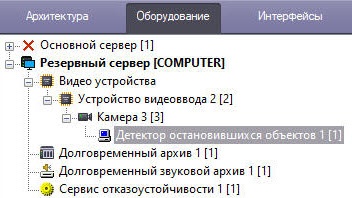
Настройка программного модуля Детектор остановившихся объектов происходит на панели настроек объекта Детектор остановившихся объектов, который создается на базе объекта Камера на вкладке Оборудование окна Настройка системы

Для настройки детектора остановившихся объектов:
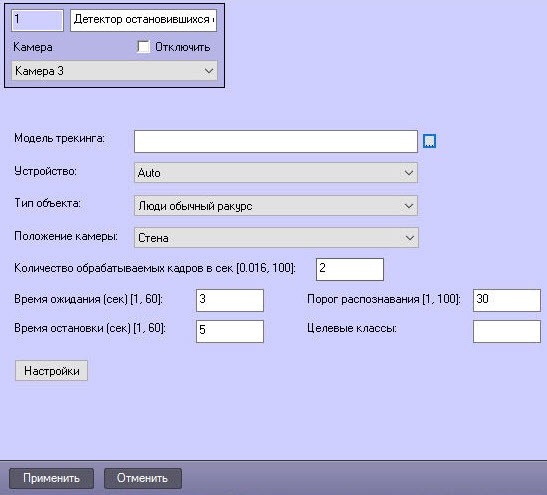
  1. Перейти на панель настройки объекта Детектор остановившихся объектов.
  2. Из раскрывающегося списка Режим работы выбрать устройство, на котором будет происходить работа нейросети: центральный процессор (CPU), один из графических процессоров NVIDIA или один из графических процессоров Intel. Значение по умолчанию – CPU. В зависимости от выбранного устройства будут подбираться нейросети по умолчанию.

    Внимание!

    • Запуск работы алгоритма на NVIDIA GPU после применения настроек может занимать несколько минут. Для ускорения последующих запусков можно использовать функцию кэширования (см. Оптимизация работы нейроаналитики на GPU).
    • Если выбран процессор, отличный от CPU, то основная часть вычислительной нагрузки будет выполняться на выбранном устройстве. При этом CPU будет также задействован для работы детектора.
  3. Из раскрывающегося списка Тип объекта выбрать тип объекта:
    • Люди обычный ракурс − камера направлена на человека под углом 100-160°;
    • Люди вид сверху − камера направлена на человека сверху под небольшим углом;
    • Авто обычный ракурс − камера направлена на автомобиль под углом 100-160°;
    • Человек и транспортное средство (Нано) – распознаются человек и транспортное средство, небольшой размер сети;
    • Человек и транспортное средство (Средняя) – распознаются человек и транспортное средство, средний размер сети;
    • Человек и транспортное средство (Большая) – распознаются человек и транспортное средство, большой размер сети;
    • Люди вид сверху (Нано) − камера направлена на человека сверху под небольшим углом, небольшой размер сети;
    • Люди вид сверху (Средняя) − камера направлена на человека сверху под небольшим углом, средний размер сети;
    • Люди вид сверху (Большая) − камера направлена на человека сверху под небольшим углом, большой размер сети.

      Примечание

      Нейросети названы с учетом детектируемых ими объектов. В названиях могут быть указаны размеры нейросети (Нано, Средняя, Большая), которые указывают на количество потребляемых ресурсов. Чем больше нейросеть, тем выше точность распознавания объектов, но и больше нагрузка на процессор.

  4. Из раскрывающегося списка Положение камеры выбрать: 
    1. Стена  объекты отслеживаются, только если их нижняя часть попадает в территорию наблюдения, определенную в настройках детектора.
    2. Потолок – объекты отслеживаются. даже если их нижняя часть не попадает в территорию наблюдения, определенную в настройках детектора.
  5. По умолчанию инициализируется стандартная (дефолтная) нейросеть согласно выбранным типу объекта и устройству. Стандартные сети для разных типов процессора подбирать вручную не требуется, т.к. это происходит автоматически. Если для использования подготовлена уникальная нейросеть, то справа от поля Модель трекинга нажать кнопку  и в открывшемся стандартном окне проводника Windows указать ее файл. 

    Внимание!

    Для подготовки нейросети необходимо обратиться в службу технической поддержки ITV (см. Требования к сбору данных для обучения нейросетей). Использование подготовленной нейросети для конкретной сцены позволяет детектировать объекты только определенного типа (например, человек, велосипедист, мотоциклист и т.д.).

  6. В поле Время ожидания указать в секундах время ожидания повторного появления исчезнувшего остановившегося объекта в диапазоне [1, 60].
  7. В поле Время остановки указать в секундах время, по истечению которого объект будет считаться остановившимся, в диапазоне [1, 60].
  8. В поле Порог распознавания указать в процентах минимальный порог распознавания в диапазоне [1, 100]. Если вероятность распознавания объекта меньше заданного, то эти данные не будут учитываться. Чем больше значение, тем выше качество распознавания, но некоторые события от детектора могут не учитываться. 
  9. В поле Выбранные классы при необходимости указать класс детектируемого объекта. Если требуется отображать треки нескольких классов, их необходимо указать через запятую с пробелом. Например, 1, 10.
    Числовые обозначения классов для встроенных нейросетей: 1 – Человек/Человек (вид сверху), 10 – Транспортное средство.

    Примечание

    1. Если оставить поле пустым, будут отображаться треки всех доступных классов из нейросети (Тип объекта, Файл нейросети).
    2. Если указать класс/классы из нейросети, будут отображаться треки указанного класса/классов (Тип объекта, Файл нейросети).
    3. Если указать класс/классы из нейросети и класс/классы, отсутствующие в нейросети, будут отображаться треки класса/классов из нейросети (Тип объекта, Файл нейросети).
    4. Если указать класс/классы, отсутствующие в нейросети, будут отображаться треки всех доступных классов из нейросети (Тип объекта, Файл нейросети).
  10. В поле Количество обрабатываемых кадров в сек [0,016, 100] в диапазоне от 0,016 до 100 указать число кадров в секунду, которое будет обрабатывать нейросеть. Для всех остальных кадров будет выполняться интерполяция – нахождение промежуточных значений по имеющемуся дискретному набору ее известных значений. Чем выше значение параметра, тем точнее работа детектора, но выше нагрузка на процессор.

    Внимание!

    Для кадров со статичными людьми число кадров должно быть не менее 2. Для кадров с людьми в движении − не менее 4. 

    Чем больше это значение, тем выше точность определения позы, но больше нагрузка на выбранный для работы процессор. При числе кадров, равном 1, точность будет составлять не менее 70%.

    Данный параметр варьируется в зависимости от скорости движений объекта. Для решения типичных задач достаточно частоты от 3 до 20. Примеры:

    • детекция позы для умеренно подвижных объектов (без резких движений) − 3;
    • детекция позы для подвижных объектов − 12.
  11. Нажать кнопку Настройки для определения зон детектирования.
  12. Для сохранения изменения нажать кнопку Применить.

Настройка программного модуля Детектор остановившихся объектов завершена.

  • No labels