
Документация для версии Интеллект 4.11.0-4.11.3. Документация на другие версии также доступна.

Предыдущая страница Следующая страница

You are viewing an old version of this page. View the current version.

Compare with Current View Page History

« Previous Version 16 Next »

На странице:

Создание объекта Устройство видеоввода

Для получения видео с подключенных по USB веб-камер через драйвер FFMPEG можно добавить объект Устройство видеоввода с помощью создания и настройки объекта Устройство видеоввода или Мастера создания IP-устройств. Последний способ является предпочтительным.

Видео- и аудиоустройства не объединяются при поиске, если не интегрированы ранее через драйвер FFMPEG. Поэтому, когда в системе есть веб-камера c микрофоном, результатом поиска будут 2 устройства: одно только видео, другое только аудио. Модель Dshow video (USB camera) обнаруживает только видеоустройства. Если требуется устройство с видео и звуком, следует выбрать модель Dshow device (USB camera) и вручную отредактировать строку адреса, сформировав устройство с видео и звуком, или интегрировать устройство для того, чтобы оно сразу отображалось при поиске.

Подробнее о модели устройства Dshow device (USB camera) можно прочитать на странице Получение видео и звука с подключенных по USB веб-камер через драйвер FFMPEG.

Добавление объекта Устройство видеоввода для получения видео по протоколам RTSP и RTMP через модель Dshow video (USB camera):
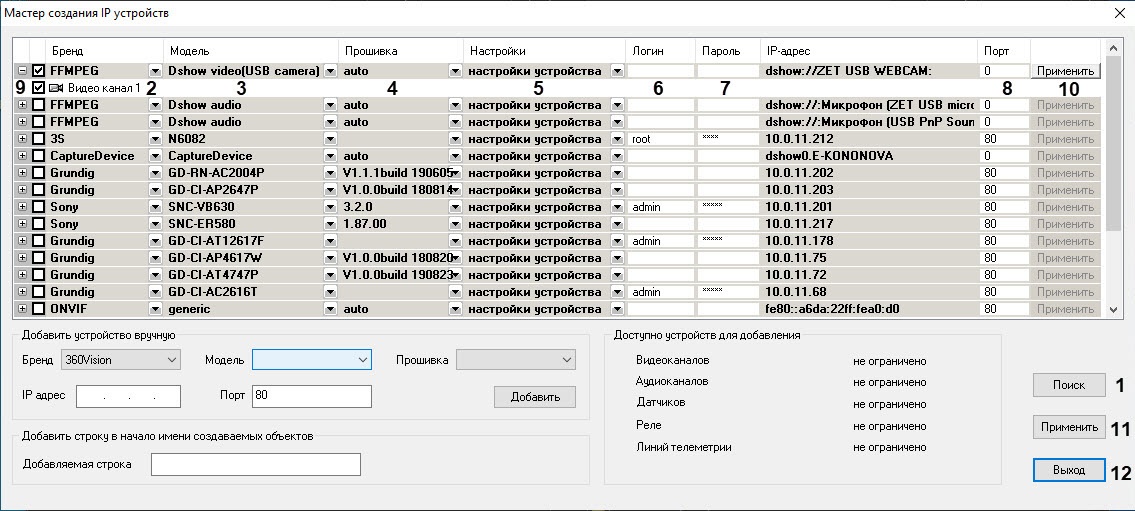
  1. Открыть Мастер создания IP-устройств.
  2. В списке Модель (3) выбрать Dshow video (USB camera).
  3. В списке Прошивка (4) выбрать auto.
    В результате найденные устройства отобразятся в списке FFMPEG (2). Если нужное устройство не отображается, выполнить следующий шаг.
  4. Нажать кнопку Поиск (1) и дождаться завершения повторного поиска.
    При необходимости добавить устройство вручную путем создания и настройки объекта Устройство видеоввода. Формат адреса устройства см. в подразделе «Дополнительные настройки FFMPEG-устройства» ниже.
  5. Из раскрывающегося списка Настройки (5) выбрать:
    1. Настройки видеосервера, если требуется при добавлении камеры переслать в неё настройки, заданные в ПК Интеллект.
    2. Настройки устройства, если следует использовать настройки устройства.

  6. Ввести логин (6) и пароль (7) для подключения FFMPEG-устройства. Логин и пароль указаны в документации на подключаемое сетевое устройство. Обычно эти поля следует оставить пустыми.
  7. Проверить правильность порта TCP/IP (8). При необходимости ввести в поле требуемое значение.
  8. Выбрать объекты, которые следует создать на базе FFMPEG-устройства, установив соответствующие флажки (9).

    Примечание

    Подробную информацию можно прочитать на странице Мастер создания IP-устройств.

  9. Нажать кнопку Применить (10) для одного устройства, или кнопку Применить (11), если выбрано несколько устройств.
    В дереве объектов вкладки Оборудование будут автоматически созданы выбранные объекты.
  10. Нажать кнопку Выход (12) для закрытия окна Мастер создания IP устройств.

Дополнительные настройки FFMPEG-устройства

  • Строку адреса возможно задать вручную в поле IP-адрес на панели настройки объекта Устройство видеоввода, при необходимости включив в нее после двух двоеточий список параметров:
    dshow(<index>)://<video_device_name>(::additional_parameters)
  • Не имеет значения, какой порт выбрать, если в конфигурации несколько одинаковых типов устройств.
  • По умолчанию индекс устанавливается равным "0", если не указан другой вариант. Отличный от нуля индекс используется для случаев, когда в системе одновременно подключено несколько устройств с одинаковым наименованием, например, «dshow1://USB 2.0 HD Camera», если уже есть «dshow://USB 2.0 HD Camera»​.
  • Свойство additional options позволяет напрямую из продукта задавать строку, состоящую из параметров ffmpeg утилиты.
    Пример строки для получения видео с настройками отличными от настроек по умолчанию:

    pixel_format yuv420p -video_size 1280x960
  • Значение свойства additional options задается​ в конце адресной строки. 
    Пример строки для устройства без звука (необходимо поставить два двоеточия):

    ​dshow0://A4 TECH USB2.0 PC Camera J::-pixel_format yuyv422 -video_size 640x480
  • Список возможных настроек и список параметров этих настроек зависит от формата и конкретного устройства. Узнать набор допустимых параметров для dshow-устройств возможно с помощью следующей команды:

    ffmpeg -list_options true -f dshow -i video="<device name>"​​

Примечание

Строка с дополнительными параметрами должна содержать исключительно дополнительные параметры, т.е. указывать ffplay,  параметры -f или -i не нужно.

Работа с многопоточными устройствами

У камеры, созданной на базе объекта Устройство видеоввода с моделью Dshow video (USB camera), есть два потока, для каждого из которых выбирается кодек:

  • YUV422 – кодек, предназначенный для потока детектора,
  • MJPEG/MPEG4 – кодек для отправки по сети или сохранения в архив.

Примечание

Подробную информацию можно прочитать на странице Настройка многопоточного видеосигнала.

Форматы Dshow video (USB camera)

Поддерживаемые форматы Dshow video (USB camera):

  • RAWVIDEO/RGB24BGR24 (bgr24),
  • YUV422 (yuyv422)​,
  • YUV420P (yuv420p),
  • MJPEG (mjpeg),
  • H.264 (h264),
  • H.265 (h265, hevc).
  • No labels