You are viewing an old version of this page. View the current version.
Compare with Current
View Page History
« Previous
Version 10
Next »
Отчет о выданных пропусках представлен в виде таблицы, которая содержит сведения о времени выдачи пропуска выбранных сотрудников или отделов, его типе (уровне доступа) и периоде действия.
Для построения отчета о выданных пропусках:
- Выбрать Отчет о выданных пропусках (см. Выбор типа отчета Бюро пропусков).
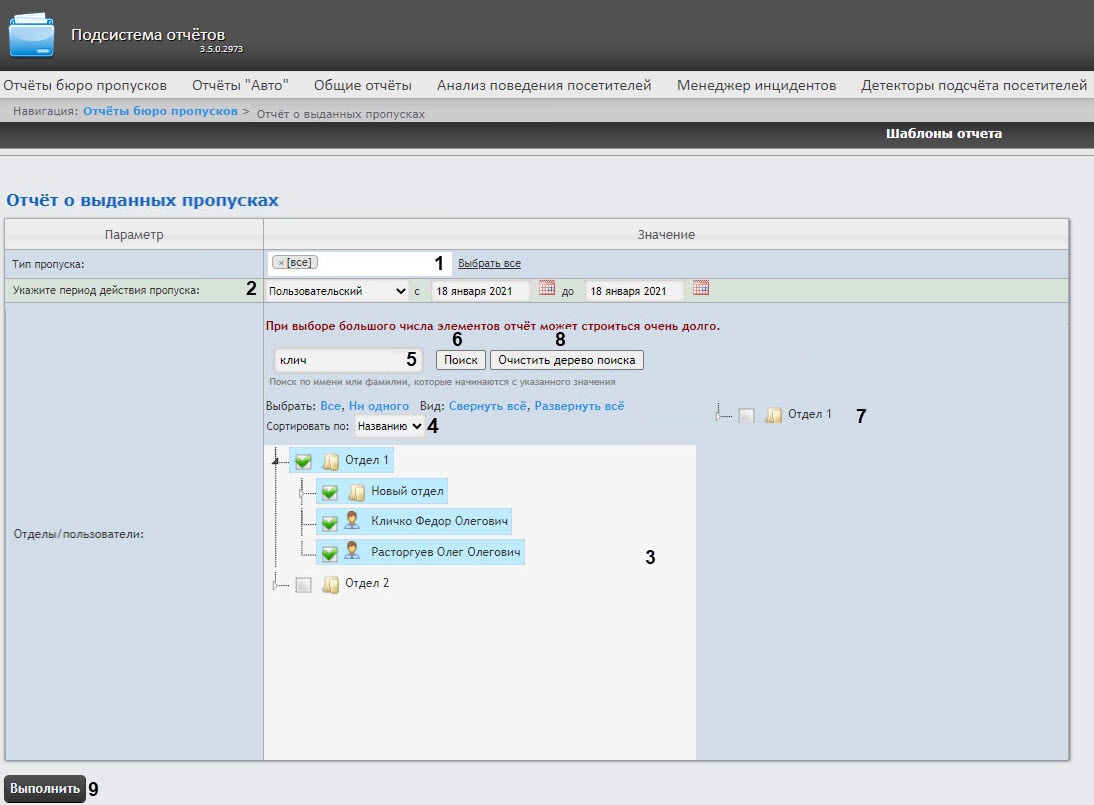
- Из раскрывающегося списка Тип пропуска (1) выбрать тип выданного пропуска сотрудника.
- Из раскрывающегося списка Укажите период действия пропуска (2) выбрать временной период, за который требуется построить отчёт. При выборе интервала Пользовательский ввести в поля с и до при помощи инструмента Календарь даты начала и окончания периода времени, за который требуется построить отчёт. Инструмент Календарь вызывается нажатием на кнопку
 рядом с соответствующим полем.
 - В поле Отделы/Пользователи (3) установить флажки напротив тех отделов или сотрудников, информацию по которым необходимо отобразить в отчёте. Для выбора всех найденных сотрудников и отделов нажать Все, для отмены выбора − Ни одного. Для разворачивания структуры отделов нажать Развернуть все, для сворачивания − Свернуть все. По умолчанию список отделов/пользователей отсортирован по названию, для сортировки по номеру нужно выбрать этот вариант из раскрывающегося списка Сортировать по (4).
- Найти сотрудника по имени или фамилии можно с помощью поиска. Для этого ввести в поле поиска (5) не менее 4 первых символов имени или фамилии сотрудника и нажать кнопку Поиск (6). Отдел, к которому относится найденный сотрудник, отобразится в дереве поиска в области 7. Чтобы очистить поле поиска и дерево поиска, нажать кнопку Очистить дерево поиска (8).
Для построения отчёта нажать кнопку Выполнить (9).
Пример отчета о выданных пропусках.
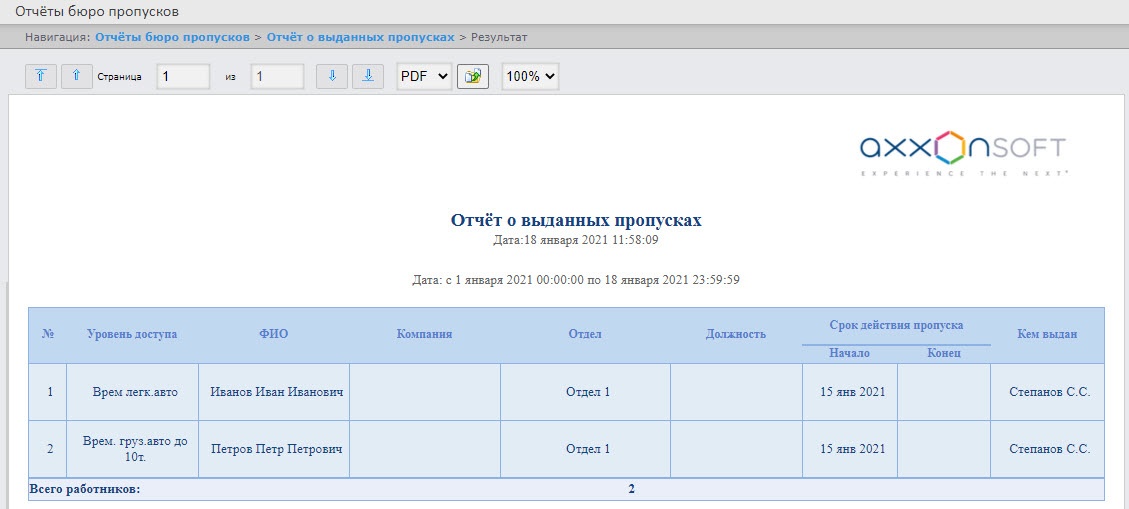
Поля отчета указаны в таблице.
| Поле | Описание |
|---|
| № | Порядковый номер |
| Уровень доступа | Тип выданного пропуска |
| ФИО | Полное имя сотрудника, которому выдан пропуск |
| Компания | Название компании. к которой относится сотрудник |
| Отдел | Отдел, в котором состоит сотрудник |
| Должность | Должность сотрудника |
| Срок действия пропуска | Срок действия пропуска |
| Кем выдан | Полное имя сотрудника, который выдал пропуск |
| В строке Всего работников указывается количество сотрудников, которые попали в данный отчет |
Данный отчет можно сохранить в следующих форматах:
Построение отчета о выданных пропусках завершено.


