
Перейти в хранилище документации
Обратиться в техническую поддержку
Создание уровня доступа осуществляется следующим образом:

Создание нового уровня доступа осуществляется двумя способами:
Кликнуть правой кнопкой мыши по свободной области списка уровней доступа и выбрать в открывшемся функциональном меню пункт Создать уровень доступа в корне (1). В данном случае уровень доступа будет создан в общем списке уровней доступа.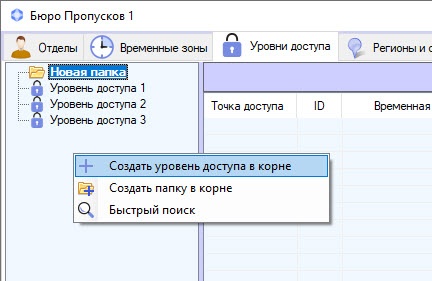
Кликнуть правой кнопкой мыши по папке и выбрать пункт Создать уровень доступа (1). В данном случае уровень доступа будут создан в указанной папке.
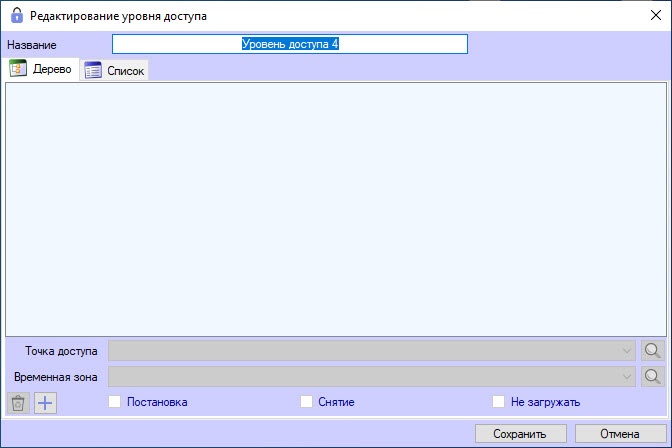
В поле Название (1) ввести название уровня доступа.
Примечание
Название должно быть уникальным. Если уровень доступа с таким названием в системе уже создан, то попытка сохранения будет неудачной и об этом будет выведено сообщение. Также название не должно содержать в себе следующие символы: < | >.
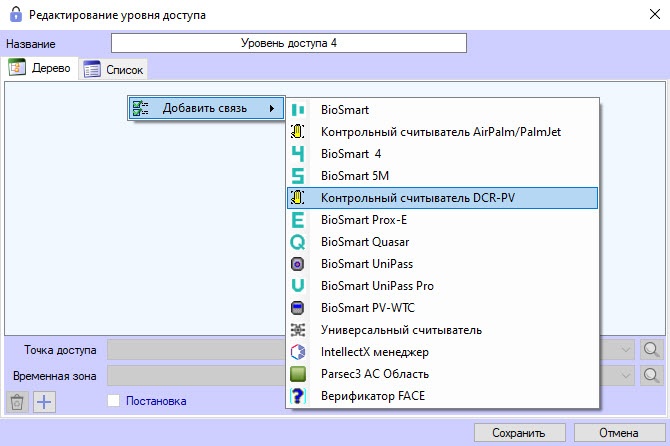
Если точек доступа данного типа несколько, то откроется окно Поиск точки доступа, в котором будут отображены все доступные точки доступа данного типа.
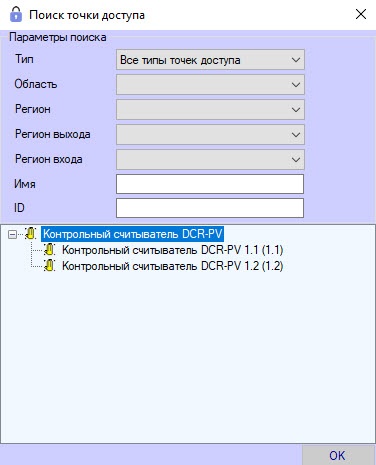
Для поиска и выбора точки доступа необходимо выполнить следующие действия:
Примечание
Поиск подходящих точек доступа осуществляется автоматически по мере указания параметров поиска.
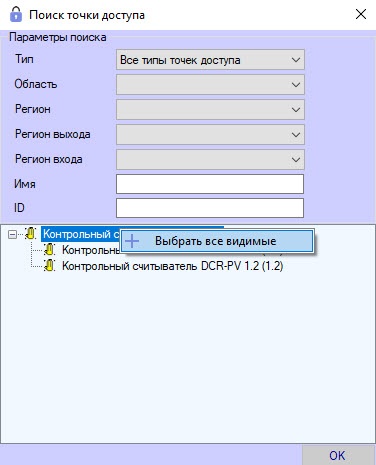
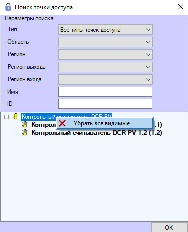
Примечание
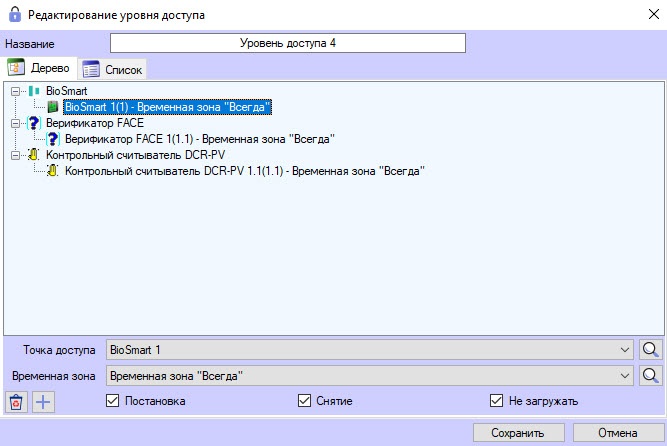
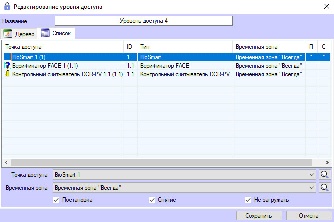 (2) (откроется окно Поиск точки доступа) и перейти к шагу 3bii. Окно поиска также можно открыть с помощью кнопки Добавить (1), сделав правый клик мышью по выбранной точке доступа и вызвав контекстное меню.
Из раскрывающегося списка Временная зона выбрать временную зону, в которой требуется разрешить пользователям с настраиваемым уровнем доступа проход через выбранную точку доступа (3).
Если необходимо осуществить поиск требуемой временной зоны, нажать на кнопку  (4) – см. Работа с окном Поиск временной зоны.
Примечание
В случае, если не требуется осуществлять пересылку карт доступа в контроллер после предъявления пользователем карты доступа, установить флажок Не загружать (7).
Внимание!
Функции постановки на охрану и снятия с охраны, а также пересылки карт доступа в контроллер должны аппаратно поддерживаться оборудованием.
Примечание
Функция флажка Не загружать может отличаться в зависимости от используемого модуля интеграции. Например, для интеграции PERCo-S-20 установка данного флажка включает режим комиссионирования.
Нажать на кнопку Сохранить (8). В результате созданный уровень доступа будет отображен в списке уровней доступа.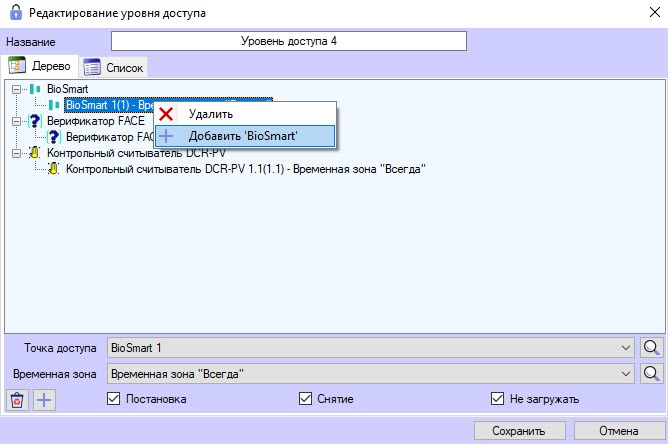
Внимание!
При записи конфигурации пользователей в контроллер/терминал будут записаны только те пользователи, в УД (уровне доступа) которых указана хотя бы одна точка доступа соответствующего контроллера/терминала. Например, если у пользователя в уровнях доступа указана точка доступа терминала 1, но не указана ни одна точка доступа терминала 2, то данный пользователь будет записан только в терминал 1.
Создание уровня доступа завершено.
