You are viewing an old version of this page. View the current version.
Compare with Current
View Page History
« Previous
Version 6
Next »
Для создания отчёта по потенциальным нарушениям необходимо выполнить следующие действия:
- Выбрать Отчёт по потенциальным нарушениям (см. раздел Выбор типа сводного POS-отчёта).
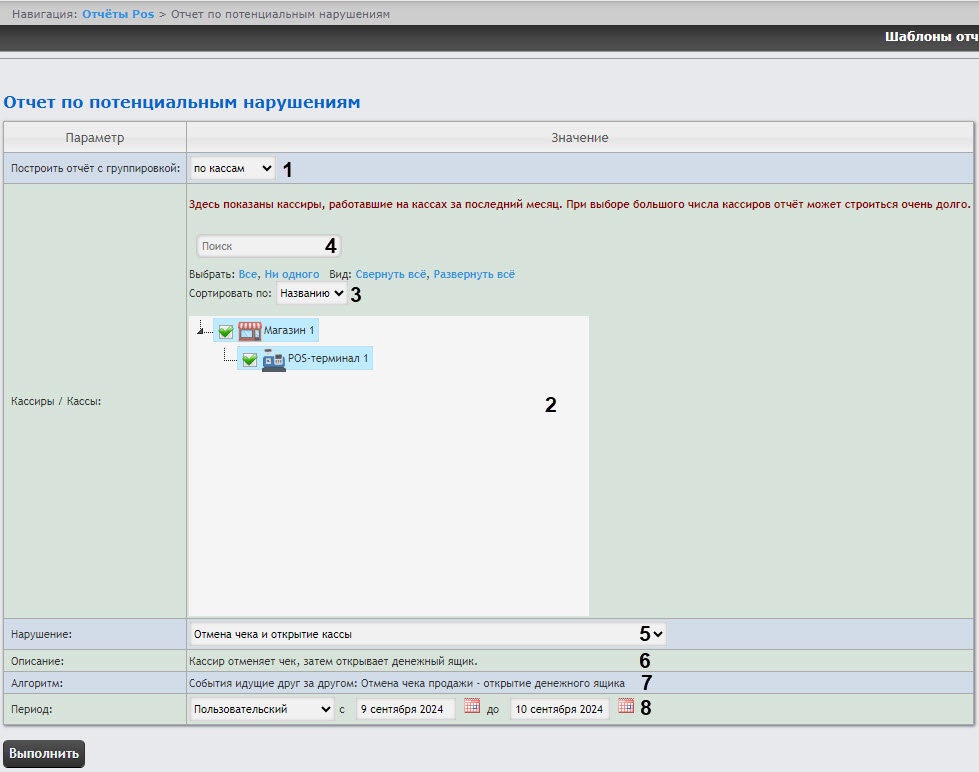
Выбрать кассиров, по которым требуется отобразить отчёт, установив соответствующие флажки в списке (1).
Ввести в поле поиска (2) кассира, нажать Все (3) для выбора всех найденных кассиров, Ни одного (4) для отмены выбора. Если поле поиска пустое, то по нажатию Все будут выбраны все кассиры.
Для сворачивания структуры кассиров нажать Свернуть все (5), для разворачивания − Развернуть все (6).
- Выбрать нарушения, по которым требуется отобразить отчёт (7). Если выбрано значение Все, в отчёте будут все виды нарушений:
- Отмена всех товаров в чеке с последующим добавлением позиций в этот же чек − воспользовавшись тем, что покупатель ушел, не дождавшись печати чека, кассир производит отмену всех позиций в чеке. После этого он добавляет в этот же чек товары следующего покупателя или самостоятельно закрывает чек на минимальную сумму. Деньги, полученные за покупку от первого покупателя, переходят в категорию неучтенного излишка денежных средств.
- Несанкционированное уменьшение цены товара − кассир использует ручной ввод цены для уменьшения стоимости товара (при продаже сообщникам).
- Несанкционированное увеличение цены товара − кассир использует ручной ввод цены для увеличения стоимости товара. Если покупатель ушел, не дождавшись печати чека, кассир возвращает правильную стоимость товара, тем самым получая неучтенный излишек денежных средств.
- Умышленный пропуск товара − из всей покупки кассир включает в чек только один товар с низкой ценой (например, пакет). Остальные товары для своего сообщника он пропускает через кассу без оплаты.
- Преднамеренное изменение вида товара − кассир считывает штрих-код не с товара, который лежит на прилавке, а с другого товара или приготовленной этикетки. Если цена добавленной в чек позиции меньше, чем цена приобретаемого товара, кассир сможет продать своему сообщнику дорогой товар по более низкой цене. Товары, подлежащие просмотру в данном типе нарушения, определяются в ходе инвентаризации.
- Ошибочное двойное сканирование − кассир ошибочно сканирует один и тот же товар дважды. Отмену лишнего товара не делает. Происходит обсчет покупателя.
- ОТКЛЮЧЕН: Непреднамеренное изменение вида товара (нужен номер Ввод кода товара) − в результате ошибки кассира при ручном вводе кода товара под видом одного товара может быть продан другой.
- Пропуск товара при сканировании − штрих-код товара не отсканировался, но кассир не обращает внимания и начинает обрабатывать следующий товар. В результате товар отпускается бесплатно.
- Ошибка при отмене количества товара − кассир ошибается при вводе количества товара (например, водит 56 вместо 5), производит отмену этой операции, но затем забывает ввести верное количество и начинает обрабатывать следующий товар. В результате товар отпускается бесплатно.
- Перезагрузка кассы кассиром − кассир перезагружает кассу в отсутствии администратора.
- Невыдача чека покупателю − кассир рассчитался с покупателем, не выдав ему чек. Чек не закрыт, значит, после ухода покупателя кассир может отменять товары, начислять скидки и совершать другие действия, направленные на образование неучтенного излишка денежных средств.
- Пересчет кассы − кассир в отсутствие администратора пересчитывает деньги. Возможно, с целью дальнейшего изъятия неучтенного излишка денежных средств.
- Преднамеренное уменьшение кол-ва товаров − покупатель уходит, не дожидаясь чека. Кассир уменьшает количество товара, например, с 2 шт. на 1шт.) и пробивает чек. В дальнейшем производится изъятие излишка денежных средств за 1 шт. товара.
- Аннулирование чека в отсутствии администратора − ключ администратора свободно перемещается между кассирами.
- Преднамеренный пропуск товара с использованием кнопки «Информация о товаре» − кассир нажимает кнопку «Информация о товаре». Пикает товар, называет стоимость. Получает наличные денежные средства. Чек не пробивает, присваивает излишек.
- Отмена чека и открытие кассы − кассир отменяет чек, затем открывает денежный ящик.
- Поле Описание (8) содержит описание нарушения и заполняется автоматически при выборе нарушения.
- Поле Алгоритм (9) содержит описание алгоритма, по которому определяется нарушение, и заполняется автоматически при выборе нарушения.
- Установить флажок Отображать данные по времени обработки, чтобы добавлять в отчёт время, потраченное оператором на выбор статуса события (10). Это время между выбором строки в детальном отчёте и переключением статуса в этой же строке. При снятом флажке это время не считается и не отображается в отчете.
Из раскрывающегося списка Период (11) выбрать временной период для построения отчёта.
- В поле Группа статусов указать группу статусов тех нарушений, которые требуется отобразить в отчёте (12). Если выбрано значение Все, в отчёт попадут все нарушения, независимо от их статуса.
- Нажать кнопку Выполнить (13).
Отобразится сводная таблица событий по потенциальным нарушениям в соответствии с заданными параметрами. В столбце Итого по каждому типу нарушений указано их общее количество. В столбце, названном именем кассира, по каждому типу нарушений будет указано их количество у этого работника.
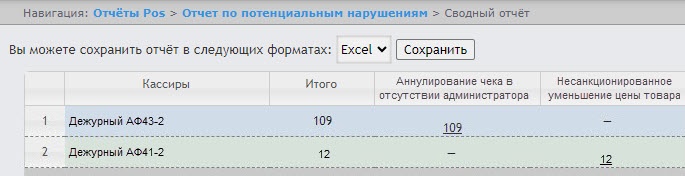
Для сохранения отчёта выбрать из раскрывающегося списка форматов Excel или PDF и нажать кнопку Сохранить.
Пример отчета в формате .xls:

Существует возможность включить анализ касс в фоновом режиме. Для этого в файле C:\Program Files (x86)\Интеллект\Modules\Wt2\web.config прописать значение ключа PotentialViolationsEnabled =1:

Формирование отчета по потенциальным нарушениям завершено.


 рядом с соответствующими полями.
