
Перейти в хранилище документации
Обратиться в техническую поддержку
Предыдущая страница Следующая страница
Для настройки АТМ-Интеллект АРМ с другого компьютера в распределённой конфигурации необходимо выполнить следующие действия:
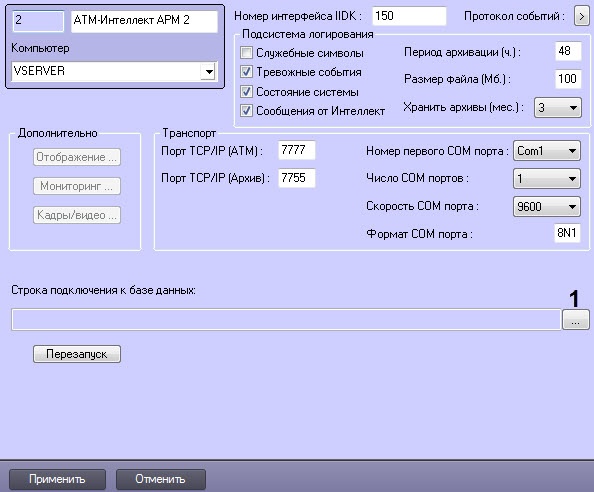
Нажать кнопку  (1). Будет открыто окно Свойства канала передачи данных. Настроить подключение к базе данных удаленного АТМ-Интеллект АРМ следующим образом:
Примечание
Параметр Строка подключения к базе данных отображается только в том случае, если выполняется настройка АТМ-Интеллект АРМ с другого компьютера в распределённой конфигурации.
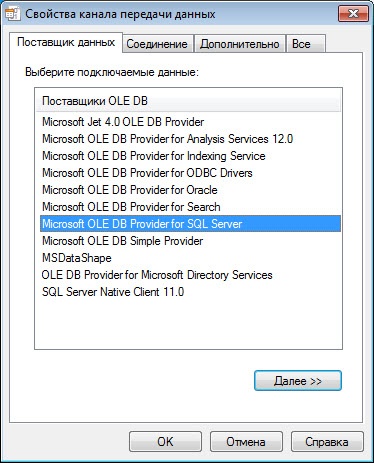
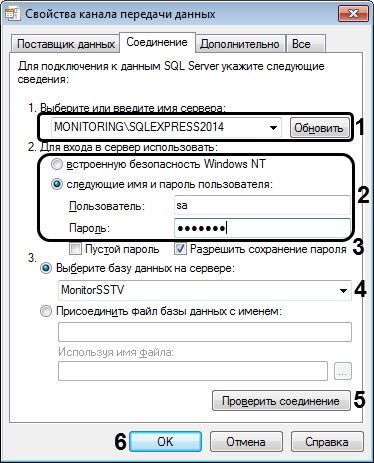
Нажать на кнопку Проверить подключение (5). В случае, если данные для подключения указаны верно, будет выведено окно с сообщением «Проверка соединения выполнена».
Настроенная строка подключения к базе данных АТМ-Интеллект АРМ отобразится в текстовом поле (2).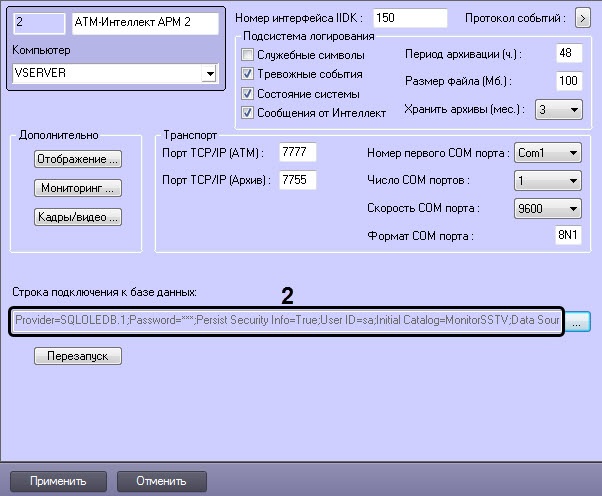
Настройка АТМ-Интеллект АРМ с другого компьютера в распределённой конфигурации завершена.
