
Перейти в хранилище документации
Обратиться в техническую поддержку
Предыдущая страница Следующая страница
Столбцы таблицы результатов поиска (1) отображаются в соответствии с настройками, заданными в диалоговом окне Выбор отображаемых полей (см. раздел Настройка результатов поиска событий).
Описание содержимого столбцов приведено в этом же разделе руководства.
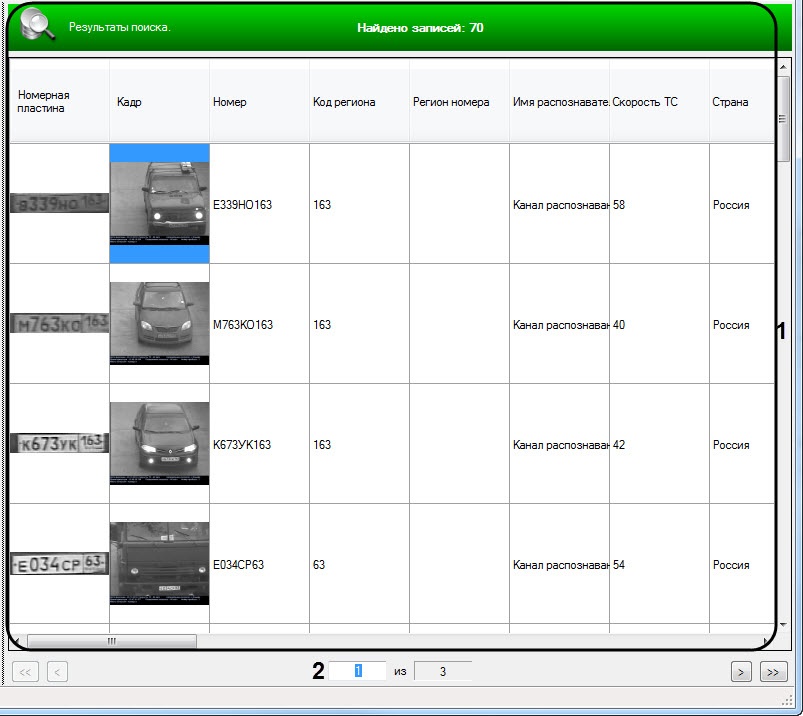
Для навигации по таблице результатов используются следующие элементы интерфейса:
 – переход к первой странице таблицы;
 – переход к предыдущей странице таблицы;
 – переход к требуемой странице таблицы;
 - количество страниц в таблице;
 – переход к следующей странице таблицы;
 – переход к последней странице таблицы.
Примечание.
Для перехода к требуемой странице необходимо ввести ее номер в поле (2), после чего нажать Enter.
Для печати результатов поиска событий и/или их экспорта в один из распространенных форматов необходимо выполнить пункт Файл главного меню окна Поиск событий в базах данных распознавателей.
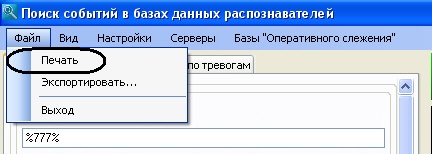
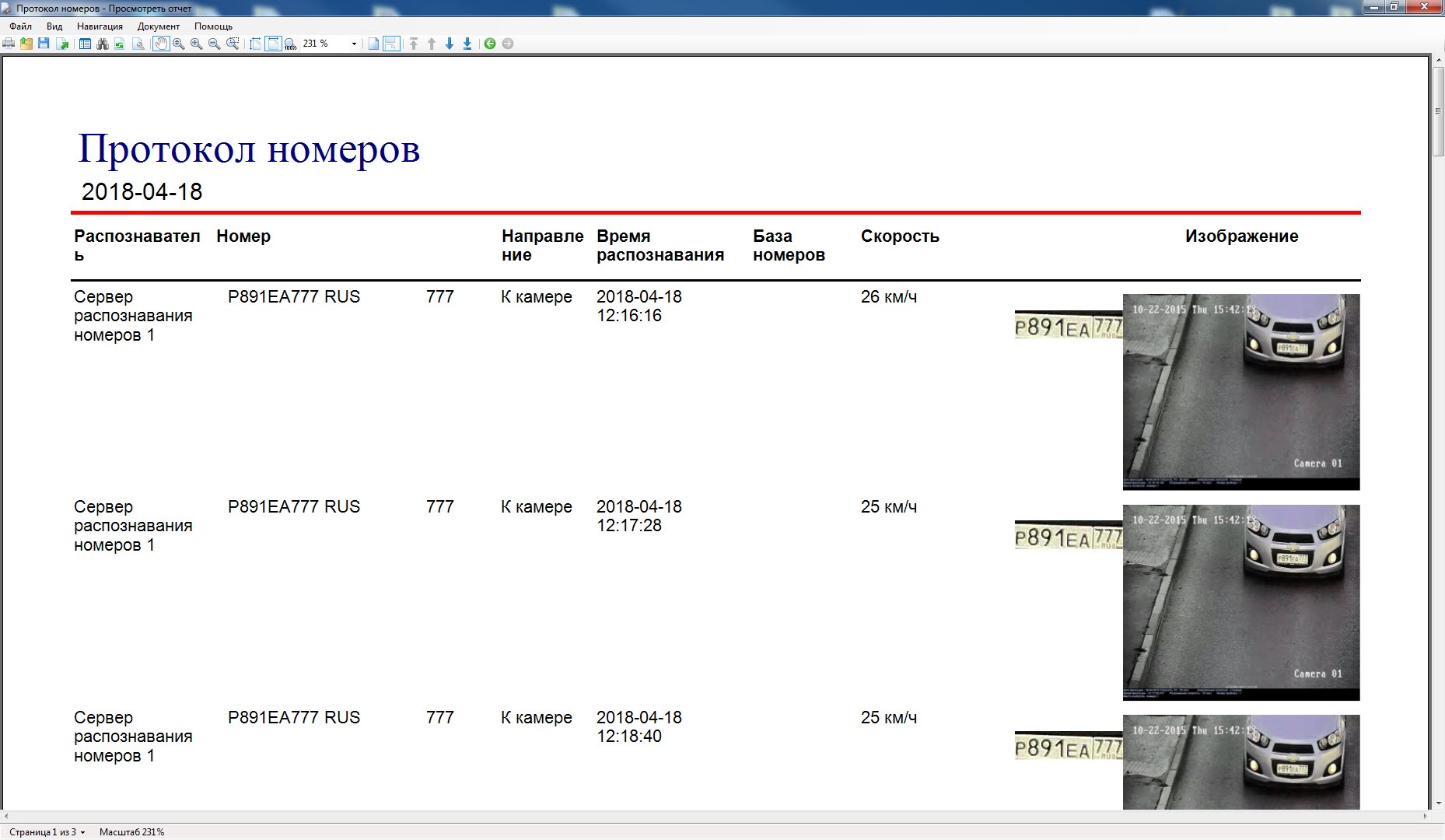
В результате выполнения операции запустится программа для предварительного просмотра отчета по найденным событиям.
В случае, если в результатах поиска содержится более 1000 записей, то перед отображением окна предварительного просмотра отчёта будет выведено следующее сообщение.
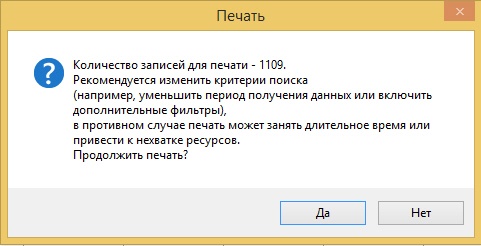
Для продолжения необходимо нажать кнопку Да. Для того, чтобы вернуться к изменению критериев поиска нажать кнопку Нет.
Выполнить необходимые операции с отчетом в окне предварительного просмотра, после чего выйти из программы для просмотра отчетов, выполнив пункт главного меню Файл ->Выход или нажав кнопку  (см. шаг 4 в разделе Печать и экспорт данных о ТС).
Экспорт данных о нарушениях осуществляется в файлы JPG. В файле сохраняется кадр с камеры, кадр с синхронной камеры и метаинформация в формате модуля Арена. Данная функциональная возможность необходима для интеграции с системой ТРИС. При этом экспортированный файл можно открыть любой программой для просмотра файлов JPG, однако будет отображаться только кадр, полученный с основной камеры.
Для экспорта данных о нарушениях в файлы необходимо выбрать пункт Экспортировать в меню Файл главного меню окна Поиск событий в базах данных распознавателей.
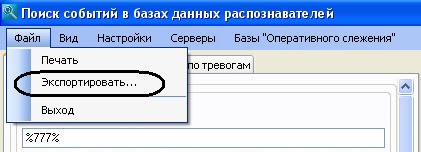
В открывшемся окне выбрать папку, в которую необходимо экспортировать фотографии с нарушениями. Нажать кнопку OK.
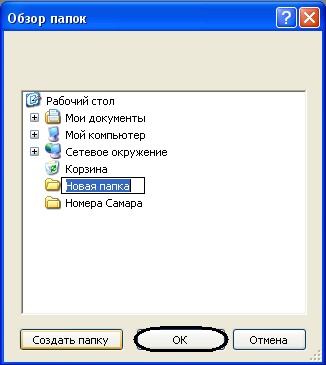
В результате выполнения операции в указанную папку будут выгружены фотографии с нарушениями, соответствующие результату поиска событий.
Примечание.
При включенном режиме отладки Debug4, помимо JPG-файла, содержащего кадры с основной и синхронной камер и метаинформацию, будут также экспортированы архив, в котором содержится информация для модуля Арена, и кадры с синхронной камеры.
