
Перейти в хранилище документации
Обратиться в техническую поддержку
Предыдущая страница Следующая страница
Панель настройки объекта Модуль обнаружения ТС содержит следующие элементы интерфейса:
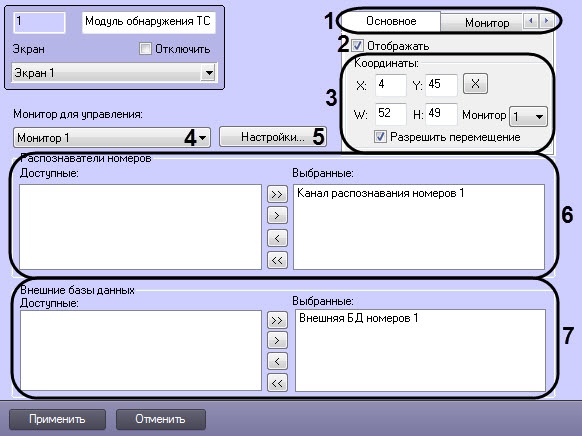
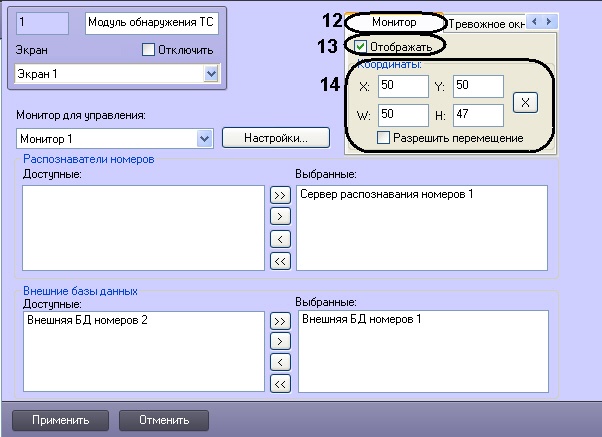
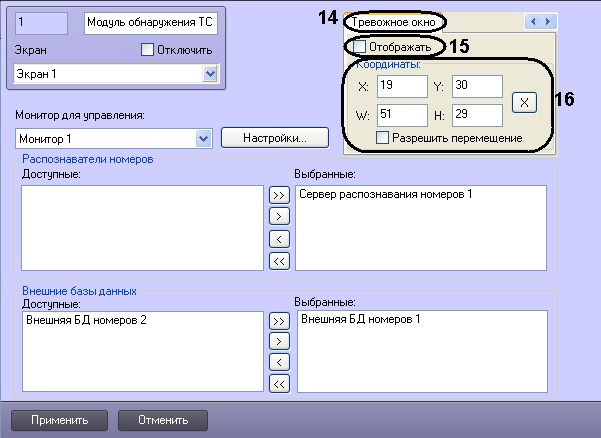
Описание параметров настройки объекта Модуль обнаружения ТС приведено в таблице.
№ | Название параметра | Способ задания значения параметра | Описание параметра | Представление | Значение по умолчанию | Диапазон значений |
|---|---|---|---|---|---|---|
1 | Поле Идентификационный номер | Автоматически | Отображает идентификационный номер объекта Модуль обнаружения ТС в системе | Натуральный числовой ряд | - | От 1 и выше. |
2 | Поле Название | Ввод значения в поле | Задает название объекта Модуль обнаружения ТС в системе | Латинский алфавит, кириллица и служебные символы | Модуль обнаружения ТС | Строка, содержащая последовательность любых символов (буквы, цифры, служебные символы) без учета регистра. |
3 | Флажок Отключить | Установка флажком | Задает состояние объекта (включен или выключен) Модуль обнаружения ТС в системе | Булевский тип | Нет | Да – объект Модуль обнаружения ТС отключен и не используется |
4 | Раскрывающийся список Экран | Выбор значения из списка | Задает родительский объект Экран в системе, к которому относится данный объект Модуль обнаружения ТС | Название зарегистрированных в системе объектов Экран | Название родительского объекта Экран | Зависит от количества объектов Экран |
5 | Вкладка Основное | Перейти на вкладку | Доступ к настройкам размещения компонента Оперативный монитор на экране | - | - | - |
6 | Флажок Отображать | Установка флажком | Отображает компонент Оперативный монитор на экране | Булевский тип | Нет | Да – компонент Оперативный монитор отображается на экране |
Группа Координаты на вкладке Основное | ||||||
7
| Поле X | Ввод значения в поле | Задает координату по горизонтальной оси X левого верхнего угла компонента Оперативный монитор на экране | % относительно ширины экрана компьютера | - | От 0 до М*100, где М – количество установленных Мониторов видеонаблюдения |
Поле Y | Ввод значения в поле | Задает координату по вертикальной оси Y левого верхнего угла компонента Оперативный монитор на экране | % относительно высоты экрана компьютера | От 0 до М*100, где М – количество установленных мониторов видеонаблюдения | ||
Поле W | Ввод значения в поле | Задает ширину компонента Оперативный монитор | % относительно ширины экрана компьютера | - | От 70 до М*100, где М – количество установленных Мониторов видеонаблюдения | |
Поле H | Ввод значения в поле | Задает высоту компонента Оперативный монитор | % относительно высоты экрана компьютера | - | От 39 до М*100, где М – количество установленных Мониторов видеонаблюдения | |
Кнопка X | Нажатие на кнопку | Вывод тестового окна для визуального задания координат и размера компонента Оперативный монитор | - | - | - | |
Флажок Разрешить перемещение | Установка флажком | Задает возможность перемещать компонент Оперативный монитор | Булевский тип | Нет | Да – перемещение разрешено | |
Группа Распознаватели номеров | ||||||
8
| Список Доступные | Автоматически | Отображает список доступных для отображения в интерфейсном окне Модуль обнаружения TC Серверов распознавания номеров | - | - | - |
Список Выбранные | Автоматически | Отображает список отображаемых в интерфейсном окне Модуль обнаружения TC Серверов распознавания номеров | - | - | - | |
Кнопки >, <, >>, << | Нажатие на кнопку | Выбор Серверов распознавания номеров для отображения в интерфейсном окне Модуль обнаружения TC | - | - | - | |
Группа Внешние базы данных | ||||||
9
| Список Доступные | Автоматически | Отображает список внешних баз данных номеров, которые могут быть использованы для анализа распознанных номеров | - | - | - |
Список Выбранные | Автоматически | Отображает список внешних баз данных номеров, выбранных для анализа распознанных номеров | - | - | - | |
Кнопки >, <, >>, << | Нажатие на кнопку | Выбор внешних баз данных номеров для анализа распознанных номеров | - | - | - | |
10 | Кнопка Настройки | Нажатие на кнопку | Доступ к настройкам интерфейса окна Модуль обнаружения ТС, а также к настройкам звукового оповещения при регистрации тревожных событий: превышение скорости, обнаружение распознанного номера во внешней базе данных | - | - | - |
11 | Раскрывающийся список Монитор для управления | Выбор значения из списка | Задает интерфейсный объект Монитор для воспроизведения видеоархива с видеокамеры распознавания номеров по команде из окна Модуль обнаружения ТС | Названия зарегистрированных в системе объектов Монитор | - | Зависит от количества зарегистрированных в системе объектов Монитор |
12 | Вкладка Монитор | Перейти на вкладку | Доступ к настройкам размещения компонента Монитор событий на экране | - | - | - |
13 | Флажок Отображать | Установка флажком | Отображает компонент Монитор событий на экране | Булевский тип | Нет | Да – компонент Монитор событий отображается на экране |
Группа Координаты на вкладке Монитор | ||||||
14
| Поле X | Ввод значения в поле | Задает координату по горизонтальной оси X левого верхнего угла компонента Монитор событий на экране | % относительно ширины экрана компьютера | - | От 0 до М*100, где М – количество установленных Мониторов видеонаблюдения |
Поле Y | Ввод значения в поле | Задает координату по вертикальной оси Y левого верхнего угла компонента Монитор событий на экране | % относительно высоты экрана компьютера | - | От 0 до М*100, где М – количество установленных мониторов видеонаблюдения | |
Поле W | Ввод значения в поле | Задает ширину компонента Монитор событий | % относительно ширины экрана компьютера | - | От 0 до М*100, где М – количество установленных Мониторов видеонаблюдения | |
Поле H | Ввод значения в поле | Задает высоту компонента Монитор событий | % относительно высоты экрана компьютера | - | От 0 до М*100, где М – количество установленных Мониторов видеонаблюдения | |
Кнопка X | Нажатие на кнопку | Вывод тестового окна для визуального задания координат и размера компонента Монитор событий | - | - | - | |
Флажок Разрешить перемещение | Установка флажком | Задает возможность перемещать компонент Монитор событий | Булевский тип | Нет | Да – перемещение разрешено | |
15 | Вкладка Тревожное окно | Перейти на вкладку | Доступ к настройкам размещения компонента Тревожное окно на экране | - | - | - |
16 | Флажок Отображать | Установка флажком | Отображает компонент Тревожное окно на экране | Булевский тип | Нет | Да – компонент Тревожное окно отображается на экране |
Группа Координаты на вкладке Тревожное окно | ||||||
17
| Поле X | Ввод значения в поле | Задает координату по горизонтальной оси X левого верхнего угла компонента Тревожное окно на экране | % относительно ширины экрана компьютера | - | От 0 до М*100, где М – количество установленных Мониторов видеонаблюдения |
Поле Y | Ввод значения в поле | Задает координату по вертикальной оси Y левого верхнего угла компонента Тревожное окно на экране | % относительно высоты экрана компьютера | - | От 0 до М*100, где М – количество установленных мониторов видеонаблюдения | |
Поле W | Ввод значения в поле | Задает ширину компонента Тревожное окно | % относительно ширины экрана компьютера | - | От 0 до М*100, где М – количество установленных Мониторов видеонаблюдения | |
Поле H | Ввод значения в поле | Задает высоту компонента Тревожное окно | % относительно высоты экрана компьютера | - | От 0 до М*100, где М – количество установленных Мониторов видеонаблюдения | |
