You are viewing an old version of this page. View the current version.
Compare with Current
View Page History
« Previous
Version 5
Next »
Типы лиц и сопутствующие данные
Сервер распознавания лиц оперирует тремя видами изображений лиц:
- Эталонные лица – изображения лиц, с которыми происходит сличение изображений лиц, зафиксированных на видеоизображении.
- Захваченные лица – изображения лиц, зафиксированные на видеоизображении.
- Распознанные лица – захваченные лица, показавшие достаточную степень сходства с эталонными лицами.
Кроме того, в процессе распознавания создаются следующие данные:
- Вектор – математическое представление лица, создаваемое при его распознавании в кадре видеоизображения.
- Метаданные – данные, позволяющие установить связь между эталонным, захваченным и распознанным лицом, к примеру, их идентификаторы.
Хранение лиц и сопутствующих им данных по умолчанию
По умолчанию ПК Face-Intellect хранит изображения лиц и сопутствующие им данные следкующим образом:
- Эталонные лица, их вектора и метаданные хранятся в базе данных в таблице Persons. Кроме того, по умолчанию изображения эталонных лиц всегда дублируются в папке <<Директория установки ПК Интеллект>\Bmp\Person>. Формирование архива эталонных лиц осуществляется вручную с помощью интерфейсного объекта Распознавание и поиск лиц (см. Добавление изображений в базу данных лиц).
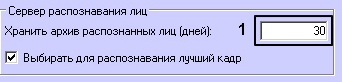
- Захваченные лица, их вектора и метаданные хранятся в базе данных в таблице FIRS. Формирование архива захваченных лиц осуществляется автоматически при захвате. Глубина архива захваченных лиц в базе данных настраивается опцией Хранить архив распознанных лиц (дней) на панели настроек Сервера распознавания лиц (1). По истечении времени, заданного данной опцией, начинается удаление старых изображений и векторов из таблицы FIRS. Если для удаляемых лиц были события распознавания, то также удаляются соответствующие им записи из таблицы Hits.
- Распознанные лица, их вектора и метаданные хранятся в базе данных в таблице Hits. Формирование архива захваченных лиц осуществляется автоматически. Когда происходит событие распознавания, создается запись в таблице Hits, связывающая идентификатор захваченного лица в таблице FIRS с идентификатором эталонного лица в таблице Persons. Глубина архива захваченных лиц в базе данных настраивается опцией Хранить архив распознанных лиц (дней) на панели настроек Сервера распознавания лиц (1). Информация в таблице хранится указанное в поле количество дней и за текущий день. Например, если параметр Хранить архив распознанных лиц (дней) равен 1, в архиве лиц будет храниться информация за два дня (вчерашний и сегодняшний).
Принципы пользовательской настройки хранения лиц и сопутствующих им данных
Пользовательская настройка хранения лиц и сопутствующих им данных осуществляется посредством настройки следующих ключей реестра:
Режимы работы Face Intellect и хранения изображений лиц и сопутствующих данных при каждом значении ключа UseFaceDB приведены в таблице.
| UseFaceDB | Эталонные лица | Захваченные лица | Распознанные лица | Вектора | Метаданные | Режим работы |
|---|
| 0 | База данных и папка <<Директория установки ПК Интеллект>\Bmp\Person> | База данных | База данных | База данных | База данных | - При поиске лиц идет сначала обращение в базу, считывание набора данных, само сравнение, и сохранение результата. Наиболее медленный процесс поиска.
- Метаданные, изображения и вектора хранятся в базе данных. Как следствие, база данных быстро переполняется и начинает автоматически очищаться, что не обеспечивает достаточной глубины архива.
|
| 1 | База данных и папка <<Директория установки ПК Интеллект>\Bmp\Person> | База данных и папка, заданная ключом FaceDB | База данных и папка, заданная ключом FaceDB | База данных и папка, заданная ключом FaceDB | База данных | - При запуске сервер считывает все данные из папки в память и осуществляет поиск. Далее полученные данные пишутся в память, в базу и в папку. Максимально быстрый процесс поиска.
- Весь поиск осуществляется в оперативной памяти. Как следствие, высокое потребление памяти и долгий старт сервера.
- Метаданные, изображения и вектора так же хранятся в базе данных. Как следствие, база данных быстро переполняется и начинает автоматически очищаться, что не обеспечивает достаточной глубины архива.
|
| 2 | База данных и папка <<Директория установки ПК Интеллект>\Bmp\Person> | Папка, заданная ключом FaceDB | Папка, заданная ключом FaceDB | Папка, заданная ключом FaceDB | База данных | - При запуске сервер считывает все данные из папки в память и осуществляет поиск. Далее полученные данные пишутся в память, в базу и в папку. Максимально быстрый процесс поиска.
- Весь поиск осуществляется в оперативной памяти. Как следствие, высокое потребление памяти и долгий старт сервера.
- Метаданные хранятся в базе, но изображения и вектора хранятся только в папке на диске. Как следствие, база данных переполняется медленнее и глубина архива повышается.
|
Режим UseFaceDB = 2 режим обеспечивает максимальную производительность и глубину хранения данных.
Настройка режимов хранения лиц и сопутствующих им данных
Для настройка хранения лиц и сопутствующих им данных выполните следующие действия:
- Открыть редактор реестра Windows и перейти в ветку HKEY_LOCAL_MACHINE\SOFTWARE\Wow6432Node\ITV\INTELLECT\FRS (1).
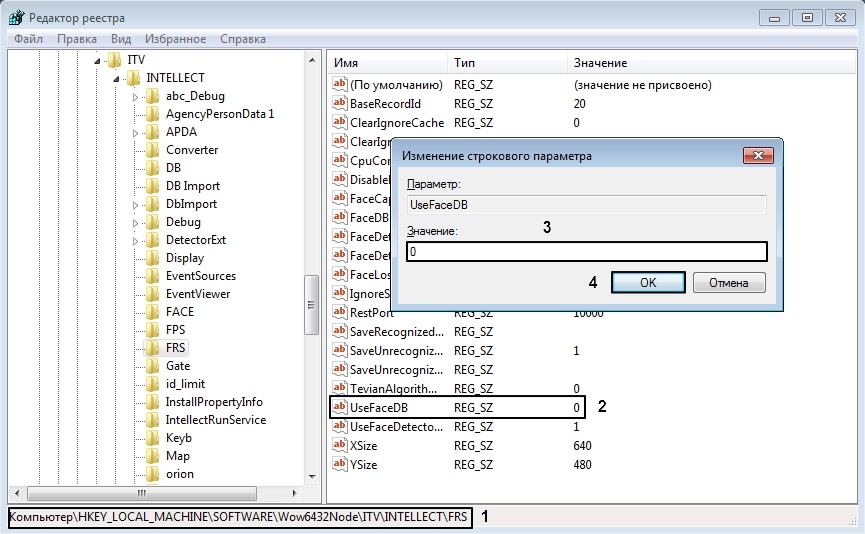
- Выбрать и двойным щелчком открыть на редактирование строковый параметр UseFaceDB (3).
- В поле Значение установить одно из трех возможных значений параметра: 0, 1 или 2.
- Нажать ОК для сохранения изменений (4).
- Выбрать и двойным щелчком открыть на редактирование строковый параметр FaceDB (4).
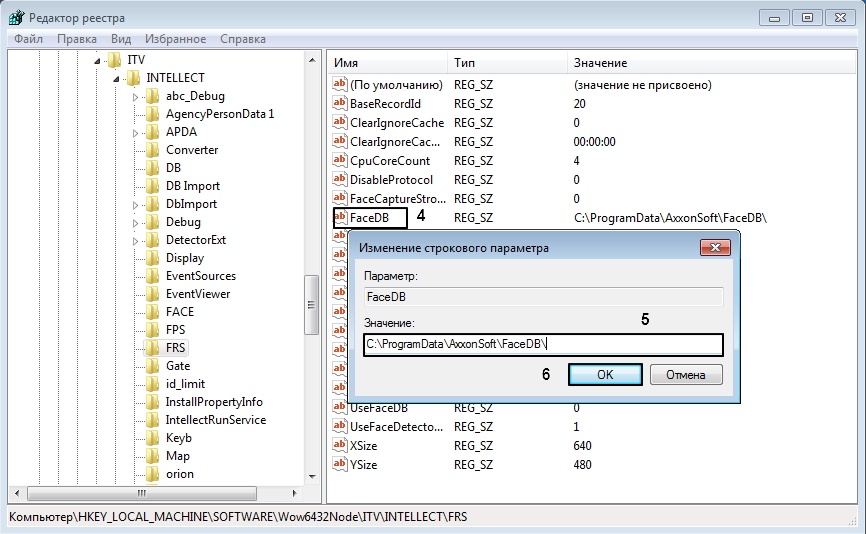
- В поле Значение установить путь к папке для хранения лиц (5).
- Нажать ОК для сохранения изменений (6).
Настройка ключей настройка хранения лиц и сопутствующих им данных завершена.


