You are viewing an old version of this page. View the current version.
Compare with Current
View Page History
Version 1
Next »
Для создания временной зоны необходимо выполнить следующие действия:
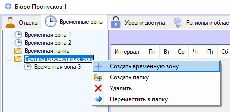
- Перейти на вкладку Временные зоны в окне Бюро пропусков (1).
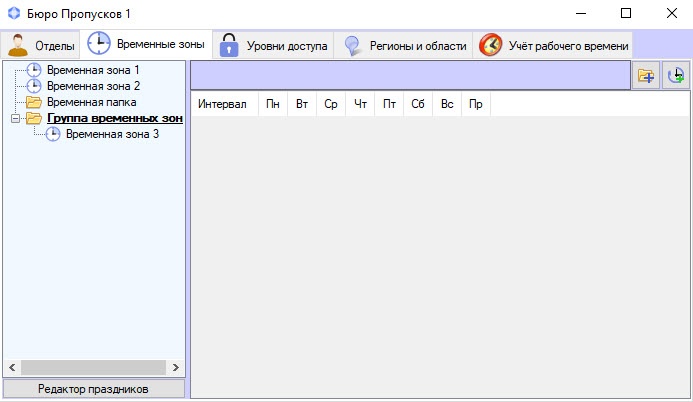
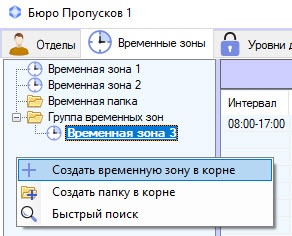
- Щелкнуть правой кнопкой мыши в свободной области списка временных зон. Будет открыто функциональное меню.
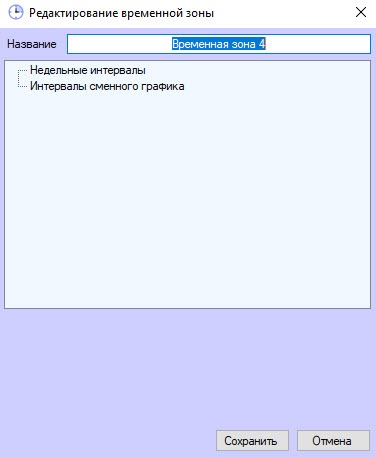
- Выбрать пункт Создать (2). Откроется окно Редактирование временной зоны.
Ввести название создаваемой временной зоны в поле Название.
- По необходимости добавить во временную зону недельные интервалы следующим образом:
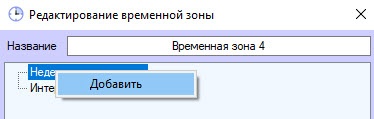
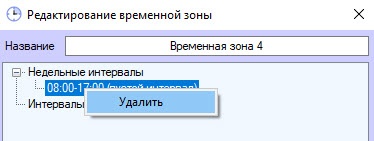
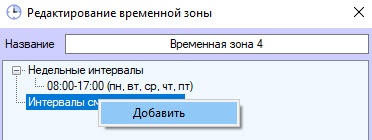
- Щелкнуть правой кнопкой мыши в строке Недельные интервалы и выбрать пункт Добавить в открывшемся функциональном меню.
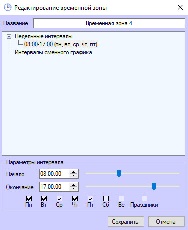
В группе Недельные интервалы будет создан новый интервал. В нижней части окна Редактирование временной зоны отобразится панель настройки интервала.
- Ввести или установить при помощи ползунка время начала интервала в поле Начало (1).
- Ввести или установить при помощи ползунка время окончания интервала в поле Окончание (2).
- Установить флажки, соответствующие дням, в которые должен действовать интервал (3).
В случае, если из интервала следует исключать дни, указанные как праздничные, установить флажок Праздники (4).
- Повторить действия a-f для всех необходимых недельных интервалов.
- По необходимости добавить во временную зону интервалы сменного графика следующим образом:
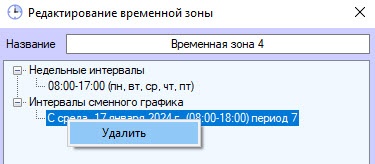
- Щелкнуть правой кнопкой мыши в строке Интервалы сменного графика и выбрать пункт Добавить в открывшемся функциональном меню.
В группе Интервалы сменного графика будет создан новый интервал. В нижней части Окна Редактирование временной зоны отобразится панель настройки интервала.
- Ввести или установить при помощи ползунка время начала интервала в поле Начало (1).
- Ввести или установить при помощи ползунка время окончания интервала в поле Окончание (2).
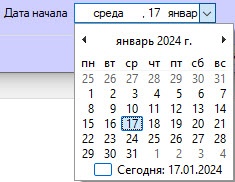
- В поле Дата начала ввести с клавиатуры или при помощи календаря, открываемого нажатием на кнопку
 , дату начала действия интервала сменного графика (3).
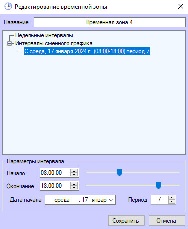
В поле Период ввести при помощи кнопок вверх-вниз количество дней, через которое будет повторяться интервал сменного графика (4).
- Повторить действия a-f для всех необходимых интервалов сменного графика.
- Нажать на кнопку Сохранить.
Создание временной зоны завершено. Созданная временная зона будет отображена в списке.