Отчёт по пользователям, уровням доступа пользователей и считывателям представлен представлен в виде таблицы, которая отображает пользователей, которым присвоен выбранный уровень отображающей пользователей с присвоенным выбранным уровнем доступа или выбранные считыватели.
Для построения отчета по пользователям, его построения выбрать из списка отчетов бюро пропусков Отчёт по уровням доступа пользователей и считывателям необходимо выполнить следующие действия:
...
(см. Выбор типа отчета Бюро пропусков)
...
и отредактировать параметры отчёта в открывшейся форме.
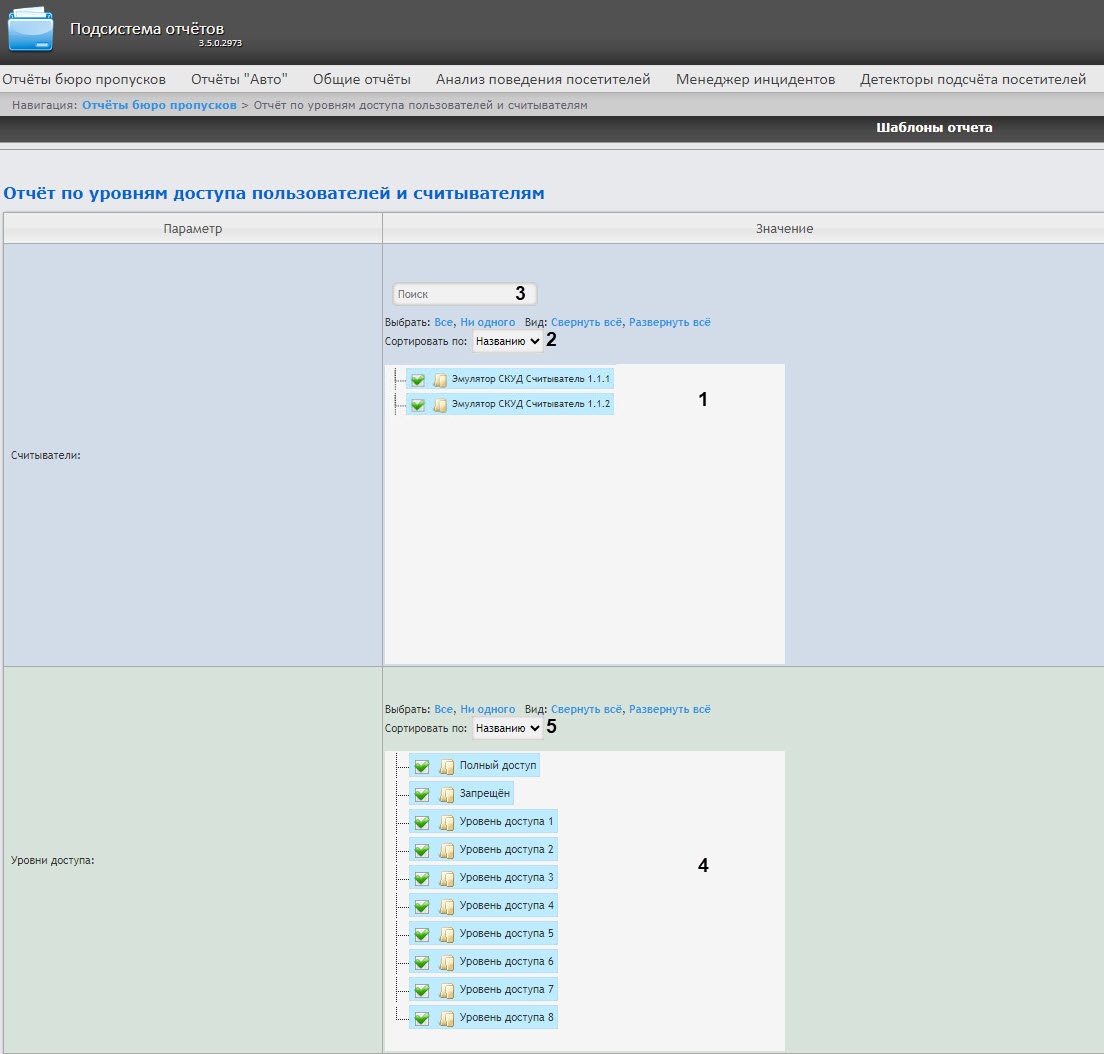 Image Modified
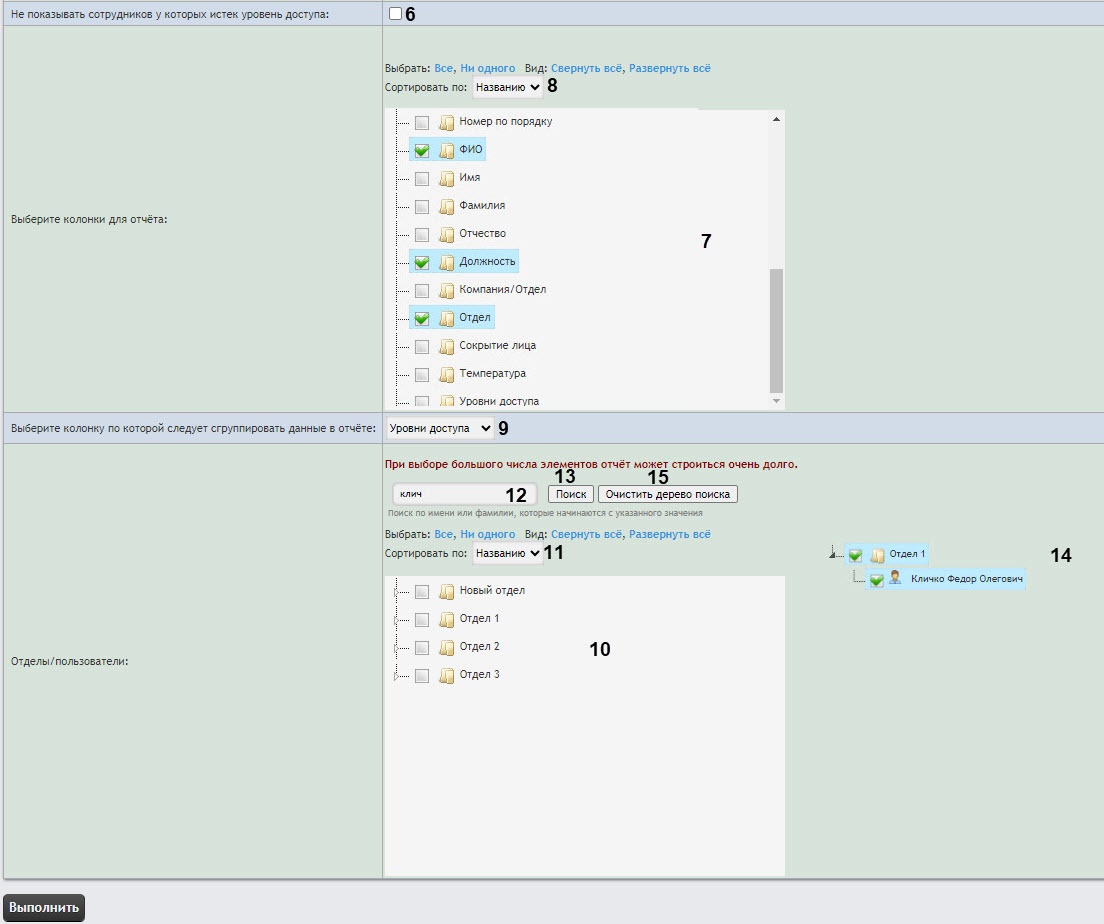 Image Added
- Установив соответствующие флажки, из списка Считыватели (1) выбрать точки доступа для отчета. Для выбора всех найденных считывателей нажать Все, для отмены выбора − Ни одного. Для разворачивания структуры считывателей нажать Развернуть все, для сворачивания − Свернуть все. По умолчанию список считывателей отсортирован по названию, для сортировки по номеру нужно выбрать этот вариант из раскрывающегося списка Сортировать по (2).
| Note |
|---|
|
В данном поле отображаются только те точки доступа, которые добавлены в какой-либо уровень доступа в модуле Бюро пропусков (см. Создание уровня доступа). Для пользователя rs достаточно создания уровня доступа со всеми точками доступа. Для других пользователей необходимо назначить уровни доступа в модуле Бюро пропусков (см. Назначение пользователю уровней доступа). |
- Точку доступа также можно искать с помощью поле поиска. Для этого ввести в поле поиска (3) название точки доступа, Поиск работает с первого символа. Результат будет выделен другим цветом.
- Установив соответствующие флажки, из списка Уровни доступа (4) выбрать уровни доступа для отчета. Для выбора всех найденных/доступных уровней доступа нажать Все, для отмены выбора − Ни одного, для разворачивания структуры уровней доступа нажать Развернуть все, для сворачивания − Свернуть все. По умолчанию список уровней доступа отсортирован по названию, для сортировки по номеру нужно выбрать этот вариант из раскрывающегося списка Сортировать по (5).
- Установить флажок Не показывать сотрудников у которых истек уровень доступа (6), чтобы в отчете отображались только действующие уровни доступа и работники, у которых они есть. Если флажок не установлен, то в отчет попадут все уровни доступа сотрудников, включая истекшие (временные).
- Установив соответствующие флажки, из списка Задать параметры отчета следующим образом:
В поле Уровни доступа (1) установить флажки напротив тех уровней доступа, информацию по которым необходимо отобразить в отчёте.
В поле Считыватели (2) установить флажки напротив тех считывателей, информацию по которым необходимо отобразить в отчёте.
| Info |
|---|
|
Можно выбрать не более 5 колонок. |
- Из раскрывающегося списка Тип отчета (4) выбрать необходимый тип отчета: По уровням доступа или По считывателям. Выберите колонку по которой следует сгруппировать данные в отчете (9) выбрать необходимую колонку группировки данных отчета: Уровни доступа, Точка прохода, Отдел, Компания/Отдел.
- Установив соответствующие флажки, из списка В поле Отделы/пользователи (5) установить флажки напротив тех отделов или сотрудников, информацию по которым необходимо отобразить в отчёте10) выбрать отделы или сотрудников для отчета. Для выбора всех найденных отделов и сотрудников нажать Все, для отмены выбора − Ни одного. Для разворачивания структуры отделов нажать Развернуть все, для сворачивания − Свернуть все. По умолчанию список отделов и пользователей отсортирован по названию, для сортировки по номеру нужно выбрать этот вариант из раскрывающегося списка Сортировать по (11).
- Найти сотрудника по имени или фамилии можно с помощью поиска. Для этого ввести в поле поиска (12) не менее 4 первых символов имени или фамилии сотрудника и нажать кнопку Поиск (13). Отдел, к которому относится найденный сотрудник, отобразится в дереве поиска в области 14. Чтобы очистить поле поиска и дерево поиска, нажать кнопку Очистить дерево поиска (15).
Для построения отчёта необходимо нажать кнопку кнопку Выполнить (6).
В результате отобразится отчёт с заданными указанными параметрами.
Вид Пример отчета с группировкой данных по
уровням доступа:
Image RemovedВид отчета по считывателям:
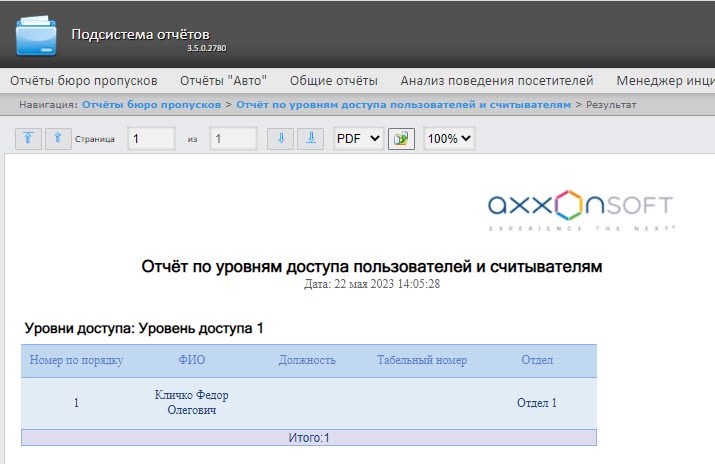 Image Removed
колонке Уровни доступа.
Image Added
Пример отчета с группировкой данных по колонке Точка прохода.
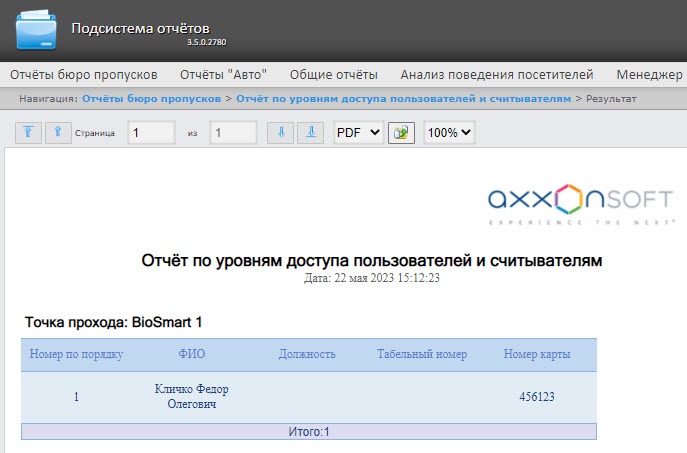 Image Added
Пример отчета с группировкой данных по колонке Отдел.
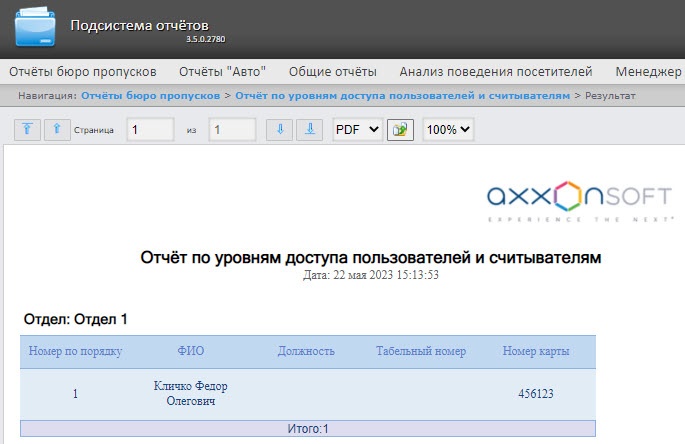 Image Added
Пример отчета с группировкой данных по колонке Компания/Отдел:
 Image Added
Все возможные поля отчёта описаны в таблице.| Наименование поля | Описание |
|---|
| Номер по порядку | Нумерация строк |
ФИО | Полное имя сотрудника |
| Имя | Имя сотрудника |
| Фамилия | Фамилия сотрудника |
| Отчество | Отчество сотрудника |
| Должность | Должность сотрудника |
| Внешний идентификатор | Внешний идентификатор сотрудника |
| Табельный номер | Табельный номер сотрудника |
| Номер автомобиля | Номерной знак автомобиля сотрудника |
| Автомобиль | Марка автомобиля сотрудника |
| Номер карты | Номер карты доступа сотрудника |
| Код карты | Код карты доступа сотрудника |
| Дата выдачи карты | Дата выдачи карты данному сотруднику |
| Точка прохода | Точка прохода, через которую был осуществлен проход |
| Уровни доступа | Уровни доступа сотрудника |
| Компания/Отдел | Компания/Отдел, где работает сотрудник |
| Телефон | Телефон сотрудника |
| Компания | Название родительского отдела, если отдел, которому принадлежит сотрудника, является дочерним |
| Отдел | Отдел, где работает сотрудник |
Табельный номер | Табельный номер сотрудника |
| Комментарий | Комментарий |
| Дата начала действия карты | Дата начала действия карты сотрудника |
| Дата окончания действия карты | Дата окончания действия карты сотрудника |
Статус блокировки | Статус сотрудника (заблокирован или нет)| Пин код карты | ПИН-код карты сотрудника |
Данный отчет можно сохранить в следующих форматах:
Построение отчета по уровням доступа пользователей и считывателям завершено.


