...
- Автоматическая регулировка яркости и контраста. В данном режиме ПК Интеллект автоматически использует внутренний алгоритм регулировки яркости и контрастности видеоизображения. Ручная настройка яркости и контраста в данном режиме невозможна.
Данный режим активирован по умолчанию и не требует дополнительной настройки. В том случае, если к характеристикам видеоизображения не предъявляется специфических требований, рекомендуется использовать данный режим регулировки яркости и контраста. - Ручная регулировка яркости и контраста. В данном режиме регулировка яркости производится Администратором администратором путем изменения значений параметров Яркость и Контраст.
- Ручная регулировка яркости и контраста видеоизображения с автоматизированной оптимизацией. В данном режиме Администратором администратором вручную устанавливаются предварительные значения параметров Яркость и Контраст. После подтверждения установки предварительных значений ПК Интеллект автоматически запускает процесс оптимизации яркости и контраста видеоизображения. Данный процесс сопровождается пошаговым изменением яркости и контраста видеоизображения.
| Info |
|---|
|
По умолчанию включено ручное управление яркостью и контрастностью IP-камер. Для включения автоматической подстройки яркости и контрастности IP-камер используется строковый параметр ManualBrightnessControl в ветке реестра HKEY_LOCAL_MACHINE\SOFTWARE\Wow6432Node\ITV\INTELLECT\Video для 3264-битной системы (HKEY_LOCAL_MACHINE \Software \Wow6432Node\ITV\INTELLECT\Video для 6432-битной системы). В случае если ManualBrightnessControl =1, включено ручное управление яркостью и контрастностью IP камер. Если же ManualBrightnessControl =0, то режим управления яркостью и контрастностью задается на панели настройки соответствующего объекта Камера. |
| Info |
|---|
|
| По умолчанию ручное управление яркостью и контрастностью IP камер включено. |
Яркость и контраст регулируются индивидуально и независимо для каждой видеокамеры.
Для регулировки яркости и контраста необходимо выполнить следующие действия:
- В диалоговом окне Настройка системы перейти на вкладку Оборудование (1).
- В дереве объектов на вкладке Оборудование выбрать объектов выбрать созданный ранее объект Камера, соответствующий видеокамере, для которой требуется настроить яркость и контраст (2). В правой части вкладки Оборудование отобразится панель настройки выбранного объекта..
- На панели настройки объекта Камера выбрать вкладку Основные настройки (3).
Для регулировки яркости и контраста используется группа элементов панели настройки объекта Камера, содержащая ползунки Яркость и Контраст (4).
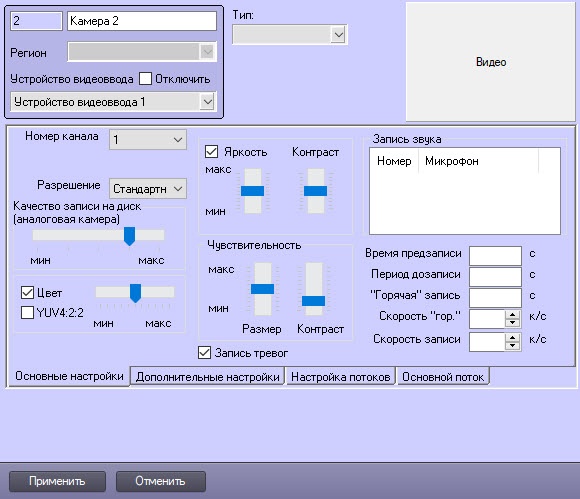 Image Modified
 - Режим автоматической регулировки яркости и контраста активирован по умолчанию. О том, что режим автоматической регулировки яркости и контрастности активирован, свидетельствует отсутствие подтверждается отсутствием метки в поле флажка (галочки), расположенного в группе элементов настройки яркости и контрастности. Ручная настройка яркости и контраста в данном режиме не возможна. В связи с этим, ползунки Яркость и Контраст не активны.
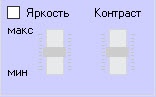
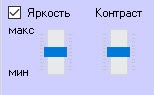
Данный режим активирован по умолчанию. Для возврата в данный режим необходимо очистить поле флажка, расположенного в группе, содержащей ползунки ползунки Яркость и Контраст. - Для перехода в режим ручной регулировки яркости и контраста необходимо установить галочку в поле флажка, расположенного в группе элементов настройки яркости и контрастности. В данном режиме регулировка яркости и контраста производится путем перемещения ползунков Яркость и Контраст в требуемое положение.
- Для перехода в режим ручной регулировки яркости и контраста с автоматизированной оптимизацией необходимо установить флажок
 Image Added, расположенный в группе элементов настройки яркости и контрастности.
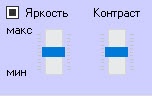
В данном режиме регулировка яркости и контраста производится путем перемещения ползунков Яркость и Контраст в требуемое положение. Процесс автоматической оптимизации яркости и контраста видеоизображения будет запущен при нажатии на кнопку Применить, расположенную в нижней части диалогового окна Настройка системы. Процесс оптимизации сопровождается пошаговым изменением яркости и контраста видеоизображения. - Для активирования внесенных изменений яркости и контраста видеоизображения , необходимо нажать кнопку Применить (5).
| Info |
|---|
|
| Визуальный контроль корректности заданных настроек яркости и контраста видеоизображения осуществляется посредством поля видеонаблюдения. |
...
Для изменения цветовой насыщенности видеоизображения необходимо выполнить следующие действия:
- В диалоговом окне Настройка системы перейти на вкладку Оборудование (1).
- В дереве объектов на вкладке Оборудование выбрать объектов выбрать созданный ранее объект Камера, соответствующий настраиваемой видеокамере (2). В правой части вкладки Оборудование отобразится панель настройки выбранного объекта..
- На панели настройки объекта Камера выбрать вкладку Основные настройки (3).
 Image Removed
 Для уменьшения цветовой насыщенности видеоизображения до черно-белой палитры необходимо снять флажок Цвет (4).
- Для изменения цветовой насыщенности в других случаях, необходимо переместить ползунок Цвет, расположенный справа от флажка Цвет, в требуемое положение (5). Положение Положение макс ползунка соответствует максимальной цветовой насыщенности видеоизображения, положение мин - – минимальной, т.е. черно-белому изображению. Визуальный контроль корректности изменений цветовой насыщенности видеоизображения осуществляется посредством поля происходит с помощью окна видеонаблюдения.
- Нажать кнопку Применить (6).
Настройка цветовой насыщенности видеоизображения завершена.
...
Для настройки кодирования видеосигнала в формате YUV 4:2:2, необходимо выполнить следующие действия:
- В диалоговом окне Настройка системы перейти на вкладку Оборудование (1).
- В дереве объектов на вкладке Оборудование выбрать объектов выбрать созданный ранее объект Камера, соответствующий настраиваемой видеокамере (2). В правой части вкладки Оборудование отобразится панель настройки выбранного объекта..
- На панели настройки объекта Камера выбрать вкладку Основные настройки (3).
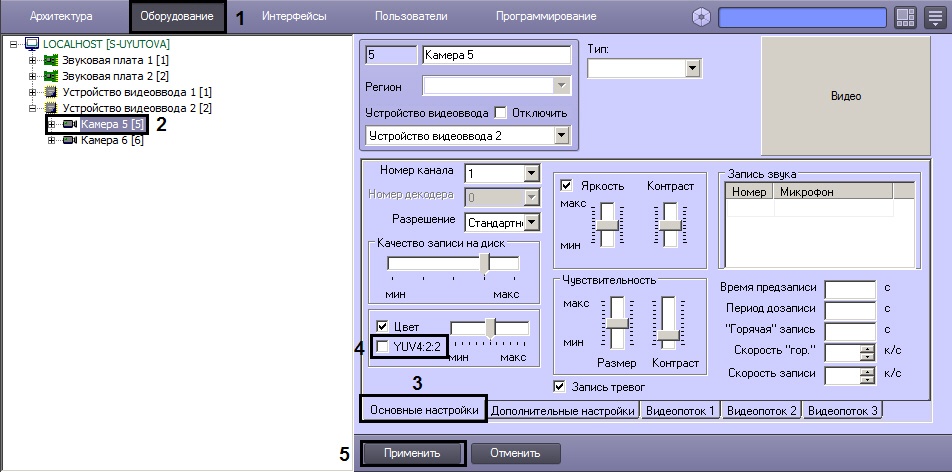 Image Removed
 - Установить флажок YUV 4:2:2 (4). Визуальный контроль изменения формата цветопередачи видеосигнала осуществляется посредством поля происходит с помощью окна видеонаблюдения.
- Нажать кнопку Применить (5).
Выбор формата цветового представления видеосигнала завершен.


