В подсистеме Учет рабочего времениможно есть возможность создавать оправдательные и сверхурочные документы.
Создание документов
- Перейти на вкладку Учет рабочего времени (1) в интерфейсном окне Бюро пропусков (подробнее о подключении подсистемы Учет рабочего времени см. Настройка подсистемы Учет рабочего времени).
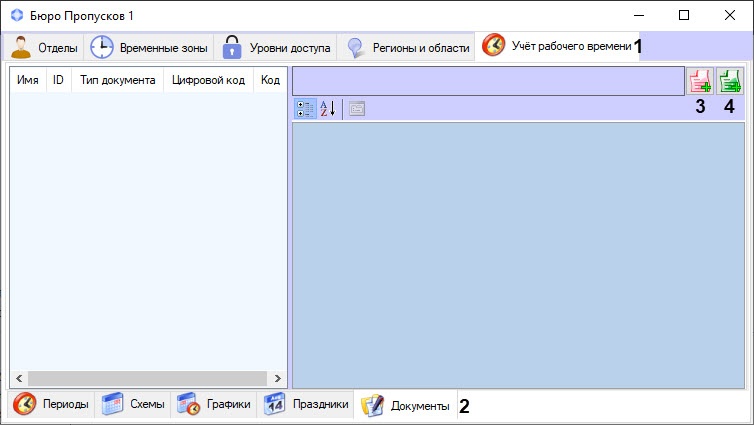
- Перейти на вкладку в меню Документы (2) в нижней части интерфейсного окна.
- Для создания оправдательного документа нажать кнопку
 Image Added (3), для создания сверхурочного документа нажать кнопку
  Image Added (4).
В результате откроется окно редактирования соответствующего документа.
...
- В открывшемся окне Редактирование оправдательного документа в поле Название (1) ввести название документа.
Image Removed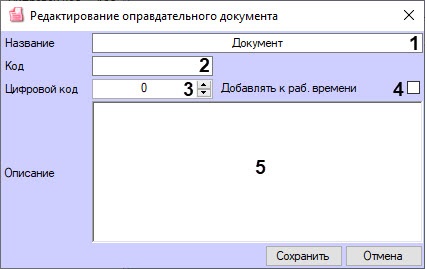 Image Added
- В поле Код (2) ввести буквенный код (или второй цифровой код) документа.
- В поле Цифровой код (3) ввести уникальный цифровой код документа.
- Установить флажок Добавлять к рабочему раб. времени (4) для добавления времени отсутствия сотрудника на рабочем месте к общему рабочему времени.
- В Добавить комментарий к документу в поле Описание (5) можно добавить комментарий к документу.
- Для сохранения оправдательного документа нажать кнопку Сохранить.
...
- В открывшемся окне Редактирование сверхурочного документа в поле Название (1) ввести название документа.
Image Removed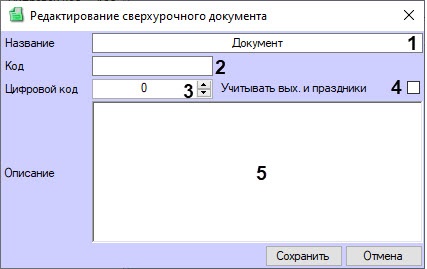 Image Added
- В поле Код (2) ввести буквенный код (или второй цифровой код) документа.
- В поле Цифровой код (3) ввести уникальный цифровой код документа.
- Установить флажок Учитывать вых. и праздники (4), чтобы учитывалось отработанное время при выходе сотрудника в выходной или праздничный день учитывалось как рабочее.
- В Добавить комментарий к документу в поле Описание (5) можно добавить комментарий к документу.
- Для сохранения оправдательного сверхурочного документа нажать кнопку Сохранить.
После сохранения все документы отображаются в виде таблицы:
Image Removed
Работа с документами завершена.
...
документ появится в информационной части меню Документы вкладки Учет рабочего времени интерфейсного окна Бюро пропусков:
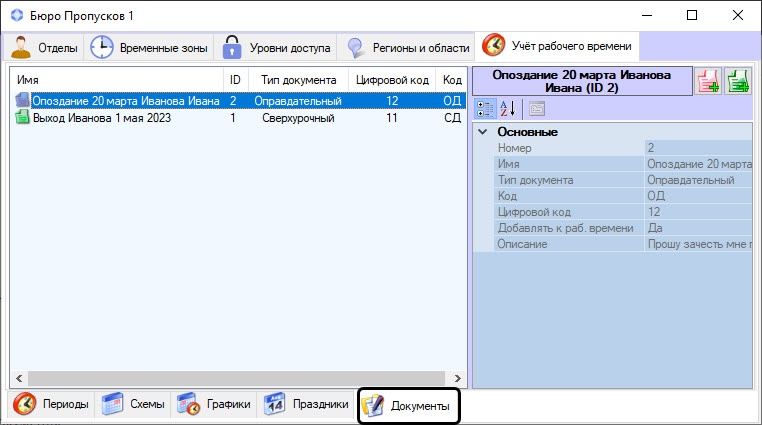 Image Added
Создание документов завершено.
Редактирование документов
Чтобы отредактировать сохраненный в системе оправдательный или сверхурочный документ, требуется:
- Перейти в меню Документы вкладки Учет рабочего времени интерфейсного окна Бюро пропусков.
Image Removed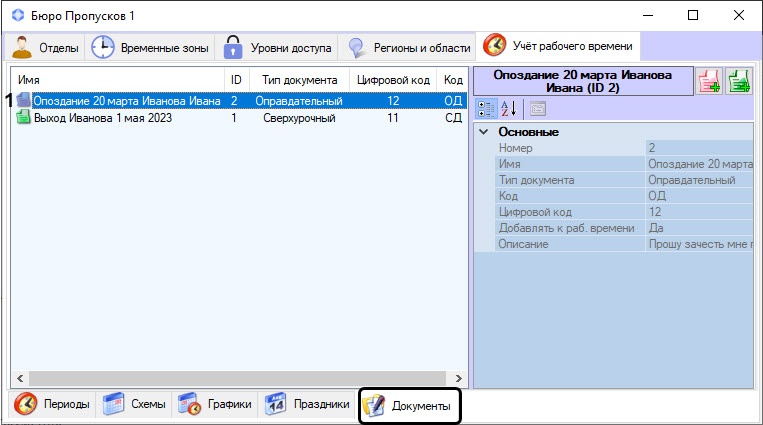 Image Added
- В основной информационной области сделать двойной клик на документедважды кликнуть по документу, который требуется отредактировать изменить (1).
В результате откроется окно редактирования документа.
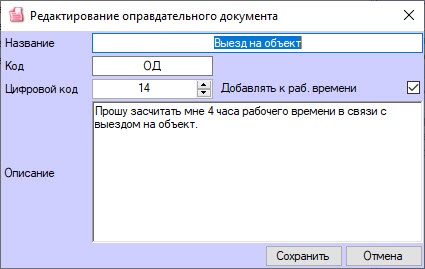 Image Added
Удаление документов
Чтобы удалить сохраненный в системе оправдательный или сверхурочный документ, требуется:
- Перейти в меню Документы вкладки Учет рабочего времени интерфейсного окна Бюро пропусков.
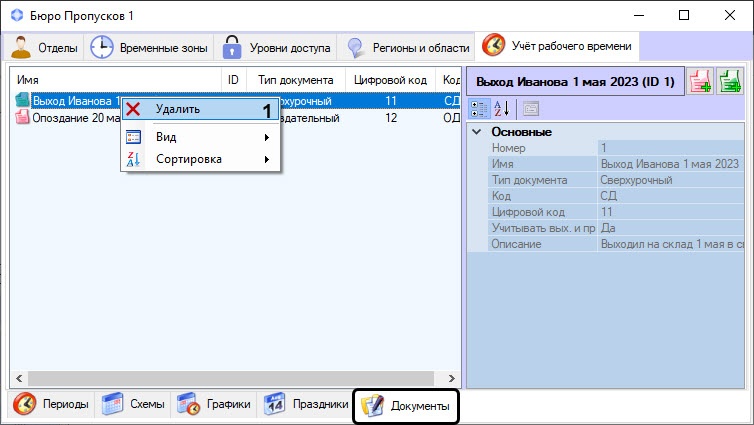 Image Added
- Правым кликом мыши вызвать контекстное меню того документа, который требуется удалить.
- В появившемся контекстном меню выбрать пункт Удалить (1).
- Нажать кнопку ОК в предупреждающем системном сообщении.
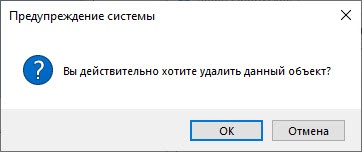 Image Added
Документ удален.


