Перейти в хранилище документации
Обратиться в техническую поддержку
1Для Для создания объекта Временная зона необходимо выполнить следующие действия:
Ввести номер и название временной зоны в соответствующие поля панели идентификации объекта Временная зона (3).
| Info | ||
|---|---|---|
| ||
Номер объекта должен быть в интервале от 1 до 65534. |

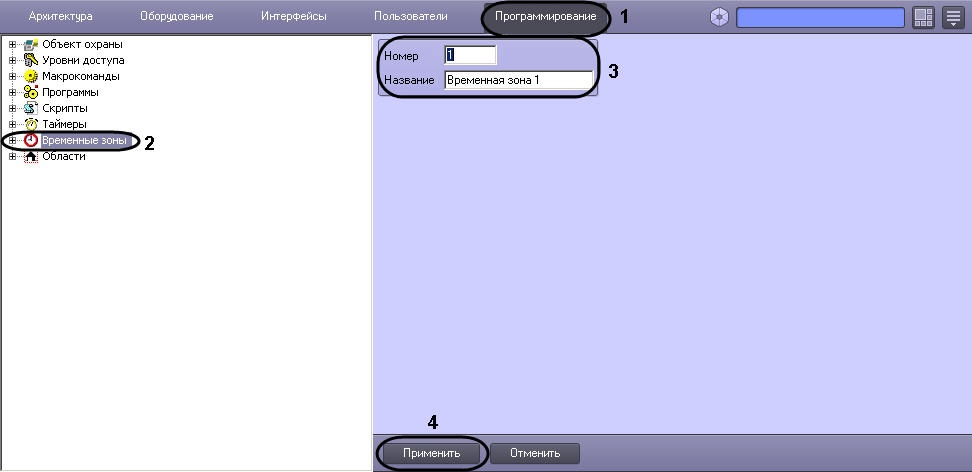
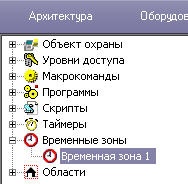
В результате в дереве объектов появится объект Временная зона.

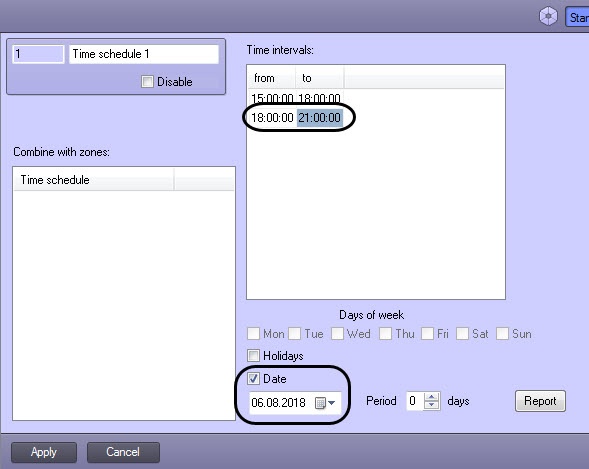
Для настройки объекта Временная зона необходимо задать значения следующим параметрам:
...
№ | Наименование параметра | Способ задания значения параметра | Описание параметра | Представление | Значение по умолчанию | Диапазон значений | |
Группа Временные интервалы | |||||||
1 | Столбец с | Ввод значения в поле | Задает точное время начала выполнения команды | маска: | 00:00:00 | От 00:00:00 до 23:59:59 | |
2 | Столбец по | Ввод значения в поле | Задает точное время окончания выполнения команды | маска: | 00:00:00 | От 00:00:00 до 23:59:59 | |
Группа Дни недели | |||||||
3 | Группа флажков: | Устанавливается флажком | Используется для добавления дней недели в расписание. Для каждого интервала времени дни добавляются отдельно | - | Нет | Да – день недели добавлен в расписание. Нет – день недели не добавлен в расписание. | |
Группа Праздничные дни* | |||||||
4 | Праздничные дни | Устанавливается флажком | Используется для добавления праздничных дней в расписание. Для каждого интервала времени дни добавляются отдельно | - | Нет | Да – список праздничных дней добавлен в расписание. Нет – список праздничных дней не добавлен в расписание | |
Группа Дата | |||||||
5 | Дата | флажок | Устанавливается флажком | Используется для активации поля Период _ дней. При активированном флажке группа Дни недели деактивируется. Для каждого интервала времени день добавляются отдельно | - | Нет | Да – активировать поле Период _ дней. Нет – деактивировать поле Период _ дней |
поле | Ввод значения в поле | Задает точную дату в расписание. Для каждого интервала времени день добавляются отдельно | маска: | Текущая дата | От 00.00.0000 до 31.12.9999 | ||
6 | Период | Ввод значения в поле | Задает периодичность в днях N срабатывания временной зоны, начиная с указанной даты (т.е. временная зона срабатывает каждый N-ный день) | Числовое значение | Неактивно | От 0 до 999999999999999. Для каждого временного интервала периодичность настраивается отдельно | |
7 | Кнопка Отчет | - | Выводит окно с таблицей активности временных зон | - | - | - | |
Таблица Объединить с зонами | |||||||
8 | Раскрывающийся список Временная зона | Выбор значения из списка | Задает временную зону, с которой требуется объединить данную временную зону | Названия зарегистрированных объектов Временная зона | - | Зависит от количества зарегистрированных объектов Временная зона | |
...
| Note | ||
|---|---|---|
| ||
Если параметры временной зоны меняются на нерабочее состояние, то изменения начнут действовать после перезагрузки ПК Интеллект. Пример: Сейчас 16 часов:00. Время окончания временной зоны (столбец по) было задано 20 часов:00, меняется на 16:00. В этом случае для того, чтобы изменения вступили в силу, необходимо перезагрузить ПК Интеллект. До перезагрузки временная зона будет до 20 часов:00. |
| Note | ||
|---|---|---|
| ||
| На панели настройки временной зоны продолжительность ее использования в днях не настраивается. В связи с этим объединение зон следует отключать сразу после применения. |
Настройка дополнительного временного интервала:

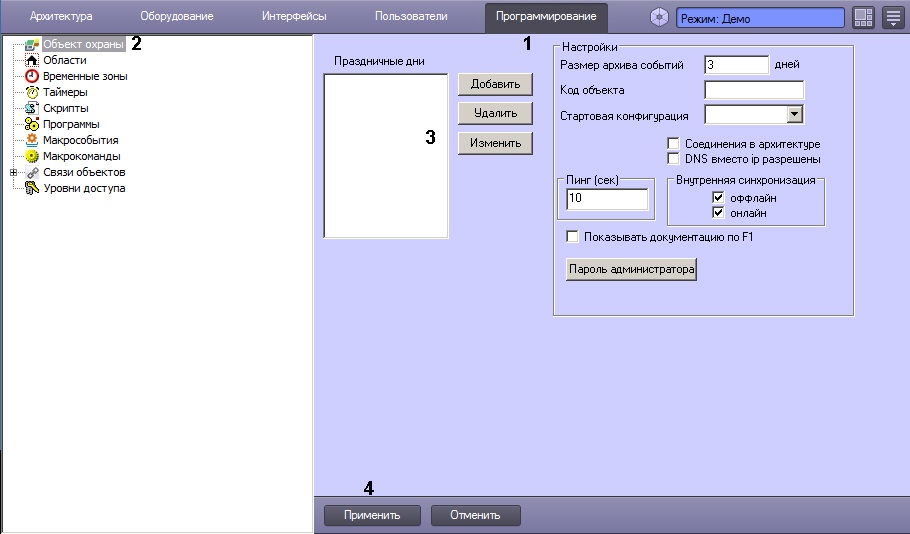
Для того чтобы создать список праздничных дней, требуется выполнить следующие действия: