...
- Открыть вкладку Программирование (1).
- Создать объект Таймер на базе объекта Таймеры в дереве объектов (2).
- Ввести номер и название объекта Таймер в соответствующие поля панели идентификации (3).
- Нажать кнопку Применить (4).
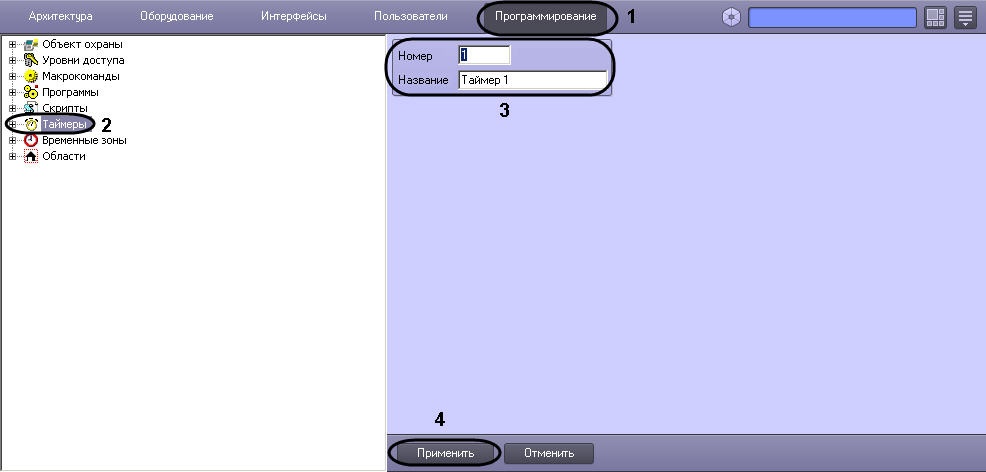 Image Modified
В результате в дереве объектов появится объект Таймер.
...
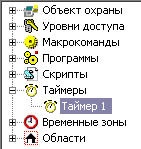 Image Added
Для настройки объекта Таймер необходимо выполнить следующие действия:
- Выбрать объект Таймер в дереве объектов.
- Задать значения параметров временной точки одним из следующих способов:
- задать день недели путем выбора из раскрывающегося списка (21) и точное время (час, минута, секунда) – в соответствующих полях (56);
- задать точную дату (год, месяц, число) путем выбора - – в соответствующих полях (45) и точное время (час, минута, секунда) – в соответствующих полях (5(6).
- Для того, чтобы после первого срабатывания таймер продолжал срабатывать с заданной периодичностью в секундах, ввести в поле И период необходимое значение в секундах (7).
- Установить флажок Праздничные дни в том случаепереключатель в одно из следующих положений:
- Праздники (2), если требуется учитывать даты/дни недели, выпадающие на праздничные дни (заданные в настройках объекта Объект охраны).
- Обычные дни (3), если не требуется учитывать даты/дни недели, выпадающие на праздничные дни.
- Праздники и обычные дни (4), если требуется учитывать как обычные дни, так и даты/дни, выпадающие на праздничные дни.
- Нажать кнопку Применить (8) для сохранения настроек (6).
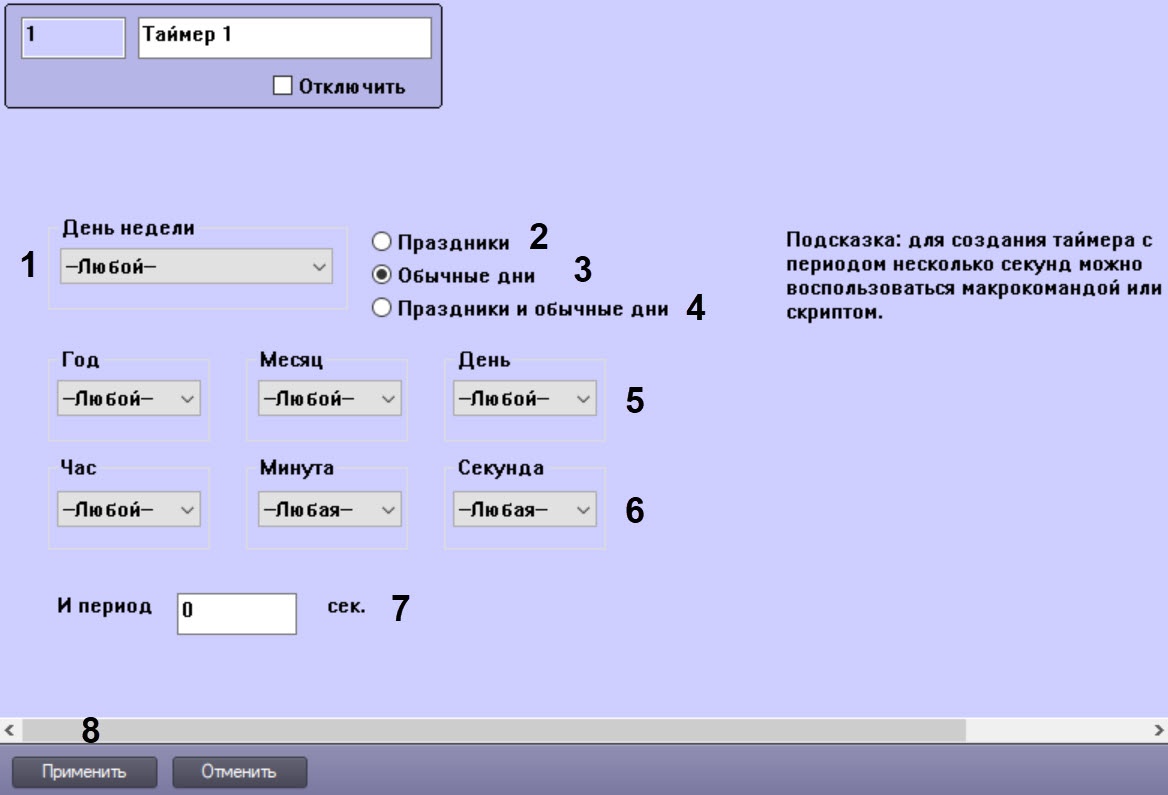 Image Modified
Для того чтобы создать список праздничных дней, требуется выполнить следующие действия:
- Открыть вкладку Программирование (1).
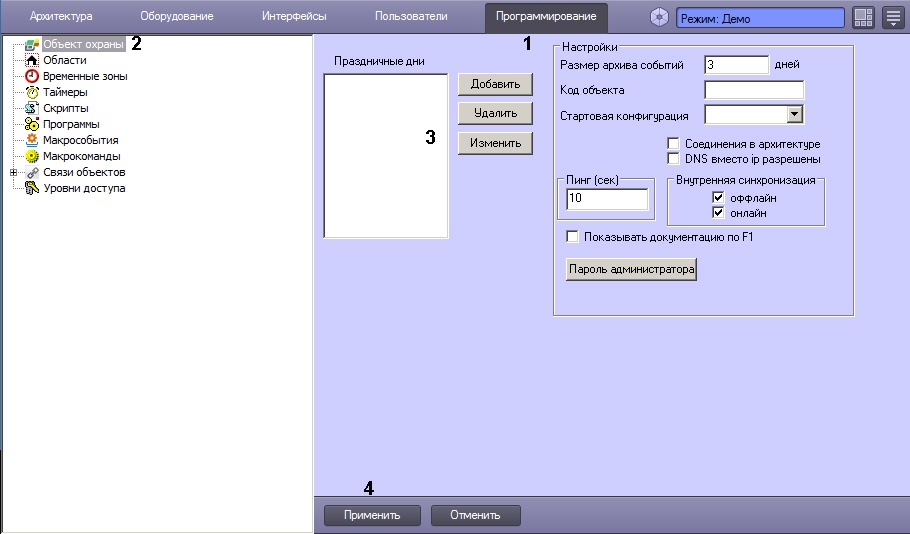 Image Modified
 - Выбрать объект Объект охраны (2).
- Ввести дату праздничного дня по маске – ДД.ММ.ГГГГ. (3).
- Нажать кнопку Применить (4).
...
...
Создание и настройка объекта Таймер завершены.


