
Перейти в хранилище документации
Обратиться в техническую поддержку
Детектор пересечения линии – это детектор VMDA, срабатывающий при пересечении виртуальной линии траекторией объекта объектом в поле зрения видеокамеры.
...
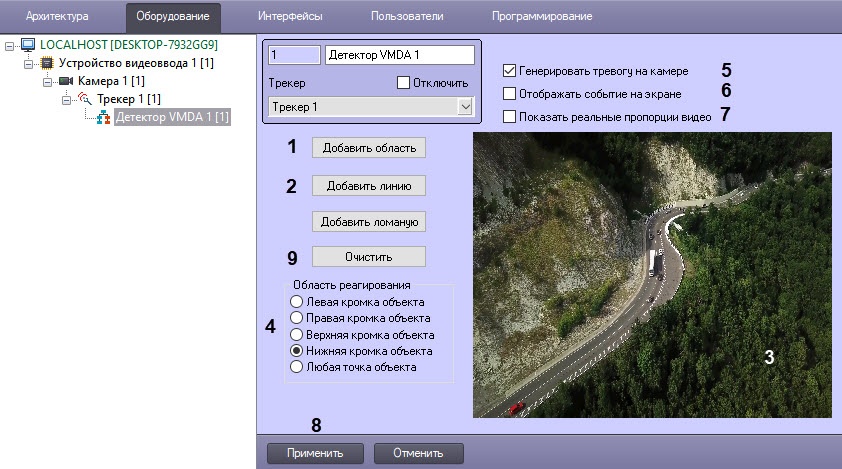
| Info | ||
|---|---|---|
| ||
Возможно добавление только одной линии – либо прямой, либо ломанной. При попытке добавить вторую линию первая будет удалена. |
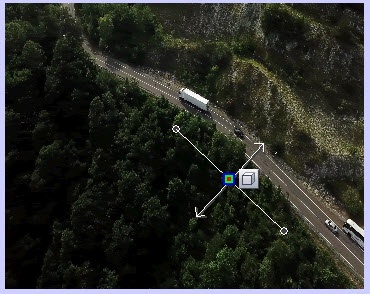
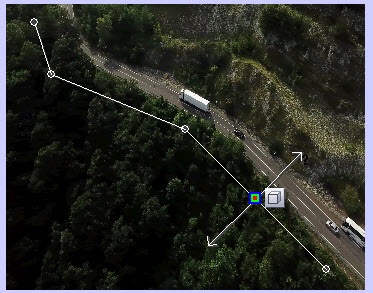
Выполнить необходимые действия с линией. Операции с линией показаны в таблице.:
Действие |
Результат |
Кликнуть левой кнопкой мыши в окне видеонаблюдения | Создание концевой точки линии |
Навести курсор на концевую точку и, удерживая левую кнопку мыши нажатой, переместить мышь | Перемещение концевой точки линии |
Навести курсор на концевую точку и нажать правую кнопку мыши | Удаление линии |
Для выбора типа объекта, для которого будет действовать детектор, необходимо нажать на значок  . Доступные типы объектов приведены ниже.:
Любой объект. Детектор срабатывает при пересечении линии любым объектом.
 Человек. Детектор срабатывает при пересечении линии человекомобъектом, ширина которого меньше высоты.
 Автомобиль. Детектор срабатывает при пересечении линии
объектом, ширина которого больше высоты.
| Info | ||
|---|---|---|
| ||
Также при помощи скриптов и ключей реестра можно настроить обнаружение объектов следующих типов: человек, группа людей (с возможностью определения количества людей в группе), машина, шум, принесенный предмет, унесенный предмет, другое. Подробнее см. Руководство по созданию скриптов (программирование), раздел CAM_VMDA_DETECTOR Детектор VMDA. Еще более точная классификация типов объектов возможна с помощью нейрофильтров – см. Настройка нейрофильтра. |
 . Будет открыта палитра выбора цвета, на которой нужно обвести требуемый диапазон цветов левой кнопкой мыши:
По умолчанию пересечение линии детектируется в обоих направлениях. Чтобы игнорировать пересечения в одном из направлений, необходимо кликнуть левой кнопки мыши по соответствующей стрелке, исходящей от линии – отключенная стрелка окрасится в серый цвет.
| Info | ||
|---|---|---|
| ||
При добавлении линии стрелка имеет минимальную длину. |
Указать нажатием левой кнопки мыши на конец одной из серых стрелок направление движения объекта через линию, при котором будет срабатывать детектор. При этом стрелка окрасится в белый цвет.
Рядом со стрелкой отображается примерная скорость обнаруживаемых объектов в процентах от размера кадра в секунду. Изменять значение скорости можно путем изменения длины стрелки, при которой будет срабатывать детекторперетаскивая ее конец с зажатой левой кнопкой мыши. Тревога детектора срабатывает, если при пересечении линии в выбранном направлении скорость объекта будет примерно совпадать с указанной. При минимальном и максимальном значении скорости отображается знак вопроса "?", и детектируется сам факт пересечения линии, независимо от скорости. Изменять значение скорости можно путем изменения длины стрелки, перетаскивая ее конец с зажатой левой кнопкой мыши.
Для того, чтобы тревога детектора срабатывала при скорости объекта ниже указанной, необходимо указать id данного детектора в параметре VMDA.useSpeedLimitTypeLessThan (подробнее см. Справочник ключей реестра).
Для того, чтобы тревога детектора срабатывала при скорости объекта выше указанной, необходимо указать id данного детектора в параметре VMDA.useSpeedLimitTypeMoreThan (подробнее см. Справочник ключей реестра).
| Note | ||
|---|---|---|
| ||
Один и тот же id детектора VMDA можно указывать только в одном из параметров VMDA.useSpeedLimitTypeLessThan или VMDA.useSpeedLimitTypeMoreThan. Одновременная работа данных параметров для одного и того же детектора VMDA не допускается | ||
| Info | ||
| ||
При добавлении линии стрелка имеет минимальную длину. |
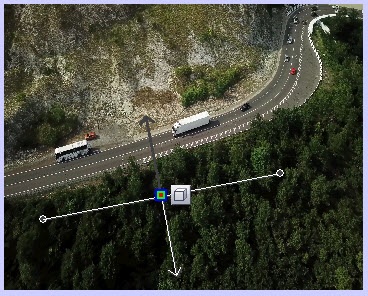
| Info | ||
|---|---|---|
| ||
| Необходимо указать как минимум одно направление движения объекта через линию. | ||
| Info | ||
| ||
| Если указать оба направления движения, то детектор будет срабатывать при любом пересечении линии объектом в любом направлении. |
| Info | ||
|---|---|---|
| ||
| Нажмите кнопку Очистить для очистки поля предварительного просмотра видео от визуального элемента (линии) (39). |
Настройка детектора пересечения линии завершена.
...
