
Перейти в хранилище документации
Обратиться в техническую поддержку
| Section | ||||||||||||||||||||||||
|---|---|---|---|---|---|---|---|---|---|---|---|---|---|---|---|---|---|---|---|---|---|---|---|---|
|
Компрессирование (сжатие) видеоизображения используется для уменьшения объема видеопотока. При отображении видеосигнала на Монитор монитор видеонаблюдения Сервера сервера компрессирование не применяется.
Увеличение уровня компрессирования (степени сжатия) видеоизображения приводит к потере его качества. Компрессирование видеоизображения производится ПК Интеллект непосредственно после его оцифровки платой видеоввода перед записью видеосигнала и/или передачей его по сети на Рабочие рабочие места.
Настройка уровня компрессирования видеосигнала выполняется индивидуально для каждой видеокамеры.
В качестве параметра настройки уровня компрессирования видеосигнала в ПК Интеллект используется обратный ему параметр – Качество записи на диск (аналоговая камера).
Как правило, в большинстве случаев достаточно значения параметра Качество записи на диск (аналоговая камера), заданного по умолчанию..
| Info | ||
|---|---|---|
| ||
| Параметр Качество записи на диск (аналоговая камера) работает только для аналоговых камер. |
Если В том случае, если требуется изменить уровень компрессирования видеосигнала, необходимо выполнить следующие действия:
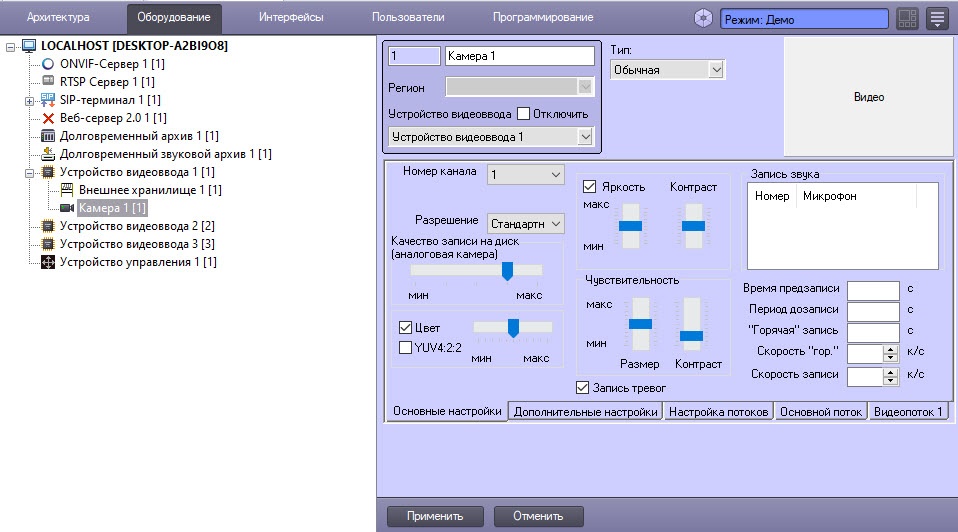
В том случае, если требуется улучшить качество видеосигнала необходимо переместить ползунок Для улучшения качества видеосигнала переместить ползунок Качество записи на диск (аналоговая камера) в сторону значения макс (4).
В том случае, если требуется уменьшить объем , для уменьшения объема видеопотока, поступающего с видеокамеры , необходимо переместить ползунок Качество записи на диск – в сторону значения мин.
| Info | ||
|---|---|---|
| ||
| Оценка ухудшения или улучшения качества видеоизображения выполняется с использованием поля видеонаблюдения. |
Обработка и компрессирование видеосигналов в ПК Интеллект осуществляется по алгоритму Motion Wavelet. Обработанный в соответствии с данным алгоритмом видеосигнал представляет собой последовательность опорных и дельта-кадров. Опорный кадр – это полный кадр видеоизображения. Дельта-кадр (разностный, дифференциальный кадр) - − это кадр видеоизображения, который содержит только блоки пикселов, отличные от предыдущего опорного кадра.
...
Для изменения частоты опорных кадров необходимо выполнить следующие действия:
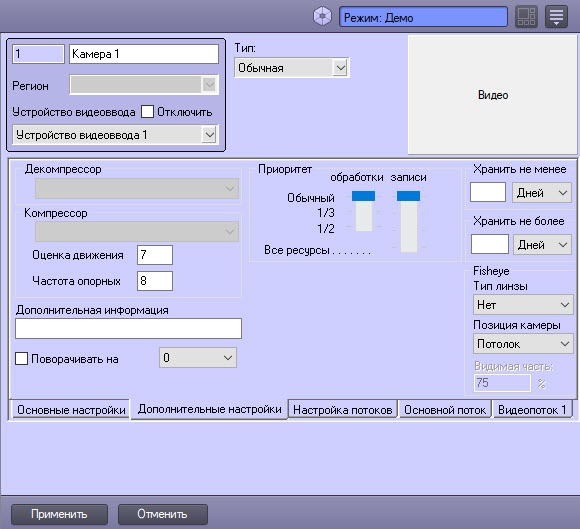
Установка частоты опорных кадров завершена.
...
Обработанный в соответствии с данным алгоритмом видеосигнал представляет собой последовательность опорных и дельта-кадров. Опорный кадр – это полный кадр видеоизображения. Дельта-кадр (разностный, дифференциальный кадр) - − это кадр видеоизображения, который содержит только блоки пикселов, отличные от предыдущего опорного кадра. Сравнение блоков пикселов в кадре, следующим за опорным, и опорном кадре выполняется путем сравнения яркостей блоков, усредненных по всем входящим в блоки пикселам. В том случае, если разница яркостей принимает значение, превышающее заданное, считается, что в блоке зафиксировано движение, и блок включается в дельта-кадр. В противном случае считается, что движение в участке блока отсутствует, и блок не включается в дельта-кадр.
...
Оптимальное значение параметра, задающего критерий включения блоков в дельта-кадры, определяется градиентом яркости фона видеоизображения и движущихся в кадре объектов: при высоком градиенте допускается увеличение значения данного параметра, при низком – значение параметра следует уменьшить.
| Info | ||
|---|---|---|
| ||
Параметр Оценка движения игнорируется компрессорами Motion Wavelet 7.1 и Motion Wavelet 7.1 Intr. |
Для изменения значения параметра, задающего критерий включения блоков пикселов в дельта-кадры, необходимо выполнить следующие действия:
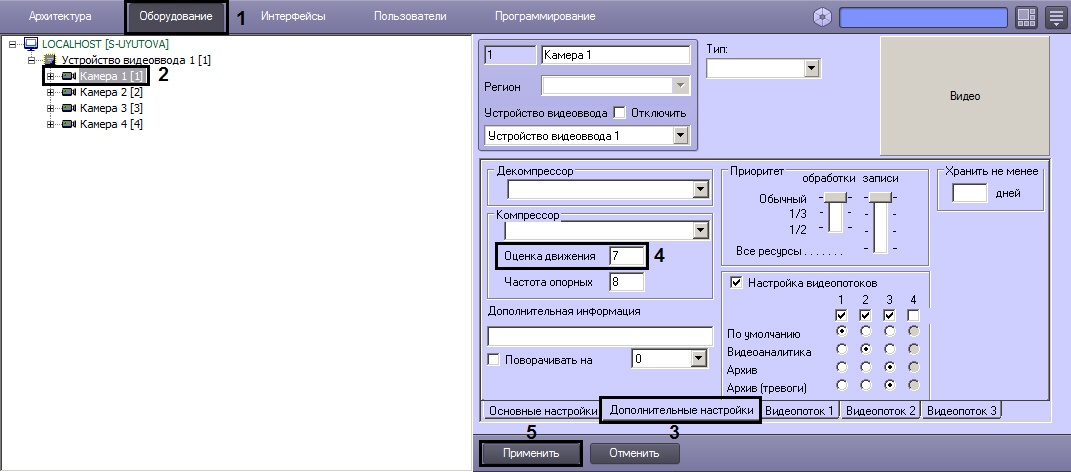
Установка критерия формирования дельта-кадров завершена.
