...
- В окне Настройка системы перейти на вкладку Оборудование.
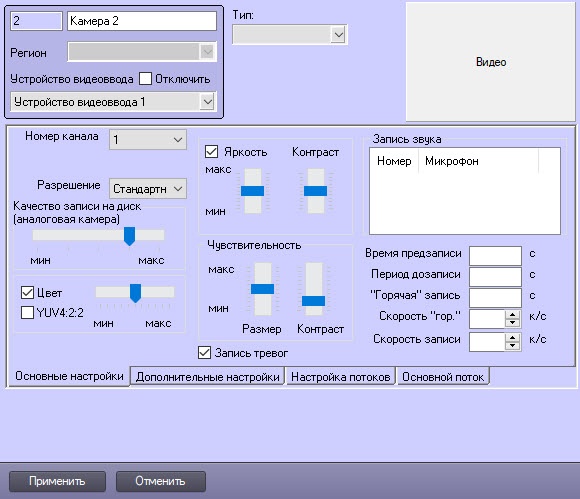
- В дереве объектов выбрать созданный ранее объект Камера, соответствующий видеокамере, для которой требуется настроить яркость и контраст.
- На панели настройки объекта Камера выбрать вкладку Основные настройки.
Для регулировки яркости и контраста используется группа элементов панели настройки объекта Камера, содержащая ползунки Яркость и Контраст.
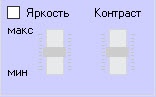
- Режим автоматической регулировки яркости и контраста активирован по умолчанию. О том, что режим автоматической регулировки яркости и контрастности активирован, свидетельствует отсутствие подтверждается отсутствием метки в поле флажка (галочки), расположенного в группе элементов настройки яркости и контрастности. Ручная настройка яркости и контраста в данном режиме не возможна. В связи с этим, ползунки Яркость и Контраст не активны.
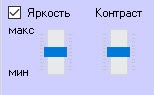
Данный режим активирован по умолчанию. Для возврата в данный режим необходимо очистить поле флажка, расположенного в группе, содержащей ползунки ползунки Яркость и Контраст. - Для перехода в режим ручной регулировки яркости и контраста необходимо установить галочку в поле флажка, расположенного в группе элементов настройки яркости и контрастности. В данном режиме регулировка яркости и контраста производится путем перемещения ползунков Яркость и Контраст в требуемое положение.
- Для перехода в режим ручной регулировки яркости и контраста с автоматизированной оптимизацией необходимо установить
 , расположенный в группе элементов настройки яркости и контрастности.
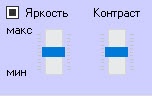
В данном режиме регулировка яркости и контраста производится путем перемещения ползунков Яркость и Контраст в требуемое положение. Процесс оптимизации сопровождается пошаговым изменением яркости и контраста видеоизображения. - Для активирования внесенных изменений яркости и контраста видеоизображения нажать кнопку Применить.
...
{"serverDuration": 63, "requestCorrelationId": "d794dbaf638fd1cd"}


