
Перейти в хранилище документации
Обратиться в техническую поддержку
...
Компрессирование (сжатие) видеоизображения используется для уменьшения объема видеопотока. При отображении видеосигнала на Монитор монитор видеонаблюдения Сервера сервера компрессирование не применяется.
Увеличение уровня компрессирования (степени сжатия) видеоизображения приводит к потере его качества. Компрессирование видеоизображения производится ПК Интеллект непосредственно после его оцифровки платой видеоввода перед записью видеосигнала и/или передачей его по сети на Рабочие рабочие места.
Настройка уровня компрессирования видеосигнала выполняется индивидуально для каждой видеокамеры.
В качестве параметра настройки уровня компрессирования видеосигнала в ПК Интеллект используется обратный ему параметр – Качество записи на диск (аналоговая камера).
Как правило, в большинстве случаев достаточно значения параметра Качество записи на диск (аналоговая камера), заданного по умолчанию.
| Info | ||
|---|---|---|
| ||
| Параметр Качество записи на диск (аналоговая камера) работает только для аналоговых камер. |
Если требуется изменить уровень компрессирования видеосигнала, необходимо выполнить следующие действия:
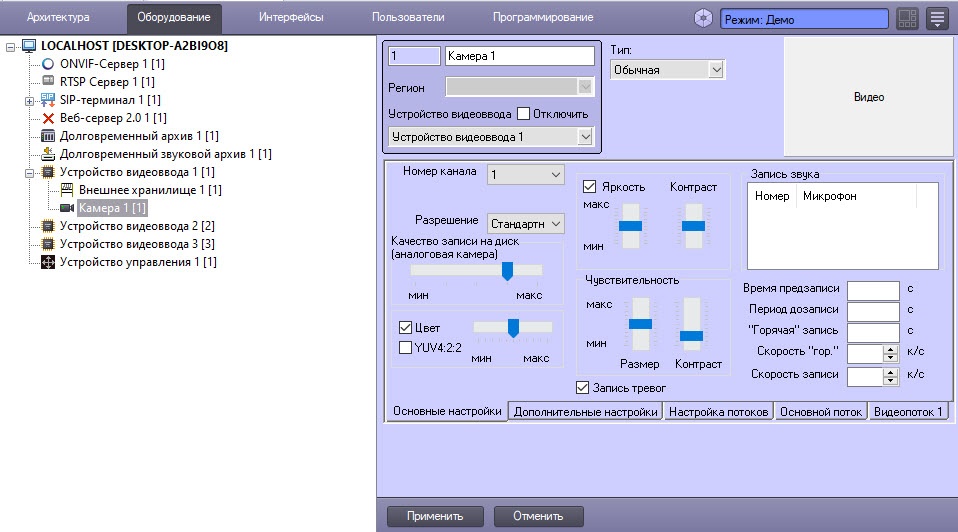
Для улучшения качества видеосигнала переместить ползунок Качество записи на диск (аналоговая камера) в сторону значения макс, для уменьшения объема видеопотока, поступающего с видеокамеры – в сторону значения мин.
| Info | ||
|---|---|---|
| ||
| Оценка ухудшения или улучшения качества видеоизображения выполняется с использованием поля видеонаблюдения. |
...
...
