В окне Настройка системы перейти на вкладку Оборудование.
В дереве объектов на вкладке Оборудование выбрать объектов выбрать созданный ранее объект Камера, соответствующий видеокамере, для которой требуется настроить яркость и контраст.
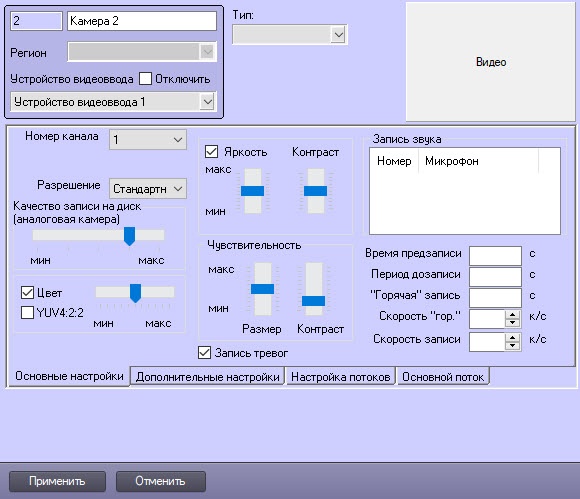
На панели настройки объекта Камера выбрать вкладку Основные настройки. Для регулировки яркости и контраста используется группа элементов панели настройки объекта Камера, содержащая ползунки Яркость и Контраст.
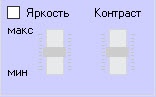
Режим автоматической регулировки яркости и контраста активирован по умолчанию. О том, что режим автоматической регулировки яркости и контрастности активирован, свидетельствует отсутствие метки в поле флажка (галочки), расположенного в группе элементов настройки яркости и контрастности. Ручная настройка яркости и контраста в данном режиме не возможна. В связи с этим, ползунки Яркость и Контраст не активны. Данный режим активирован по умолчанию. Для возврата в данный режим необходимо очистить поле флажка, расположенного в группе, содержащей ползунки Яркость и Контраст.
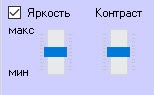
Для перехода в режим ручной регулировки яркости и контраста необходимо установить галочку в поле флажка, расположенного в группе элементов настройки яркости и контрастности. В данном режиме регулировка яркости и контраста производится путем перемещения ползунков Яркость и Контраст в требуемое положение.
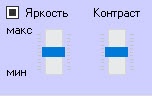
Для перехода в режим ручной регулировки яркости и контраста с автоматизированной оптимизацией необходимо установить флажок, расположенный в группе элементов настройки яркости и контрастности.
В данном режиме регулировка яркости и контраста производится путем перемещения ползунков Яркость и Контраст в требуемое положение. Процесс автоматической оптимизации яркости и контраста видеоизображения будет запущен при нажатии на кнопку Применить, расположенную в нижней части диалогового окна Настройка системы. Процесс оптимизации сопровождается пошаговым изменением яркости и контраста видеоизображения.
Для активирования внесенных изменений яркости и контраста видеоизображения нажать кнопку Применить.
...
В окне Настройка системы перейти на вкладку Оборудование.
В дереве объектов на вкладке Оборудование выбрать объектов выбрать созданный ранее объект Камера, соответствующий настраиваемой видеокамере.
На панели настройки объекта Камера выбрать вкладку Основные настройки.
Для уменьшения цветовой насыщенности видеоизображения до черно-белой палитры необходимо снять флажок Цвет.
Для изменения цветовой насыщенности в других случаях, необходимо переместить ползунок Цвет, расположенный справа от флажка Цвет, в требуемое положение. Положение макс ползунка соответствует максимальной цветовой насыщенности видеоизображения, положение мин – минимальной, т.е. черно-белому изображению. Визуальный контроль корректности изменений цветовой насыщенности видеоизображения происходит с помощью окна видеонаблюдения.
Нажать кнопку Применить.
...
В окне Настройка системы перейти на вкладку Оборудование.
В дереве объектов на вкладке Оборудование выбрать объектов выбрать созданный ранее объект Камера, соответствующий настраиваемой видеокамере.
На панели настройки объекта Камера выбрать вкладку Основные настройки.
Установить флажок YUV 4:2:2. Визуальный контроль изменения формата цветопередачи видеосигнала происходит с помощью окна видеонаблюдения.