Перейти в хранилище документации
Обратиться в техническую поддержку
...
Для создания временной зоны
...
:
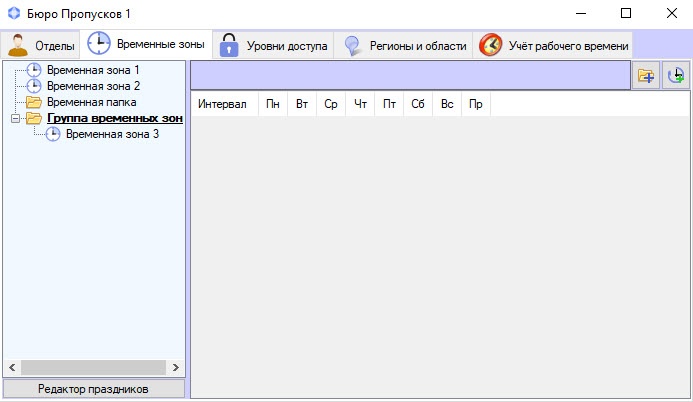
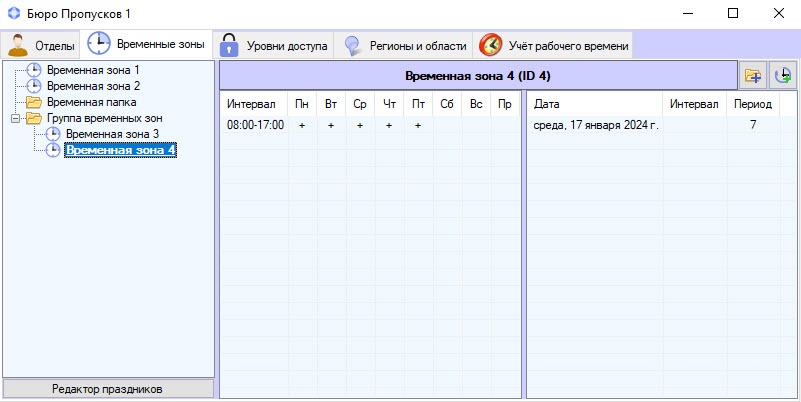
Создание новой временной зоны осуществляется двумя способамиСоздать новую временную зону одним из двух способов:
Щелкнуть Кликнуть правой кнопкой мыши в по свободной области списка временных списка временных зон и выбрать в открывшемся функциональном меню пункт Создать временную пункт Создать временную зону в корне (1)корне. В данном случае временная зона будет создана в общем списке временных зон.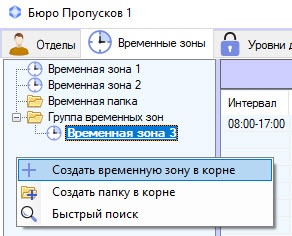
Щелкнуть Кликнуть правой кнопкой мыши по папке и выбрать пункт Создать временную зону (2) Создать временную зону. В данном случае временная зона будут создан в указанной папке.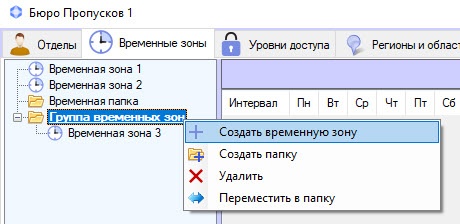
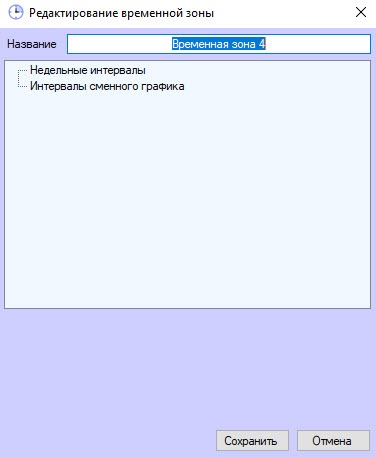
Ввести название создаваемой временной зоны в поле Название.
| Info | ||
|---|---|---|
| ||
| Название должно быть уникальным. В случае, если Если временная зона с таким названием в системе уже создана, то при попытке сохранения будет выведено соответствующее сообщение , и сохранение выполнено не будет. Также название не должно содержать в себе следующие символы: < | >. |
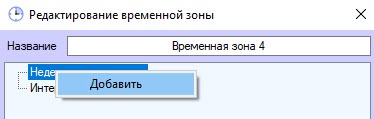
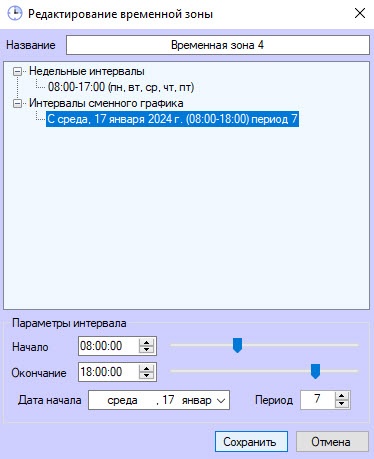
В группе Недельные интервалы будет создан новый интервал. В нижней части окна Редактирование временной зоны отобразится панель настройки интервала.
| Info | ||
|---|---|---|
| ||
Название интервала представляет собой период времени и указание в скобках дней, в которые действует интервал. Помимо перечня дней недели через запятую, могут быть указаны следующие значения:
|
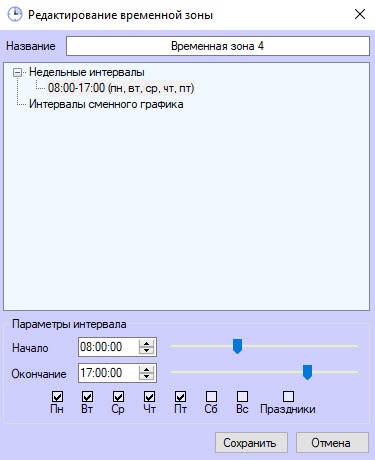
В случае, если из интервала следует исключать Если в интервал следует включать дни, указанные как праздничные, установить флажок Праздники (4).
| title | Примечание. |
|---|
Работа с праздниками описана в разделе Редактирование праздников.
| Info | ||
|---|---|---|
| ||
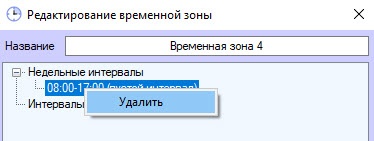
Для удаления интервала следует щелкнутькликнуть по нему правой кнопкой мыши и в открывшемся функциональном меню выбрать пунктпункт Удалить. |
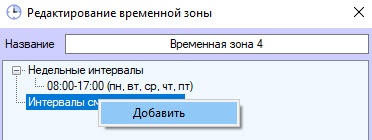
В группе Интервалы сменного графика будет создан новый интервал. В нижней части Окна окна Редактирование временной зоны отобразится панель настройки интервала.
| Info | ||
|---|---|---|
| ||
| Название интервала сменного графика состоит из даты начала действия интервала, самого интервала и периода повторения интервала в днях. |
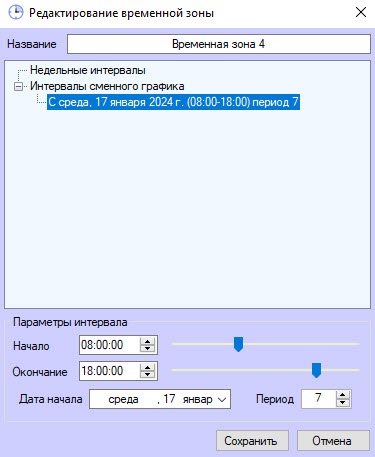
 , дату начала действия интервала сменного графика (3).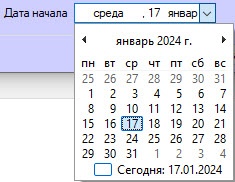
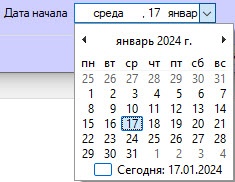
В поле Период ввести при помощи кнопок вверх-вниз указать количество дней, через которое будет повторяться интервал сменного графика (4).
| Info | ||
|---|---|---|
| ||
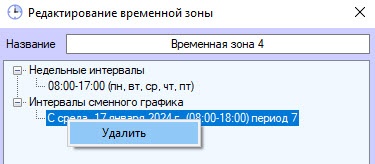
Для удаления интервала сменного графика необходимо щелкнуть по нему правой кнопкой мыши и выбрать пункт Удалить.
|