Перейти в хранилище документации
Обратиться в техническую поддержку
...
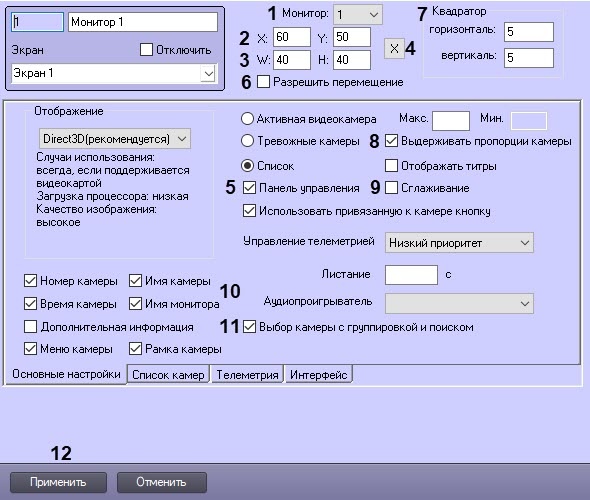
Задать координаты левого верхнего угла интерфейсного окна Монитор: поля X (отступ по горизонтали от левой границы видеоизображения) и Y (отступ по вертикали от верхней границы видеоизображения)
(2). Координаты выражаются в процентном соотношении относительно размеров экрана по горизонтали и вертикали соответственно.
| Info | ||
|---|---|---|
| ||
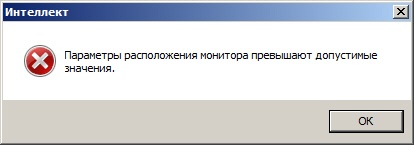
Если координаты заданы таким образом, что интерфейсное окно не будет отображено ни на одном подключенном компьютерном мониторе (например, координаты больше 100, когда к компьютеру подключен только один монитор), то при нажатии на кнопку Применить будет выведено соответствующее предупреждение. Изменение координат не будет применено.
|
Задать размеры интерфейсного окна Монитор: поля W (ширина окна) и H (высота окна)
(3). Размеры выражаются в процентном соотношении относительно размеров экрана по горизонтали и вертикали соответственно.
Для отображения в интерфейсном окне Монитор панели инструментов необходимо на вкладке Основные настройки установить переключатель в положение Список, после чего установить флажок Панель управления (
5).
| Info | ||
|---|---|---|
| ||
| В случае, если панель инструментов включена, высота окна H автоматически приравнивается к ширине окна W. При этом нельзя задать ширину меньше 20% – такая настройка будет сохранена, но не будет применена. |
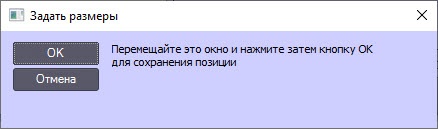
В случае, если требуется разрешить перемещение интерфейсного окна Монитор, установить флажок Разрешить перемещение (56).
| Info | ||
|---|---|---|
| ||
| Данная настройка актуальна только при использовании панели инструментов. |
В полях горизонталь и вертикаль в группе Квадратор задается количество окон видеонаблюдения, которое будет отображаться в окне Монитора видеонаблюдения по вертикали и горизонтали соответственно (67). Если одно из данных значений не задано, то в окне Монитора видеонаблюдения отображается сетка окон видеонаблюдения по умолчанию , в зависимости от выбранной раскладки.
| Info | ||
|---|---|---|
| ||
Максимальное количество окон видеонаблюдения по вертикали и горизонтали составляет 64 и 64 соответственно. |
| Info | ||
|---|---|---|
| ||
| Поля в группе Квадратор неактивны, если выбран режим отображения Тревожные камеры (см. Настройка режима отображения окон видеокамер). |
В случае, если при отображении в Окне видеонаблюдения требуется сохранять отношение ширины и высоты видеоизображения, поступающего с видеокамеры, установить флажок Выдерживать пропорции камеры на вкладке Основные настройки (78). Если флажок установлен, при отображении в Окне видеонаблюдения может оставаться пустое пространство, не занятое видеоизображением. Если флажок не установлен, видеоизображение занимает все доступное место в Окне видеонаблюдения, при этом пропорции могут не соблюдаться.
| Info | ||
|---|---|---|
| ||
При работе с широкоформатными мониторами, мониторами книжной ориентации или в других случаях может возникнуть необходимость использовать другие пропорции окна. Для этого используются ключи реестра Monitor<id монитора>_cw, monitor<id монитора>_ch, monitor<id монитора>_w43, monitor<id монитора>_h43. Подробнее о данных ключах см. Справочник ключей реестра. |
Флажок Сглаживание устанавливается в случае, если требуется отображение видео большого разрешения, на котором появляется эффект лесенки при отображении в маленьком окне (89).
| Info | ||
|---|---|---|
| ||
| При использовании функции сглаживания нагрузка на центральный процессор компьютера, на котором выполняется отображение видеосигнала, значительно возрастает (примерно на 30 %30%). В результате, если компьютеру не хватает ресурсов для применения этой функции, может снижаться скорость отображения видео (fps), замедляется реакция на команды телеметрии и т.д. В связи с этим данную настройку рекомендуется использовать только для отображения видео с аналоговых видеокамер либо видео низкого разрешения. Функция влияет только на отображение видеосигнала в Мониторе видеонаблюдения. В архив и на детекторы поступает оригинальный видеопоток с камеры. |
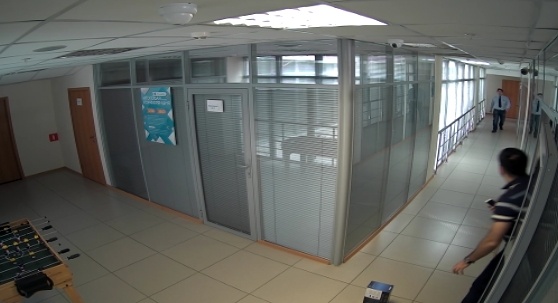
Пример видеоизображения, полученного с применением функции сглаживания
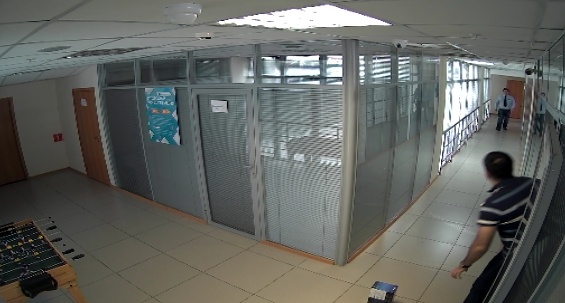
Пример видеоизображения, полученного без применения функции сглаживания
По умолчанию включено отображение всех элементов Окна видеонаблюдения, таких как номер, имя, время, меню, рамка камеры и имя монитора видеонаблюдения, кроме дополнительной информации (см. Настройка дополнительной информации о камере). Для отключения отображения данных элементов следует снять соответствующие флажки в группе (910).
| Info | ||
|---|---|---|
| ||
До версии ПК Интеллект 4.10.1 включительно данные параметры задавались при помощи ключей реестра ShowName, ShowTime, ShowTitle, ShowBorder, ShowButtons, ShowID – см. Справочник ключей реестра. Также можно включить отображение даты рядом со временем камеры с помощью ключа реестра ShowDate. |
Задание параметров интерфейсного окна Монитор завершено.
...