
Перейти в хранилище документации
Обратиться в техническую поддержку
Создание уровня доступа осуществляется следующим образом:

Создание нового уровня доступа осуществляется двумя способами:
Щелкнуть правой кнопкой мыши в свободной области списка уровней доступа и выбрать в открывшемся функциональном меню пункт Создать уровень доступа в корне (1). В данном случае уровень доступа будет создан в общем списке уровней доступа.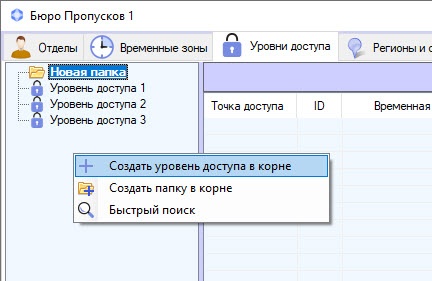
Щелкнуть правой кнопкой мыши по папке и выбрать пункт Создать уровень доступа (2). В данном случае уровень доступа будут создан в указанной папке.
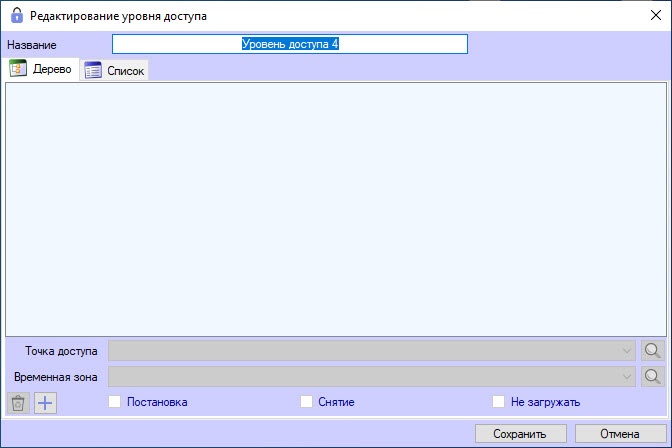
В поле Название (1) ввести название уровня доступа.
Примечание.
Название должно быть уникальным. В случае, если уровень доступа с таким названием в системе уже создан, то при попытке сохранения будет выведено соответствующее сообщение, и сохранение выполнено не будет. Также название не должно содержать в себе следующие символы: < | >.
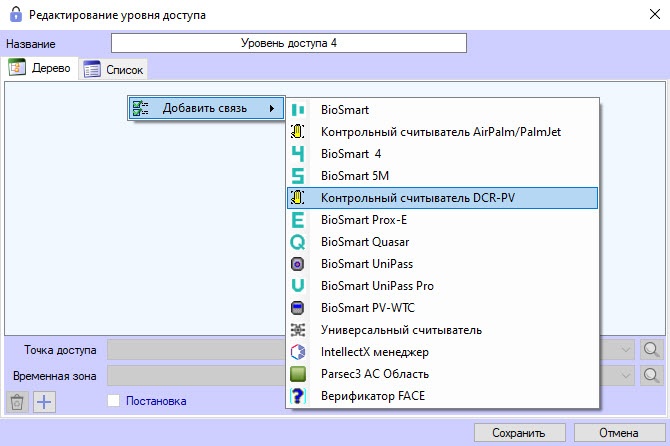
Если требуется добавить связь для считывателя такого типа, для которого в списке уже есть связи, необходимо щелкнуть правой кнопкой мыши по названию связи и в открывшемся функциональном меню выбрать пункт Добавить связь данного типа и перейти к шагу 4. Если в системе присутствует только одна точка доступа данного типа, для которой не назначена связь, перейти к шагу 5. Удалить все связи со считывателями данного типа можно, выбрав соответствующий пункт меню.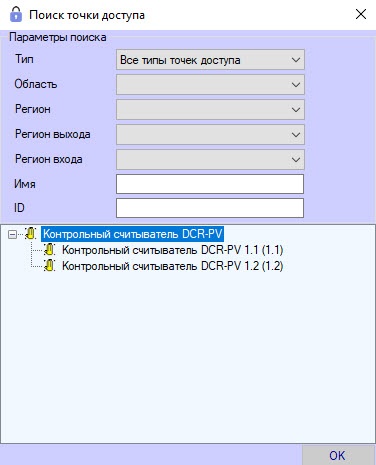
Примечание.
Откроется окно для выбора считывателя Поиск точки доступа. В данном окне точки доступа группируются по типам объектов в ПК ACFA-Интеллект. Для поиска и выбора точки доступа необходимо выполнить следующие действия: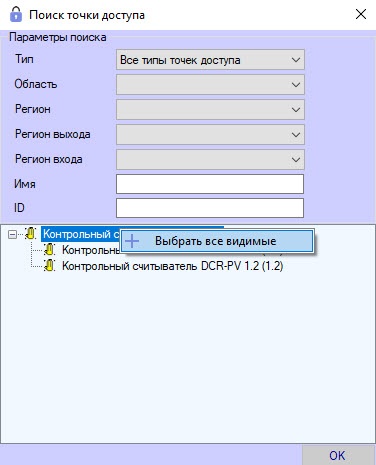
Двойным нажатием мыши выбрать требуемые точки доступа. Если головной объект содержит несколько точек доступа, то существует возможность выбирать\убирать сразу все видимые точки доступа под головным объектом:
Для того чтобы выбрать все видимые точки доступа, необходимо щелкнуть правой кнопкой мыши по головному объекту и выбрать пункт Выбрать все видимые (7).
Для того чтобы снять выделение со всех выбранных точек доступа, необходимо щелкнуть правой кнопкой мыши по головному объекту и выбрать пункт Убрать все видимые (8).
Примечание
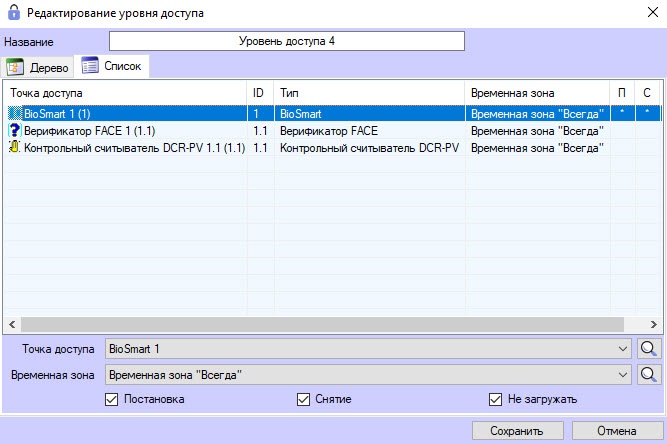
Произойдет возвращение к окну Редактирование уровня доступа, где в нижней части будет отображена панель настройки уровня доступа.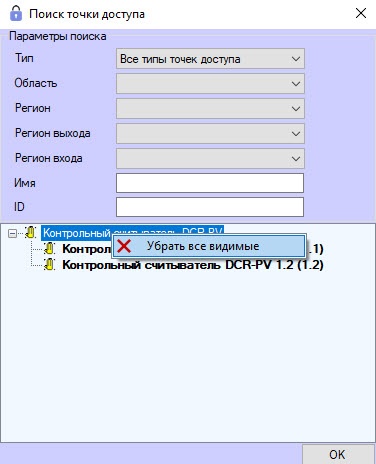
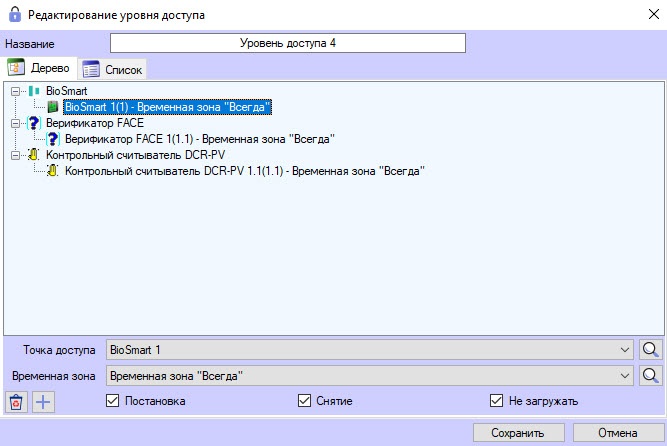 и перейти к шагу 5.
Из раскрывающегося списка Временная зона выбрать временную зону, в течение которой требуется разрешить пользователям с настраиваемым уровнем доступа проход через выбранную точку доступа (2).
Если необходимо осуществить поиск требуемой временной зоны, нажать на кнопку – см. Работа с окном Поиск временной зоны.
Примечание.
В случае, если не требуется осуществлять пересылку карт доступа в контроллер после предъявления пользователем карты доступа, установить флажок Не загружать (5).
Внимание!
Примечание.
Функция флажка Не загружать может отличаться в зависимости от используемого модуля интеграции. Например, для интеграции PERCo-S-20 установка данного флажка включает режим комиссионирования.
Чтобы удалить уровень доступа, необходимо щелкнуть по нему правой кнопкой мыши и в открывшемся функциональном меню выбрать пункт меню Удалить.

Примечание
Если установлен запрет на удаление назначенных уровней доступа (см. Настройка запрета удаления непустых отделов, назначенных УД и ВЗ), то можно удалить уровень доступа только тогда, когда он не будет назначен никакому отделу или пользователю. При попытке удалить уровень доступа, назначенный какому-либо отделу или пользователю, будет выведено окно Недопустимая операция, в котором написано с каким именно отделом или пользователем связан удаляемый уровень доступа.

