
Перейти в хранилище документации
Обратиться в техническую поддержку
Предыдущая страница Следующая страница
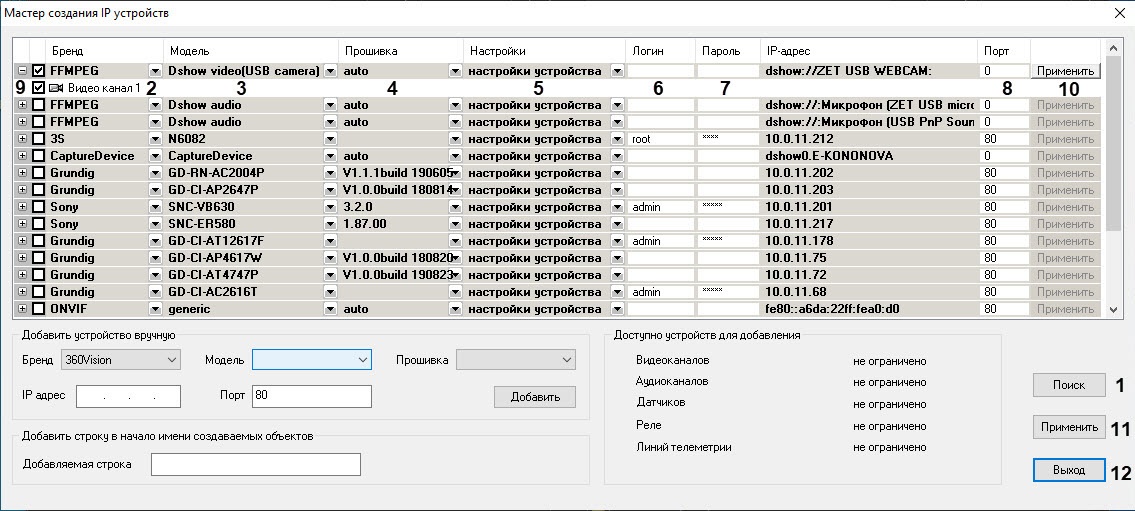
Добавление объекта Устройство видеоввода для получения видео с подключённых по USB web-камер через драйвер FFMPEG можно осуществлять путем создания и настройки объекта Устройство видеоввода или с помощью Мастера создания IP-устройств. Последний способ является предпочтительным.
При работе с Dshow video (USB camera) имеются следующие особенности:
Добавление объекта Устройство видеоввода для получения видео по протоколам RTSP и RTMP через драйвер FFMPEG осуществляется следующим образом:
Примечание
Подробнее можно прочитать на странице Мастер создания IP-устройств.
Нажать кнопку Применить (10) для одного устройства, или кнопку Применить (11), если выбрано несколько устройств.
В дереве объектов вкладки Оборудование будут автоматически созданы выбранные объекты.
Строку адреса возможно задать вручную в поле IP адрес на панели настройки объекта Устройство видеоввода, при необходимости включив в нее после двух двоеточий список параметров. В этом случае адрес будет иметь такой вид:
dshow(<index>)://<video_device_name>(::additional_parameters)
Если в конфигурации несколько одинаковых моделей, устанавливаем любой порт. Для драйвера Dshow video (USB camera) это не имеет значение.
Если индекс не указан явно, по умолчанию он устанавливается равным "0". Отличный от нуля индекс используется для случаев, когда в системе одновременно подключено несколько устройство с одинаковым наименованием, например, «dshow1://USB 2.0 HD Camera», если уже имеется «dshow://USB 2.0 HD Camera».
Например, можно задать требуемое разрешение и кодек, который будет выдавать USB-камера (отличные от настроек по умолчанию):
-pixel_format yuv420p -video_size 1280x960
Список возможных опций и список значений этих опций зависит от формата и конкретного устройства. Узнать набор разрешенных значений для dshow-устройств можно в командой строке с помощью следующей команды:
ffmpeg -list_options true -f dshow -i video="<device name>"
Значение свойства additionalOptions можно задавать в конце адресной строки.
Пример:
dshow0://A4 TECH USB2.0 PC Camera J::-pixel_format yuyv422 -video_size 640x480
Примечание
Строка с дополнительными параметрами должна содержать исключительно дополнительные параметры, т.е. указывать ffplay, параметры -f или -i не нужно.
Для камеры, создаваемой на базе объекта Устройство видеоввода с моделью Dshow video (USB camera), можно использовать два потока, для каждого из которых можно выбрать кодек:
См. также Настройка многопоточного видеосигнала.
Поддерживаемые форматы Dshow video (USB camera):
