Для инсталляции ПК Интеллект X с любым типом установки нужно:
- Распаковать архив IntellectX-5.5.(версия)-x64-full.zip.
Открыть папку IntellectX-5.5.(версия)-x64-full.
Запустить исполняемый файл setup.exe.
Разрешить в системе запуск программ и небезопасных файлов.
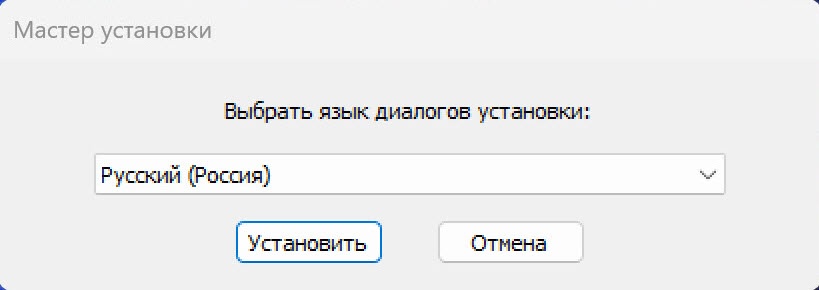
Выбрать из выпадающего списка язык установки ПК Интеллект X и нажать на кнопку Установить.
Выбрать тип установки, установив переключатель в необходимое положение:
- Сервер и клиент — установка клиентского приложения и серверных служб. Рекомендуется выбрать данный тип установки, если используется не более 5 серверов в одном месте, которые должны работать в рамках одного домена. При установке с типом конфигурации Сервер и клиент в ОС Windows создается: учётная запись, которая используется файловым браузером ПК Интеллект X. Имя учётной записи задается при установке ПК Интеллект X (см. Требования ПК Интеллект X).
Сервер ПК Интеллект X: - Осуществляет взаимодействие с устройствами (камеры, микрофоны, датчики, реле и т.д.), формирующими систему безопасности.
- Хранит архивные данные на собственных дисковых пространствах и осуществляет взаимодействие с архивами, расположенными в сетевых хранилищах.
- Хранит базы данных событий и метаданных движения объектов.
- Осуществляет анализ поступающего видеоизображения средствами детекторов.
- Хранит конфигурацию системы безопасности, параметры пользователей, созданные в системе раскладки, макрокоманды и т.д.
- Отказоустойчивый сервер и клиент — установка клиентского приложения и серверных служб с технологией FailОver (см. Настройка отказоустойчивой системы (FailOver)). Рекомендации к данному типу установки:
- Если используется от 5 до 30 серверов (минимум 3) в одном месте, которые должны работать в рамках одного домена.
- Для стабильной работы с более чем 500 камерами на одном сервере требуется использовать тип установки Отказоустойчивый сервер и клиент (тип кластера — самостоятельные узлы (см. Создание и настройка самостоятельных узлов)).
- Для стабильной работы с более чем 1500 камерами в одном домене Интеллект Х требуется использовать тип установки Отказоустойчивый сервер и клиент (тип кластера — самостоятельные узлы (см. Создание и настройка самостоятельных узлов)) на всех серверах.
- Клиент — установка только клиентского приложения, позволяющего пользователю подключиться к любому серверу и администрировать/управлять/наблюдать за охраняемым объектом в объеме полномочий, назначенных администратором (см. Роль).
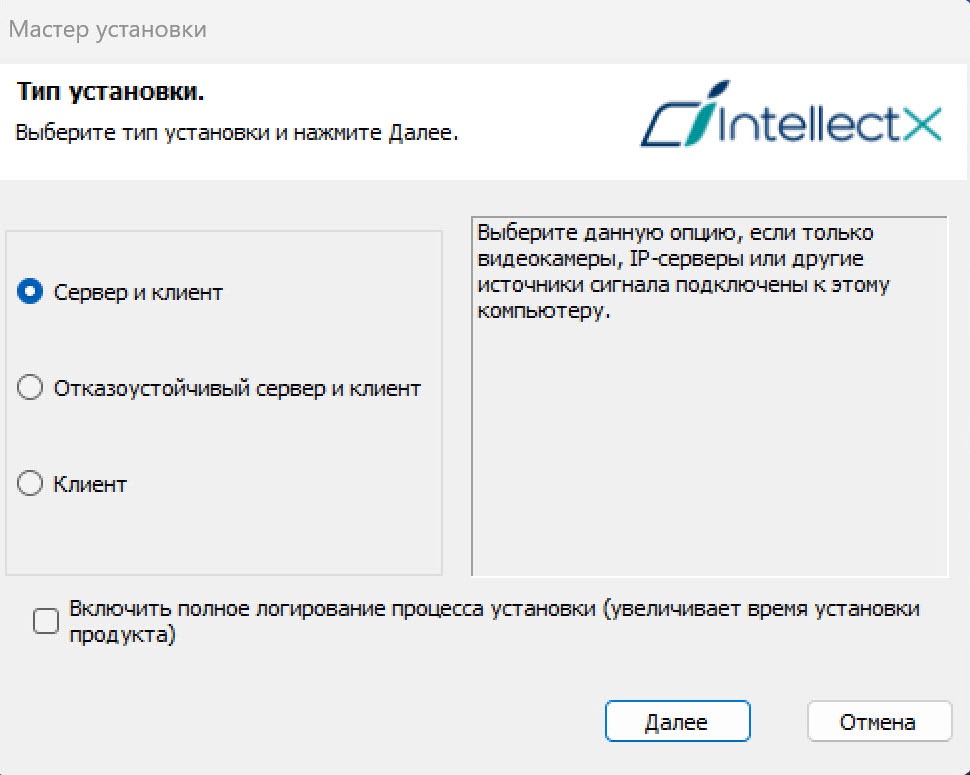
- Установить флажок Включить полное логирование процесса установки (увеличивает время установки продукта), если требуется записать все события установки продукта в логи и контролировать весь процесс установки (будут отображаться все доступные окна, которые описаны на странице).
Нажать на кнопку Далее. Будет выведено диалоговое окно с выбором компонентов для установки:
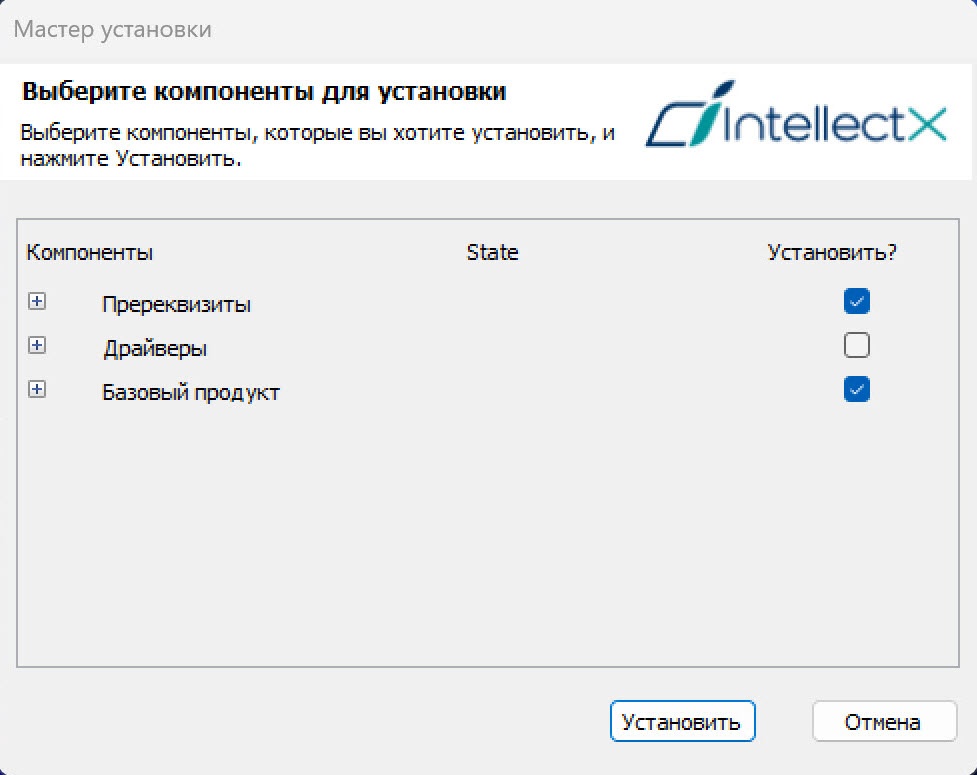
- Для просмотра списка устанавливаемых компонентов следует нажать на кнопку
 .
. Установить флажки напротив необходимых компонентов. Рекомендуется устанавливать все компоненты.
По умолчанию в дистрибутив ПК Интеллект X входит только Базовый пакет. Установка пакетов Дополнение описана на странице Установка дополнительных пакетов DetectorPack.
Нажать на кнопку Установить. Будет выполнена установка всех выбранных компонентов, данная процедура может занимать длительное время. После установки будет инициирован процесс подготовки к работе инсталлятора ПК Интеллект X.

В числе пререквизитов устанавливается следующее программное обеспечение:
- Сервер базы данных PostgreSQL 17.4.0. Если устанавливается впервые, то автоматически будет создана новая база данных журнала. По умолчанию PostgreSQL устанавливается на системный диск. С помощью параметров файла установки в командной строке можно изменить путь (см. Программа установки в тихом (silent) режиме). Если происходит обновление ПК Интеллект X с более старых версий (например, 5.0.14), то будет использоваться старая база данных PostgreSQL 10.8.0.
- Программное обеспечение Framework 4.8.0.
- Программное обеспечение Acrobat Reader, необходимое для просмотра экспортированных кадров в формате PDF и их печати (см. Экспорт).
- Текстовый редактор Notepad++ предназначен для подробного просмотра логов файлов.
- Нажать на кнопку Далее.
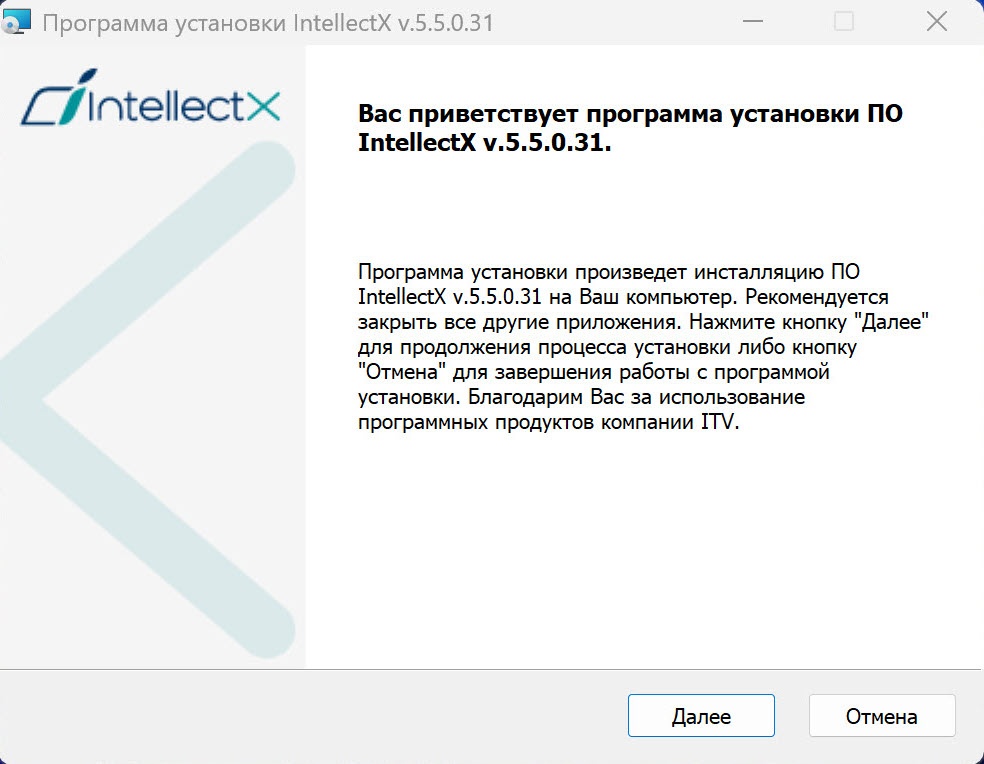
- Прочитать ЛИЦЕНЗИОННОЕ СОГЛАШЕНИЕ С КОНЕЧНЫМ ПОЛЬЗОВАТЕЛЕМ.
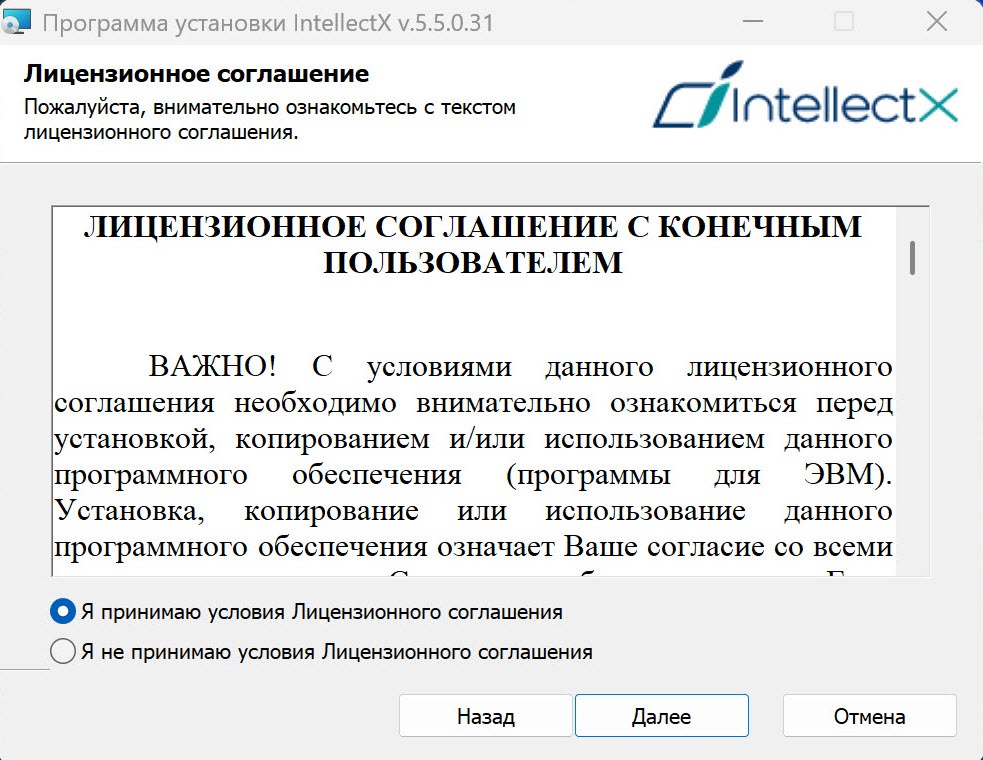
- Установить переключатель в положение Я принимаю условия Лицензионного соглашения.
- Нажать на кнопку Далее.
Прочитать и установить флажок в поле Понятно.
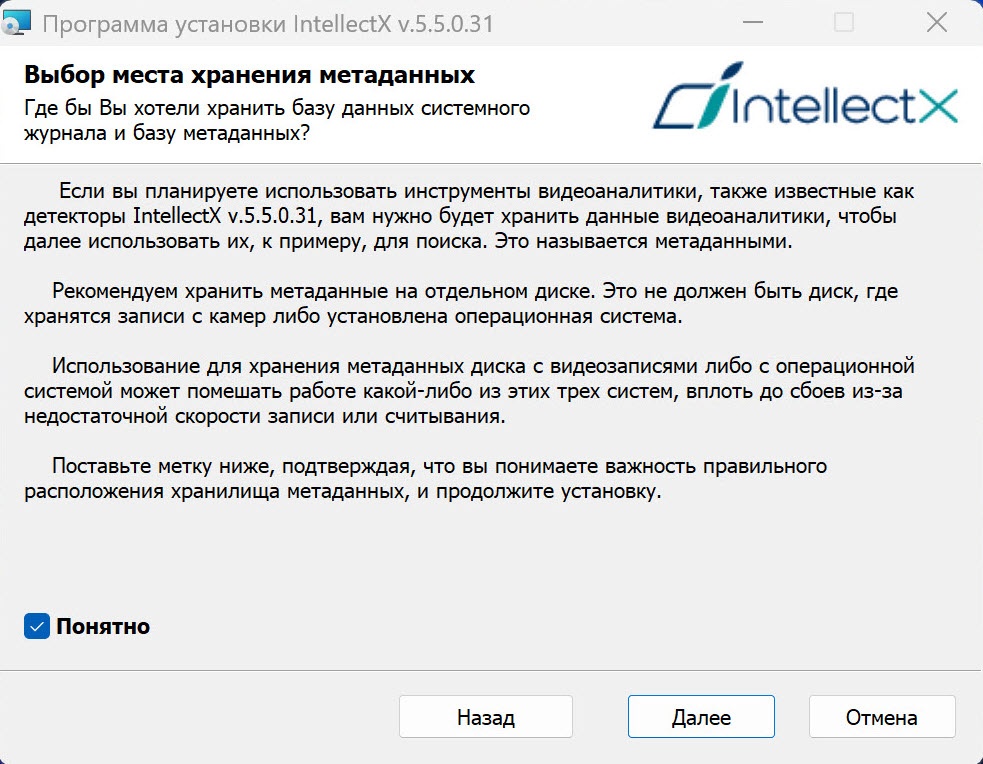
- Нажать на кнопку Далее.
Рассчитать объем хранилища, необходимый для хранения всех событий, генерируемых детекторами:
Ввести в поле Всего используется детекторов общее количество требуемых детекторов для использования (см. Детекторы).
Ввести в поле Количество дней требуемое количество дней для хранения данных.
- Нажать на кнопку Рассчитать. В результате в поле Необходимое свободное место на диске отобразится рассчитанный объем хранилища в ГБ.
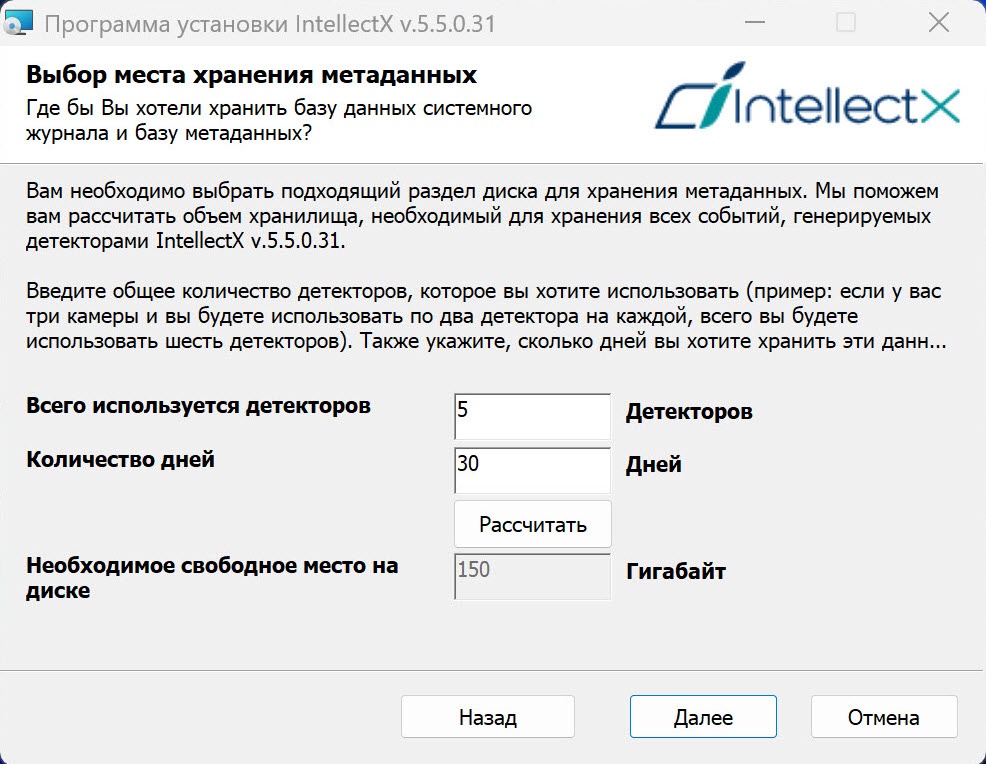
- Нажать на кнопку Далее.
Выбрать диск для хранения баз данных журнала и метаданных, используемых в работе ПК Интеллект X.
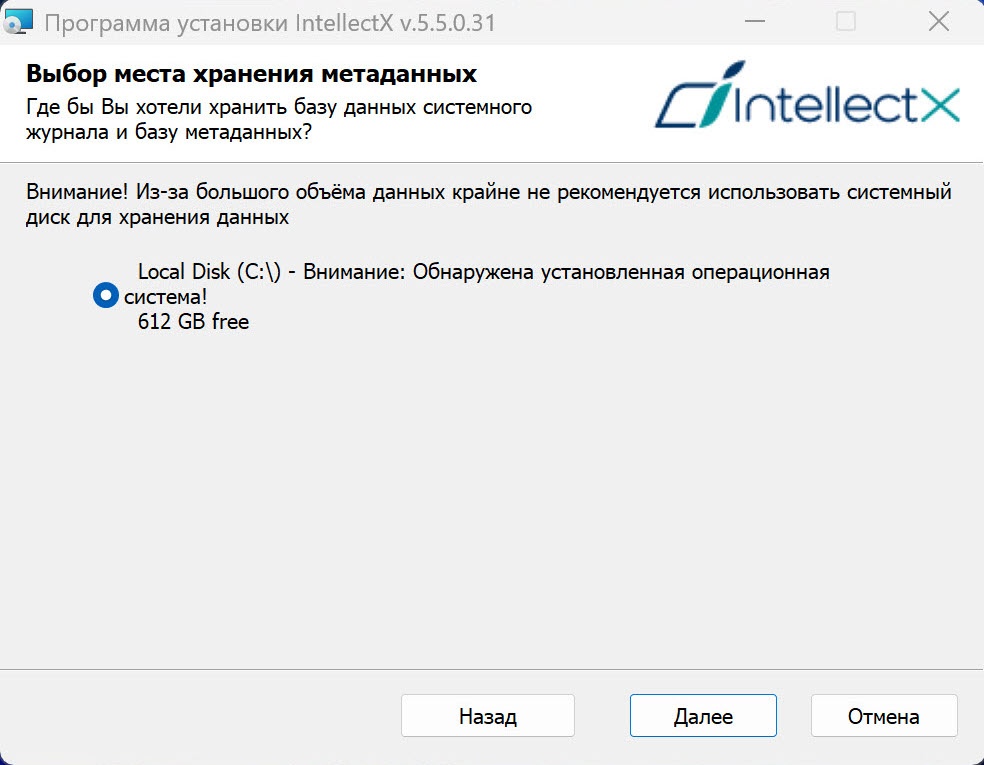
- Путь к диску для хранения БД системного журнала (см. Системный журнал) и базы метаданных (см. База метаданных):
- Может быть указан только один раз в процессе установки.
- Содержать только латинские буквы и цифры.
- Должен быть локальным.
- Путь по умолчанию – <Буква диска с наибольшим объёмом свободной памяти>:\IntellectXData\ (в подпапках Data и vmda_db соответственно). В дальнейшем база метаданных может быть размещена в сетевом хранилище (см. Хранение данных). Путь можно изменить переустановив ПК Интеллект X (без потери конфигурации и видеоархива).
Для снижения нагрузки на системный диск рекомендуется хранить БД системного журнала и базы метаданных на отдельном физическом диске.
Для расчета необходимого объема дискового пространства для БД системного журнала, базы метаданных рекомендуется воспользоваться страницей Требования к дисковой подсистеме.
- По умолчанию:
- Добавляются ярлыки на панель быстрого запуска и рабочий стол. Если это не требуется, необходимо снять флажки Добавить ярлык на панель быстрого запуска и/или Добавить ярлык на Рабочий стол.
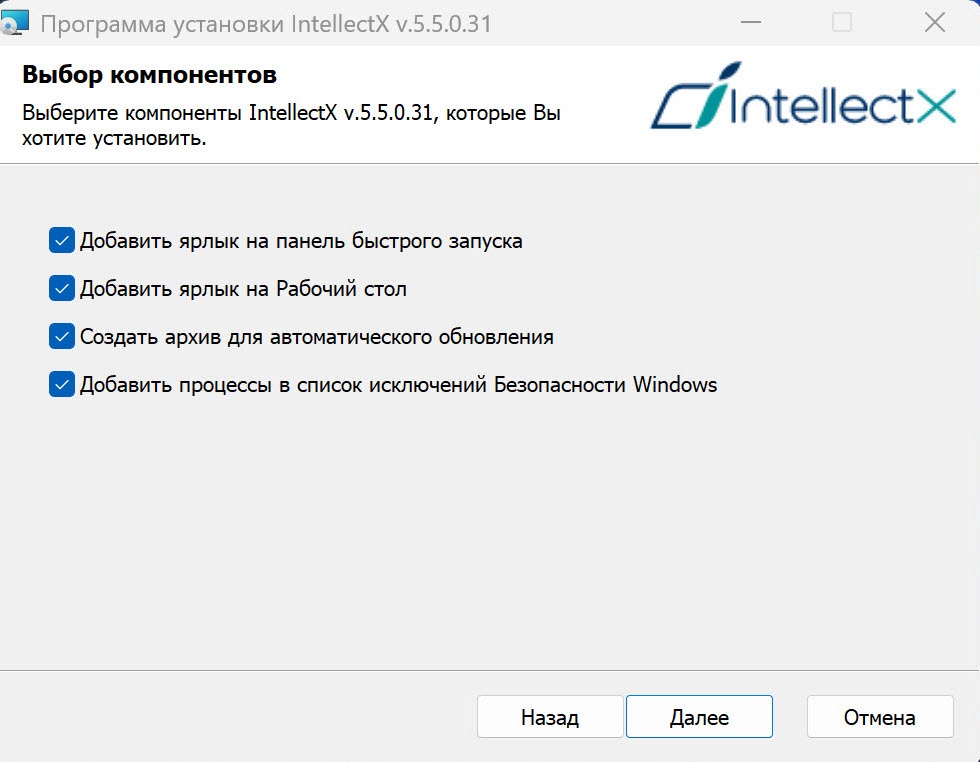
- При подключении к серверу может выполняться автоматическое обновление клиента (см. Автоматическое обновление удаленного клиента). Если это не требуется, необходимо снять флажок Создать архив для автоматического обновления. В этом случае время установки ПК Интеллект X будет сокращено, но автоматическое обновление клиентов при подключении к серверу будет недоступно.
- Процессы ПК Интеллект Х добавляются в исключения защитника OC Windows. Если это не требуется, необходимо снять флажок Добавить процессы в список исключений Безопасности Windows.
- Нажать на кнопку Далее.
- В открывшемся окне выбрать способ установки:
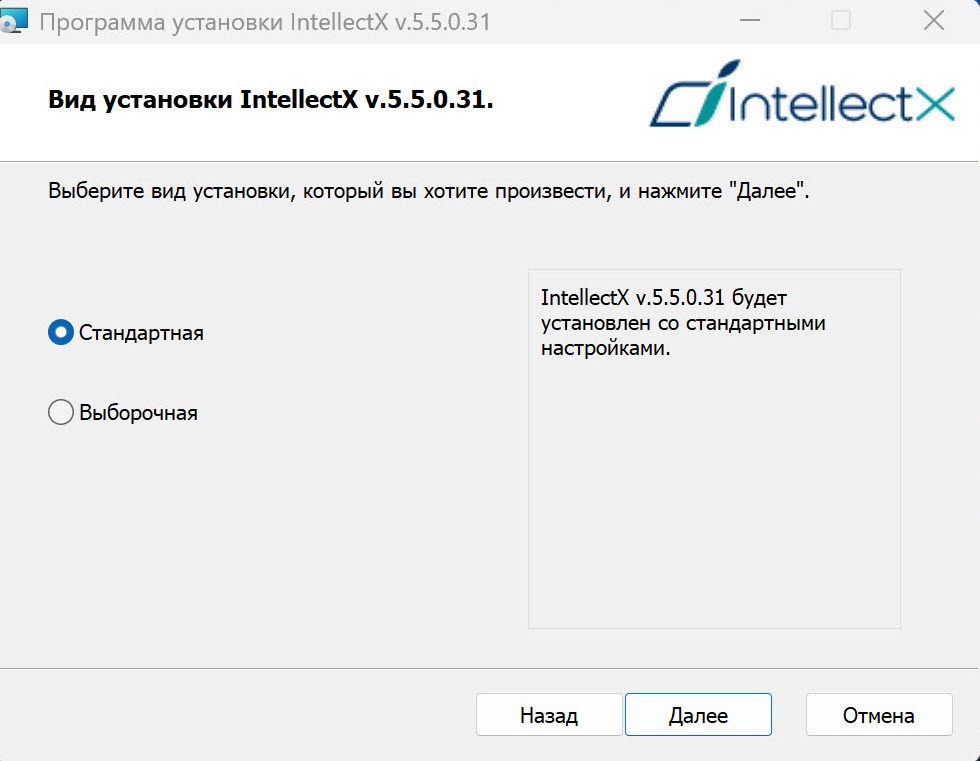
- При выборе способа установки Стандартная произойдет переход к выбору домена, при этом дополнительным параметрам установки будут заданы значения по умолчанию.
- При выборе способа установки Выборочная будет предоставлена возможность задать дополнительные параметры установки ПК Интеллект X.
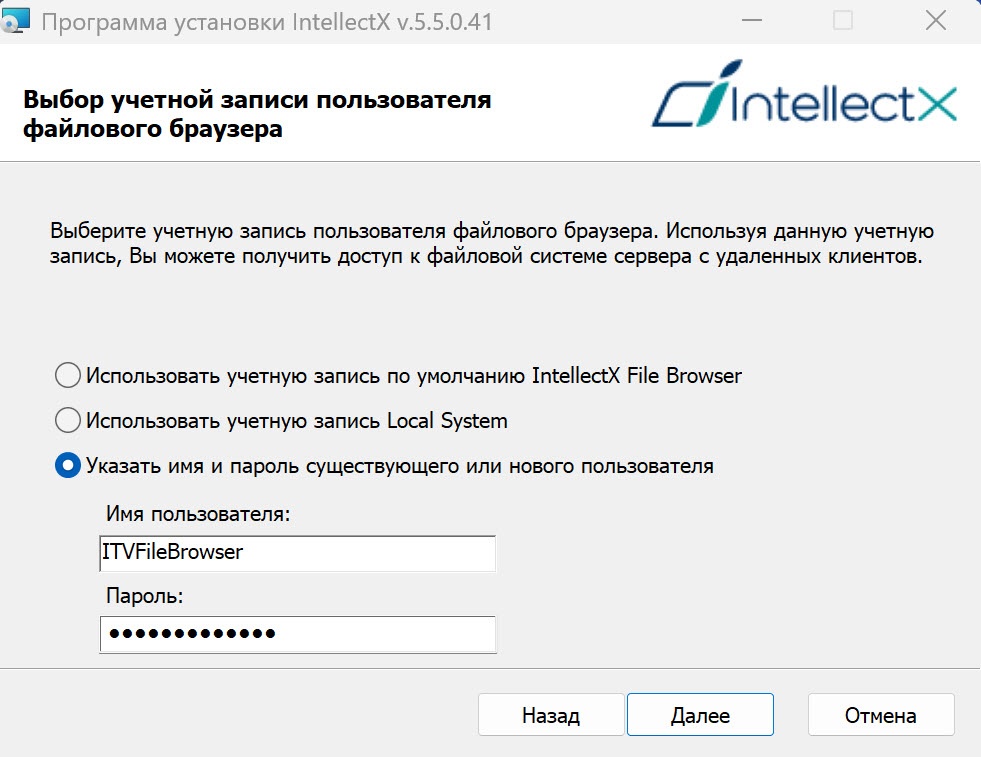
Выбрать учетную запись пользователя файлового браузера:
- Использовать учетную запись по умолчанию IntellectX File Browser. Файловый браузер служит для навигации по файловой системе сервера (например, при выборе дисков под разделы архива). Учетная запись пользователя файлового браузера в ОС Windows будет создана с правами администратора. После установки ПК Интеллект X рекомендуется проверить создание учетной записи пользователя файлового браузера в ОС Windows и её принадлежность к группе администраторов.
- Использовать учетную запись Local System.
- Указать имя и пароль существующего или нового пользователя:
- В поле Имя пользователя ввести имя пользователя.
- В поле Пароль ввести пароль пользователя.
- Нажать на кнопку Далее.
В поле Указать путь к папкам и файлам конфигурации через кнопку Обзор выбрать путь. Указанные пути должны содержать только символы латинского алфавита и цифры. По умолчанию файлы и папки конфигурации будут размещены в папке C:\ProgramData\ITV\IntellectX\.
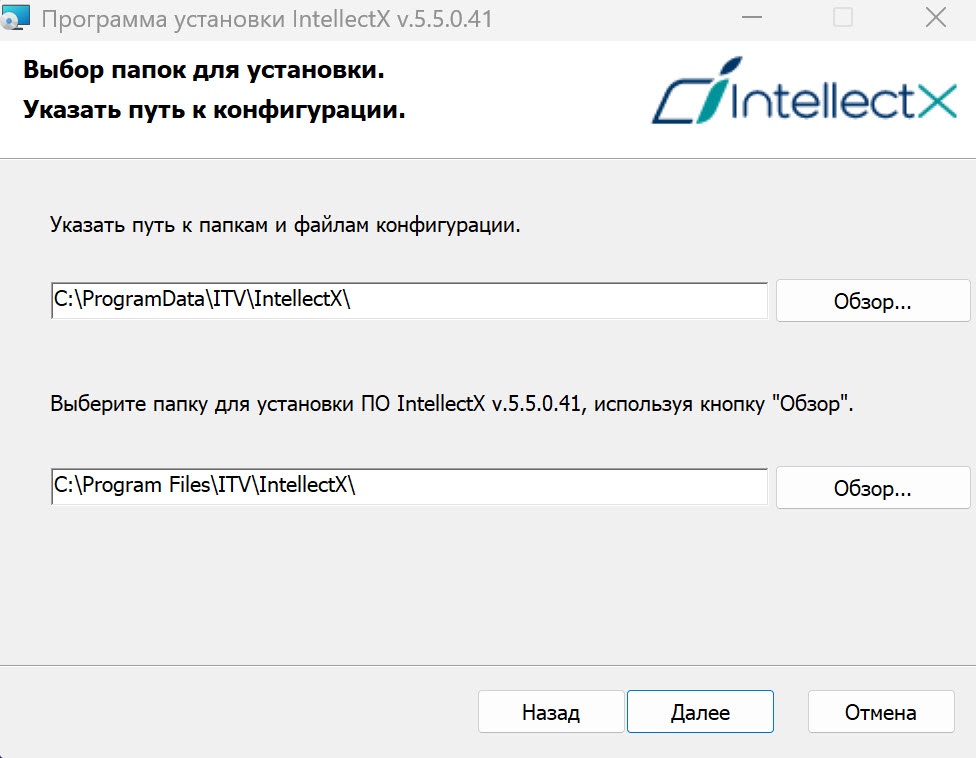
В поле Выберите папку для установки ПО IntellectX, используя кнопку "Обзор" путь к папке. Указанные пути должны содержать только символы латинского алфавита и цифры. По умолчанию ПК Интеллект X будет размещен в папке C:\Program Files\ITV\IntellectX\.
- Нажать на кнопку Далее.
В поле Начало диапазона указать номер первого порта, используемого для работы сервера.
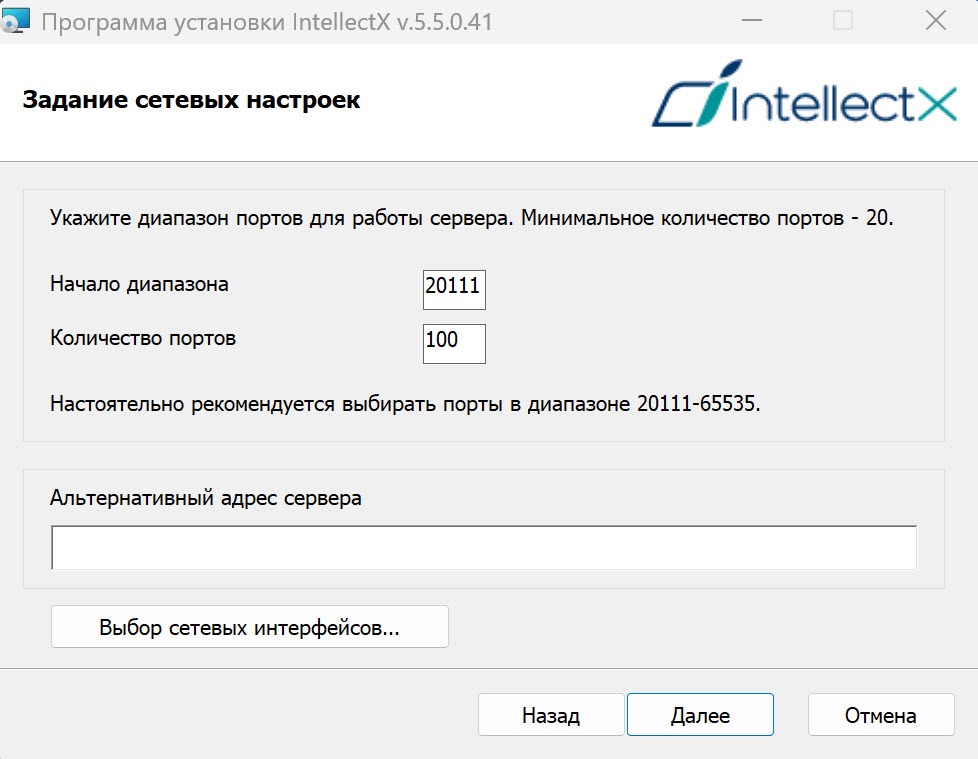
В поле Количество портов указать необходимое количество портов. Порты из данного диапазона могут использоваться администратором локальной сети для перенаправления порта вручную в случаях, когда необходимо предоставить клиенту доступ к серверу из другой сети. Минимальное возможное количество портов – 20. Полный список портов указан на странице Порты, используемые для работы ПК Интеллект X. После установки диапазон портов можно изменить вручную (см. Настройка портов сервера).
- В поле Альтернативный адрес сервера задать внешний адрес коммутатора, если сервер находится за NAT (см. Приложение 2. Работа ПК Интеллект X в условиях NAT). Формат задания интерфейсов: "IP-адрес1 или DNS-имя1, IP-адрес2 или DNS-имя2".
- Для ограничения видимости серверов из тех или иных сетей в списке серверов при настройке ПК Интеллект X нужно:
- Нажать на кнопку Выбор сетевых интерфейсов.... Будет открыто окно Сетевые интерфейсы.
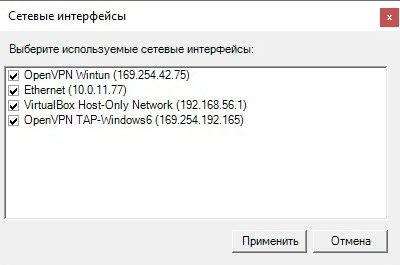
По умолчанию разрешено использование всех имеющихся сетевых интерфейсов сервера, т.е. серверы, находящиеся в соответствующих сетях, будут видимы в списке. Снять флажки напротив тех сетевых интерфейсов, серверы из сетей которых не должны присутствовать в списке. При этом работа с данными серверами вручную будет возможна в зависимости от топологии сети (если между этими сегментами сети разрешено широковещание).
- Нажать на кнопку Применить.
- Нажать на кнопку Далее.
В открывшемся окне:
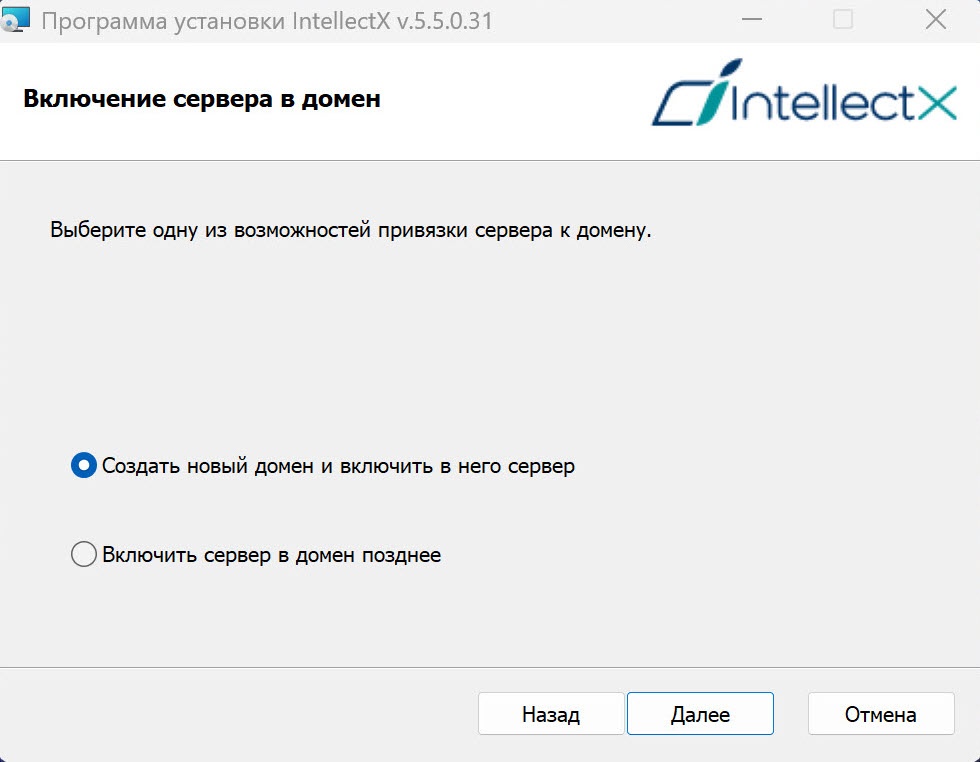
Установить переключатель в положение Создать новый домен и включить в него сервер (см. Объект Домен). По умолчанию задается имя домена Домен 1.
Установить переключатель в положение Включить сервер в домен позднее, если компьютер предполагается добавить в домен позднее.
- При переустановке ПК Интеллект X можно использовать прежний домен. Для этого необходимо установить переключатель в положение Использовать предыдущие настройки.
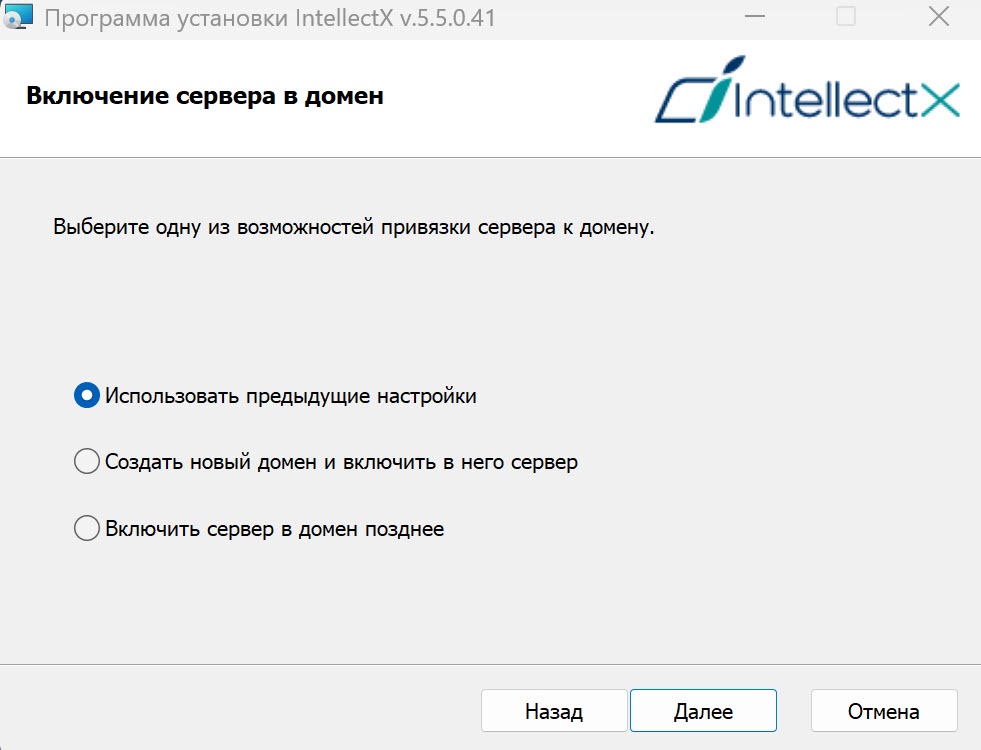
- Использование одного и того же имени домена не гарантирует того, что серверы будут находиться в одном домене. Для того чтобы серверы находились в одном домене, нужно через интерфейс ПК Интеллект X добавить сервер в требуемый домен. Настройка доменов подробно описана в разделе Настройка доменов.
- Нажать на кнопку Далее.
- В открывшемся окне задать настройки параметров, установив переключатель в требуемое положение:
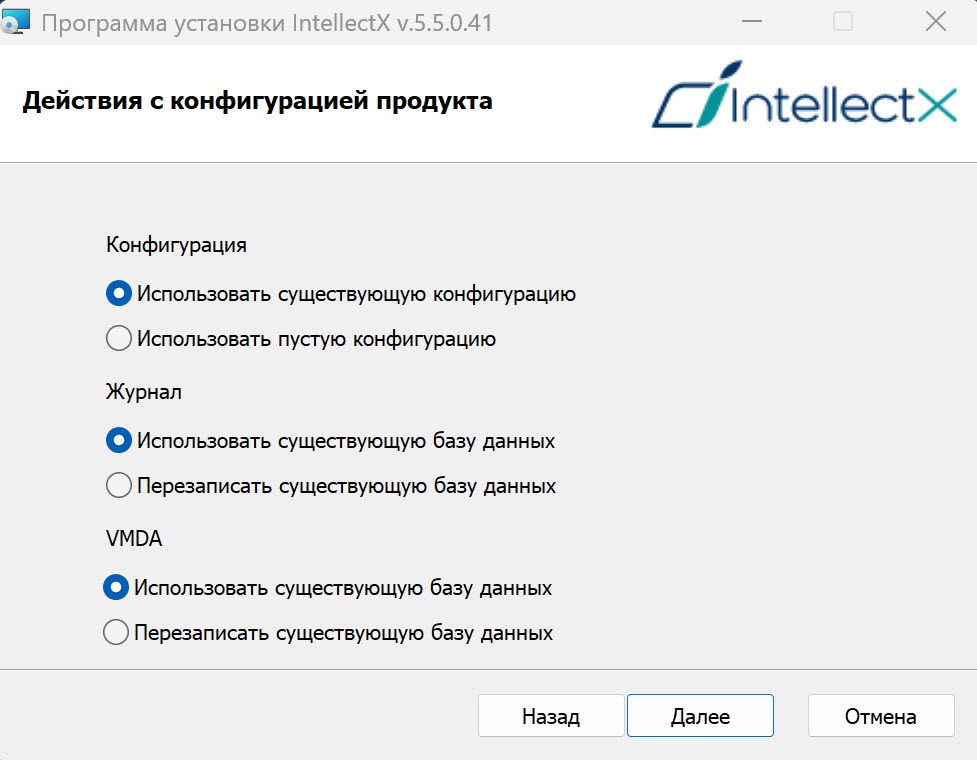
Нажать на кнопку Далее. Появится диалоговое окно подтверждения параметров установки в соответствии с выбранным типом установки. Следует проверить выбранные параметры:
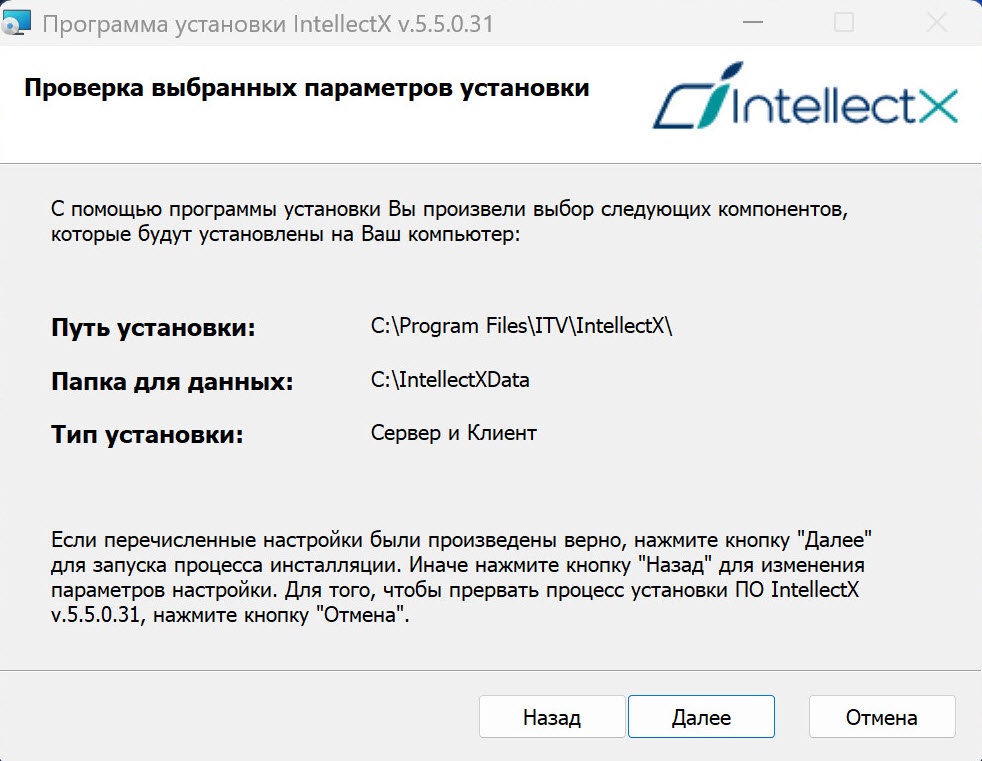
Нажать на кнопку Далее для запуска процесса инсталляции. Будет выполнена установка.
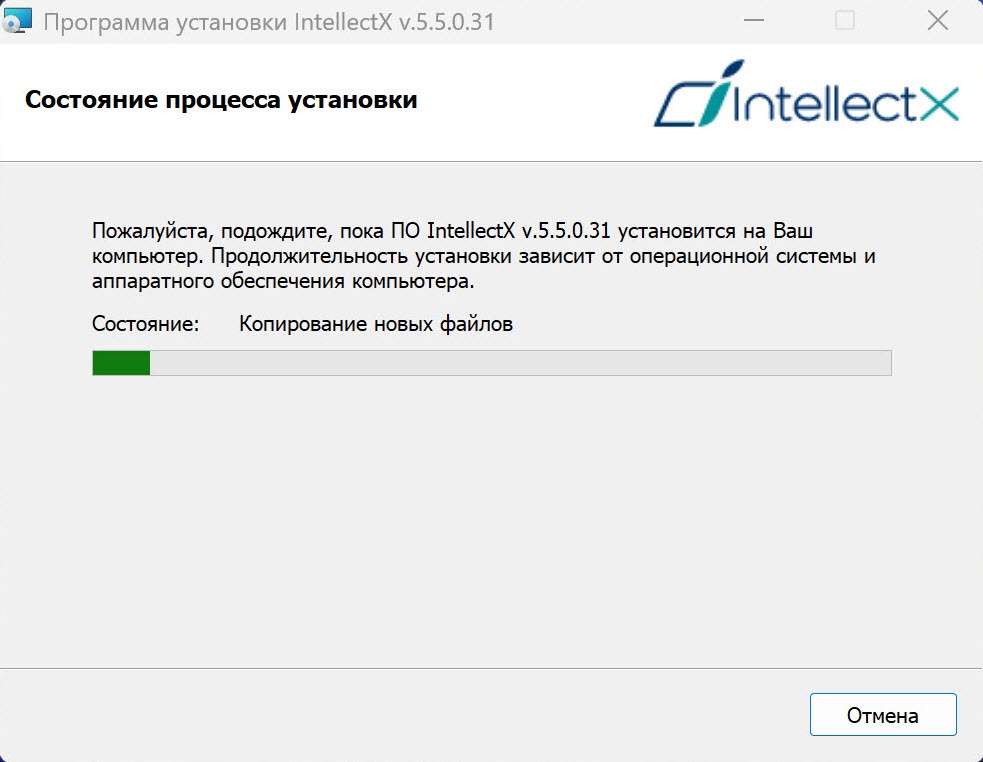
После установки будет выведено новое диалоговое окно с сообщением о завершении установки ПК Интеллект X. Необходимо внимательно ознакомиться с информацией в окне:
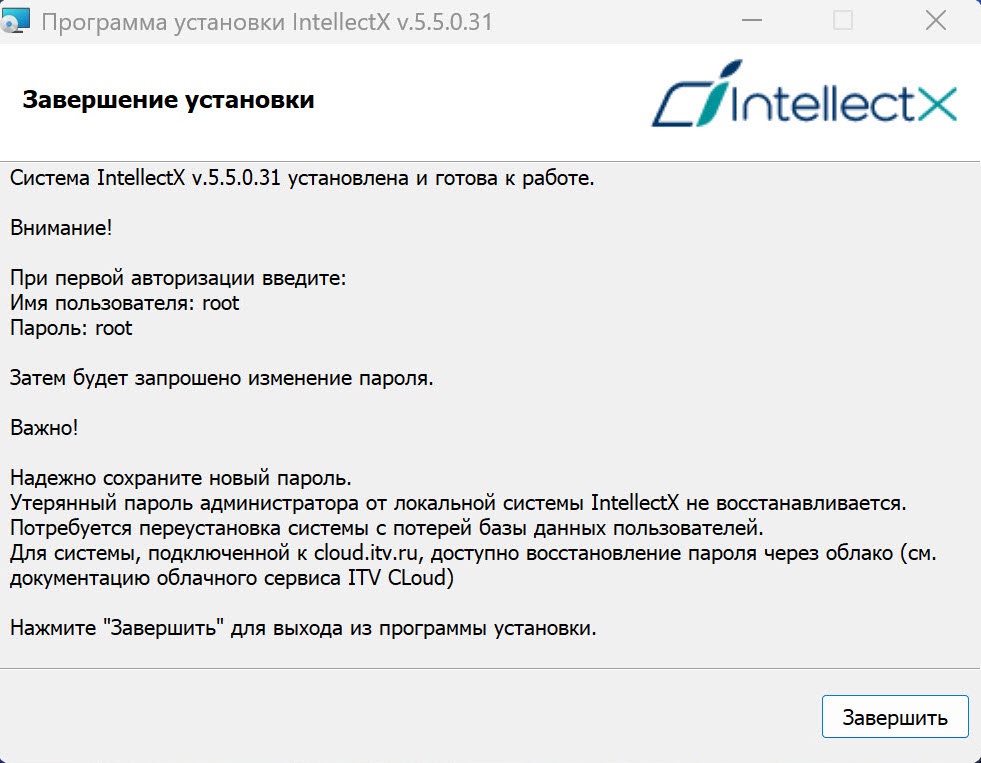
- Нажать на кнопку Завершить для подтверждения завершения работы программы установки.
- Установка ПК Интеллект X завершена.


