
Перейти в хранилище документации
Обратиться в техническую поддержку
Предыдущая страница Следующая страница
Отчет Статистика транспортных потоков по группам ТС позволяет получать статистическую информацию по каждой указанной группе транспортных средств. Группа транспортных средств представляет собой объединение нескольких типов ТС.
Примечание
Отчёт Статистика транспортных потоков по группам ТС относится к модулям Детектор транспорта и Процессор ТП (в ПК Интеллект необходимо создать и настроить соответствующие объекты).
Для получения статистики транспортных потоков по группам ТС необходимо выполнить следующие действия:
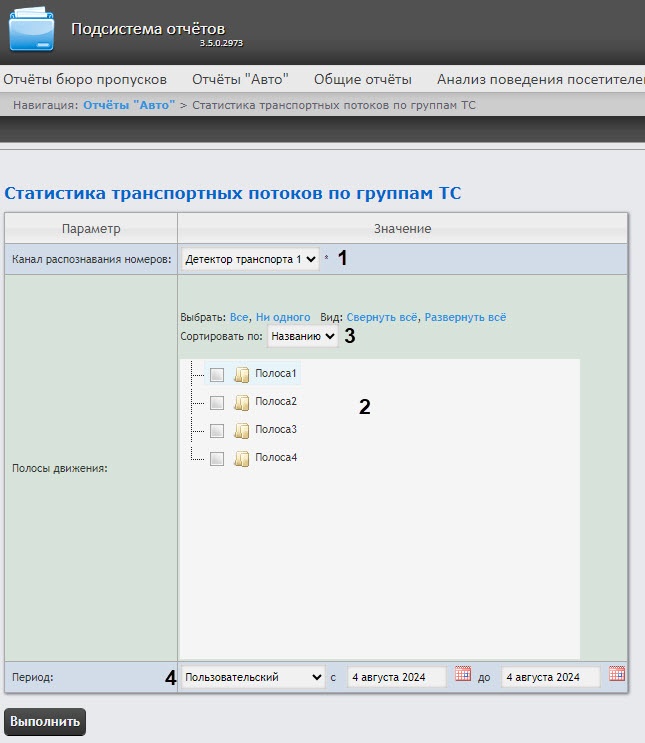
Из раскрывающегося списка Детектор транспорта (1) выбрать объект Детектор транспорта, либо объект Процессор ТП, данные которого следует использовать для построения отчета.
Примечание
В раскрывающемся списке Детектор транспорта можно выбрать только один объект. Состав списка зависит от настроек ПК Авто-Интеллект.
В списке Группы транспортных средств (2) установить флажки напротив тех групп ТС, данные по которым следует включить в отчет. Для выбора доступны следующие группы транспортных средств:
Малые ТС (группа содержит Легковые автомобили);
Средние ТС (группа содержит Грузовые ТС менее 12 м);
Большие ТС (группа содержит Грузовые ТС более 12 м + Автобусы).
Примечание.
Для того, чтобы выбрать все группы в списке, необходимо нажать на ссылку Все. Для того, чтобы снять все флажки, необходимо нажать на ссылку Ни одного.
В списке Полосы движения (3) установить флажки напротив тех полос, данные по которым следует включить в отчет.
Примечание.
Для того, чтобы выбрать все полосы движения в списке, необходимо нажать на ссылку Все. Для того, чтобы снять все флажки, необходимо нажать на ссылку Ни одного.
Примечание
 рядом с соответствующим полем.
Для построения отчета нажать на кнопку Выполнить (5).
В результате будет отображен отчет в выбранной форме.
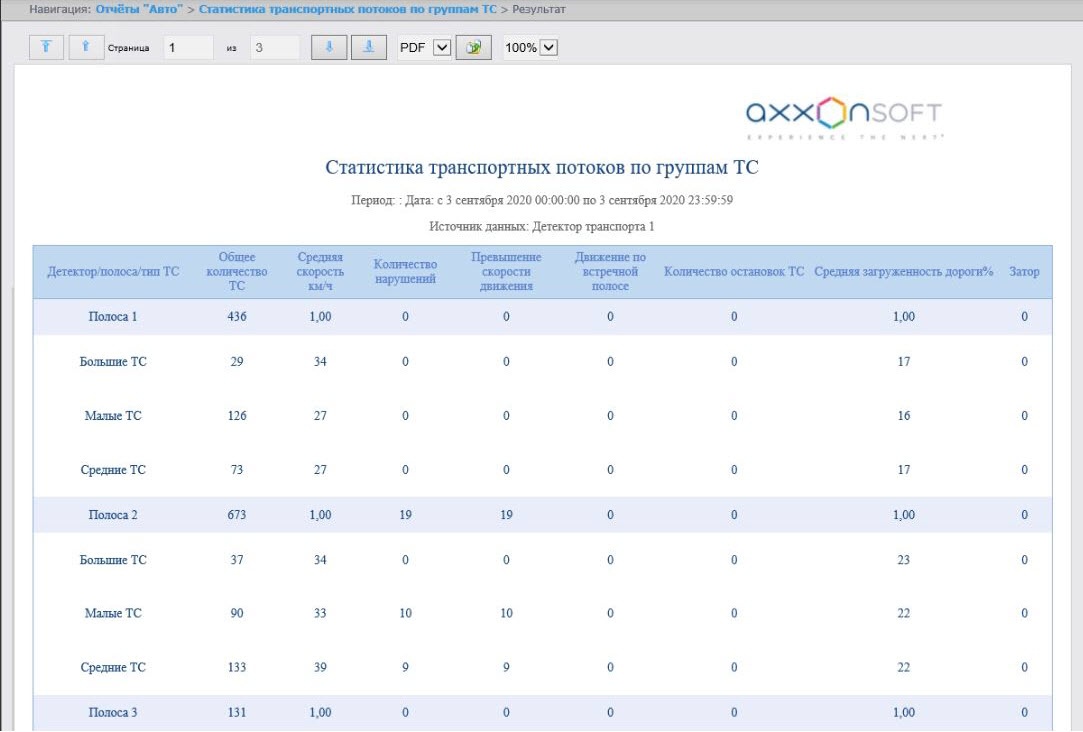
Csv.
Примечание
В автоматически построенном отчете графики не отображаются (см. Настройка работы подсистемы Intellect Web Report System в автоматическом режиме).
