
Перейти в хранилище документации
Обратиться в техническую поддержку
Предыдущая страница Следующая страница
Окно Монитор анализа трафика имеет 2 вкладки: Статистика и События. Возможна работа в 2 режимах: режим мониторинга и режим архива, переключение происходит по нажатию соответствующей кнопки.
В режиме мониторинга отображаются распознанные ТС в режиме реального времени.
В режиме архива после обновления и выбора даты отображаются распознанные ТС за выбранный период. При выборе определенных фильтров отображаются ТС и события только по ним.
На этой вкладке отображается общая статистика по типам событий, в том числе по количеству и типу ТС, от модуля Анализ трафика.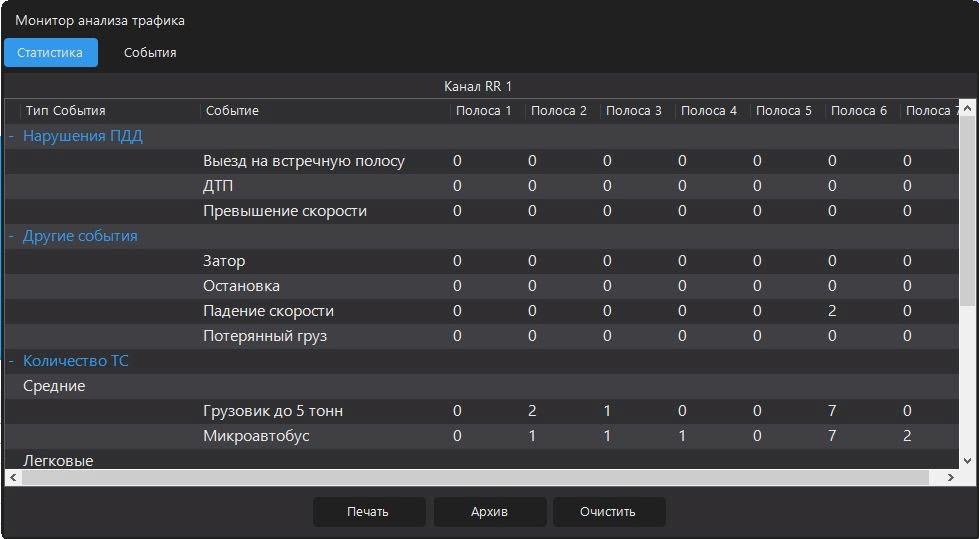
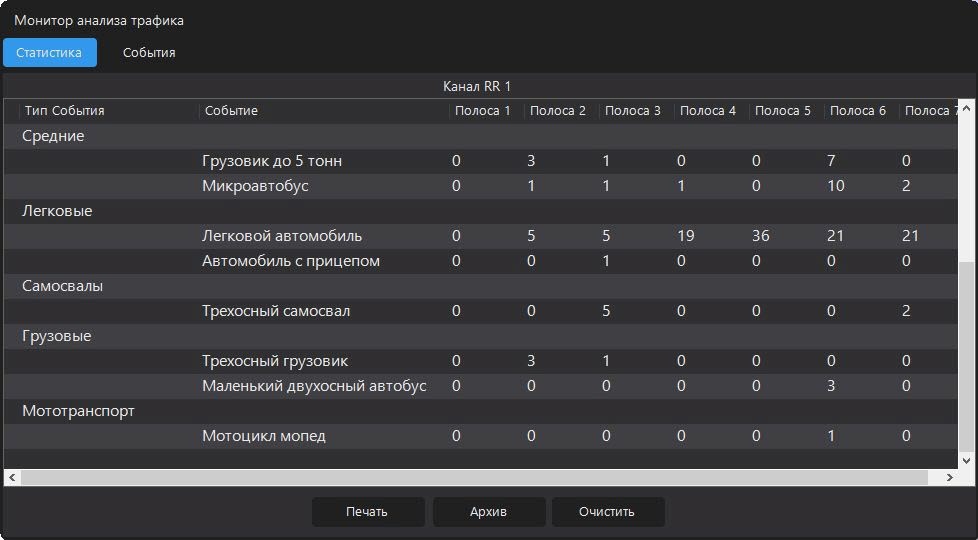
Окно содержит столбцы Тип события, Событие, все дорожные полосы, созданные на этапе дорожной разметки (подробнее см. Определение параметров разметки дороги).
Внизу окна три кнопки: Печать (печать статистики), Архив (переход в архив камеры) и Очистить (удаление событий из списка окна Монитор анализа трафика).
По кнопке Архив можно перейти в архив событий с камеры, где можно настроить период и фильтры по детектору, по событию и по транспортному средству данного детектора.
Перейти обратно из режима просмотра архива в режим мониторинга можно по кнопке Мониторинг.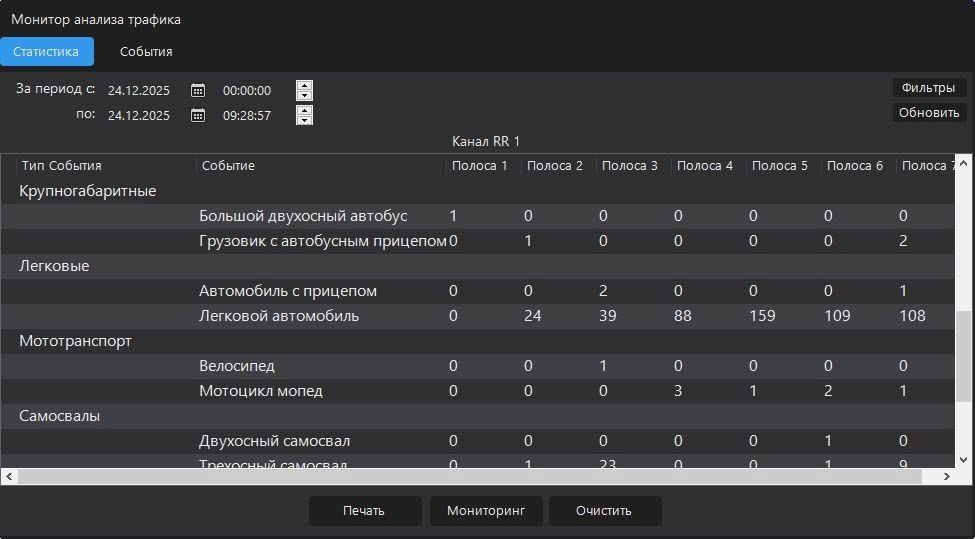
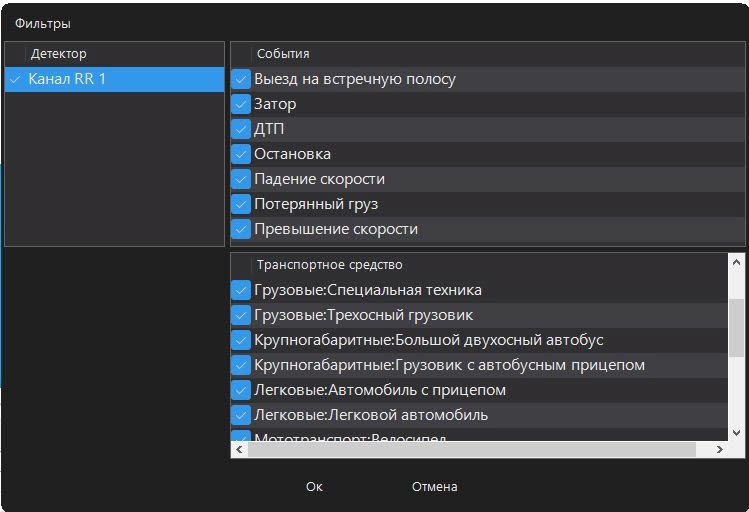
По кнопке Обновить обновляются данные, входящие в выборку, ОК – отфильтровать события, Отмена – сбросить фильтры.
Данные статистики можно отобразить на экране или напечатать отчет Статистика нарушений, событий и проезда ТС по кнопке Печать (подробнее см. на странице Просмотр и печать статистики событий в окне монитора анализа трафика).
На этой вкладке отображается список событий, полученных от камеры.
Окно содержит столбцы Объект с номером канала RR или канала аналитики, на котором было зафиксировано событие, и Событие.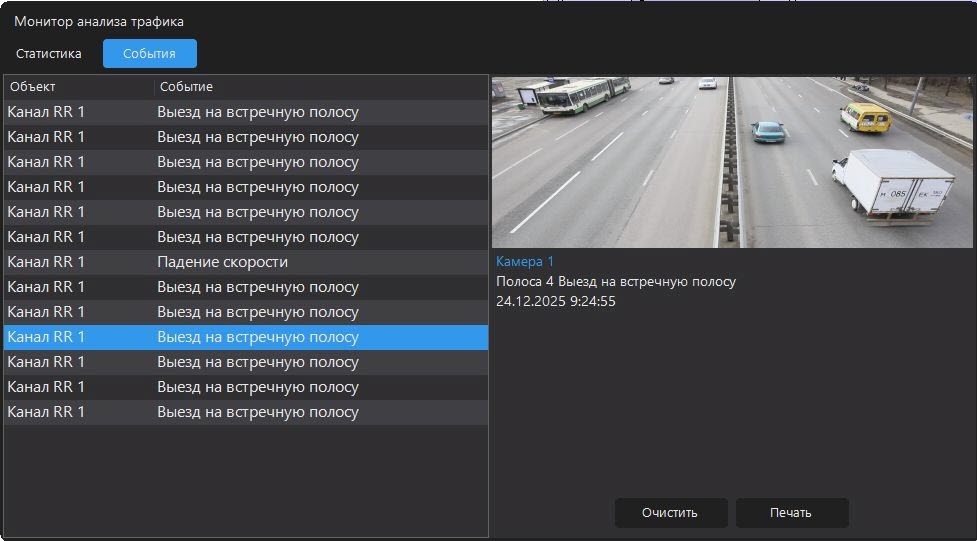
При выборе события из списка в правой половине окна открываются подробности этого события: имя камеры, название полосы, название события, дата в формате DD.MM.YYYY и время фиксации события, а также фото с камеры при фиксации события.
Внизу окна находятся две кнопки: Очистить для удаления из правой части окна информации о выбранном событии и Печать для просмотра и печати отчета по выбранному событию (подробнее см. на странице Просмотр и печать информации о событии в окне монитора анализа трафика).
Примечание
При переходе в режим мониторинга из режима архива статистика не очищается. Во время работы в режиме архива в монитор анализа трафика продолжают поступать новые события и ТС.
Выбор аналитик можно изменить на панели настроек объекта Монитор анализа трафика (подробнее см. Настройка интерфейсного окна Монитор анализа трафика), при этом они также меняются в интерфейсном объекте Монитор анализа трафика.
Если аналитика не выбрана ни у одного детектора (подробнее см. Настройка интерфейсного окна Монитор анализа трафика), она не отображается в интерфейсном объекте Монитор анализа трафика, если выбрана у некоторых, то у объектов с не выбранными аналитиками вместо них в интерфейсе отображаются прочерки.
Каждый кадр вкладки События берется из архива камеры. Если событие только поступило и архив по нему еще не сформирован, то кадр попадет в интерфейсный объект только через несколько секунд после остановки записи архива.
События модуля Анализ трафика сохраняются в базу данных ts.
