You are viewing an old version of this page. View the current version.
Compare with Current
View Page History
« Previous
Version 7
Next »
Для построения этого отчета выбрать из списка сводных отчетов Pos Детальный отчет (см. Выбор типа сводного POS-отчёта) и отредактировать параметры в открывшейся форме.
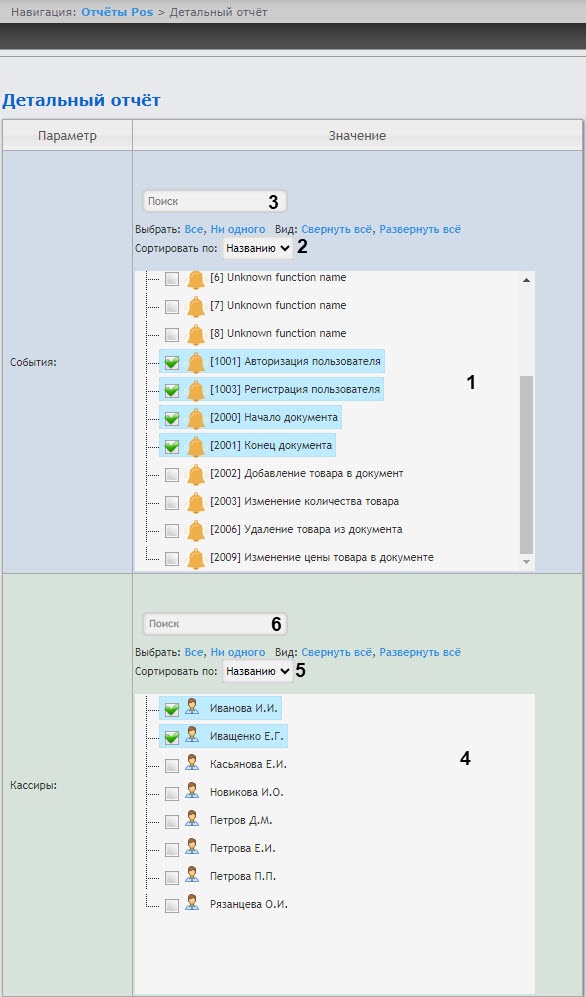
- Установив соответствующие флажки, из списка События (1) выбрать события для отчета. Для выбора всех найденных событий нажать Все, для отмены выбора − Ни одного. Для разворачивания структуры событий нажать Развернуть все, для сворачивания − Свернуть все. По умолчанию список событий отсортирован по названию, для сортировки по номеру нужно выбрать этот вариант из раскрывающегося списка Сортировать по (2).
- Событие также можно искать с помощью поле поиска, для этого ввести в поле поиска (3) название события. Поиск работает с первого символа, результат будет выделен другим цветом.
- Установив соответствующие флажки, из списка Кассиры (4) выбрать кассиров для отчета. Для выбора всех найденных кассиров нажать Все, для отмены выбора − Ни одного. Для разворачивания структуры кассиров нажать Развернуть все, для сворачивания − Свернуть все. По умолчанию список кассиров отсортирован по названию, для сортировки по номеру нужно выбрать этот вариант из раскрывающегося списка Сортировать по (5).
- Кассиров также можно искать с помощью поле поиска, для этого ввести в поле поиска (6) фамилию кассира. Поиск работает с первого символа, результат будет выделен другим цветом.
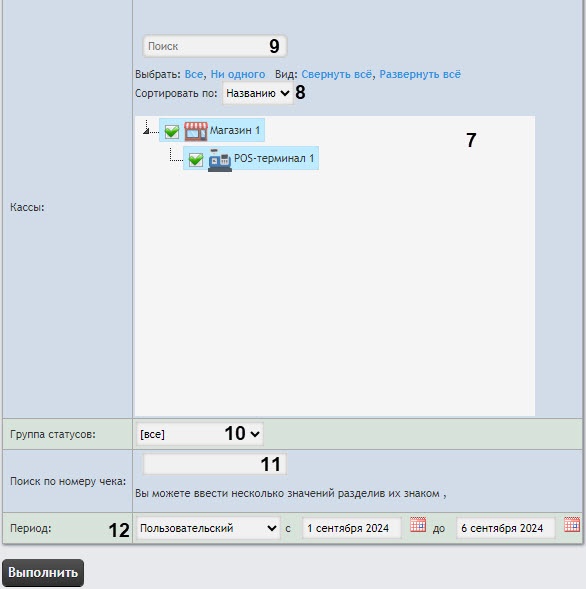
- Установив соответствующие флажки, из списка Кассы (7) выбрать кассы (POS-терминалы) для отчета. Для выбора всех найденных касс нажать Все, для отмены выбора − Ни одного. Для разворачивания структуры касс нажать Развернуть все, для сворачивания − Свернуть все. По умолчанию список касс отсортирован по названию, для сортировки по номеру нужно выбрать этот вариант из раскрывающегося списка Сортировать по (8).
- Кассы также можно искать с помощью поле поиска, для этого ввести в поле поиска (9) название кассы. Поиск работает с первого символа, результат будет выделен другим цветом.
- Из раскрывающегося списка Группа статусов (10) выбрать группу статусов (см. Настройка групп статусов POS-событий).
- В поле Поиск по номеру чека указать номера чеков, разделив их запятой (11).
Из раскрывающегося списка Период (12) выбрать временной период, за который требуется построить отчёт.
Нажать кнопку Выполнить.
Пример построенного отчета.
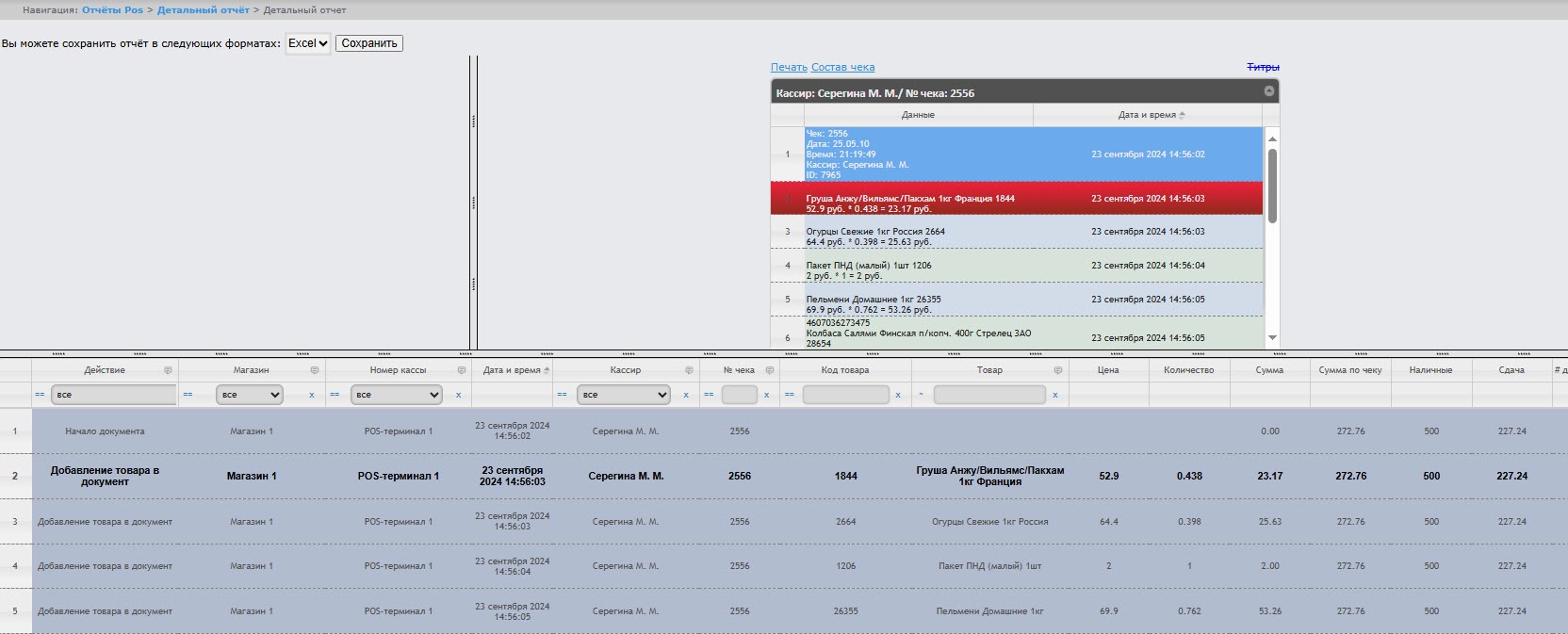
Для сохранения отчета в файл нажать кнопку Сохранить. Данный отчет можно сохранить только в формате Excel.
Пример детального отчета, сохраненного в файл в формате Excel.
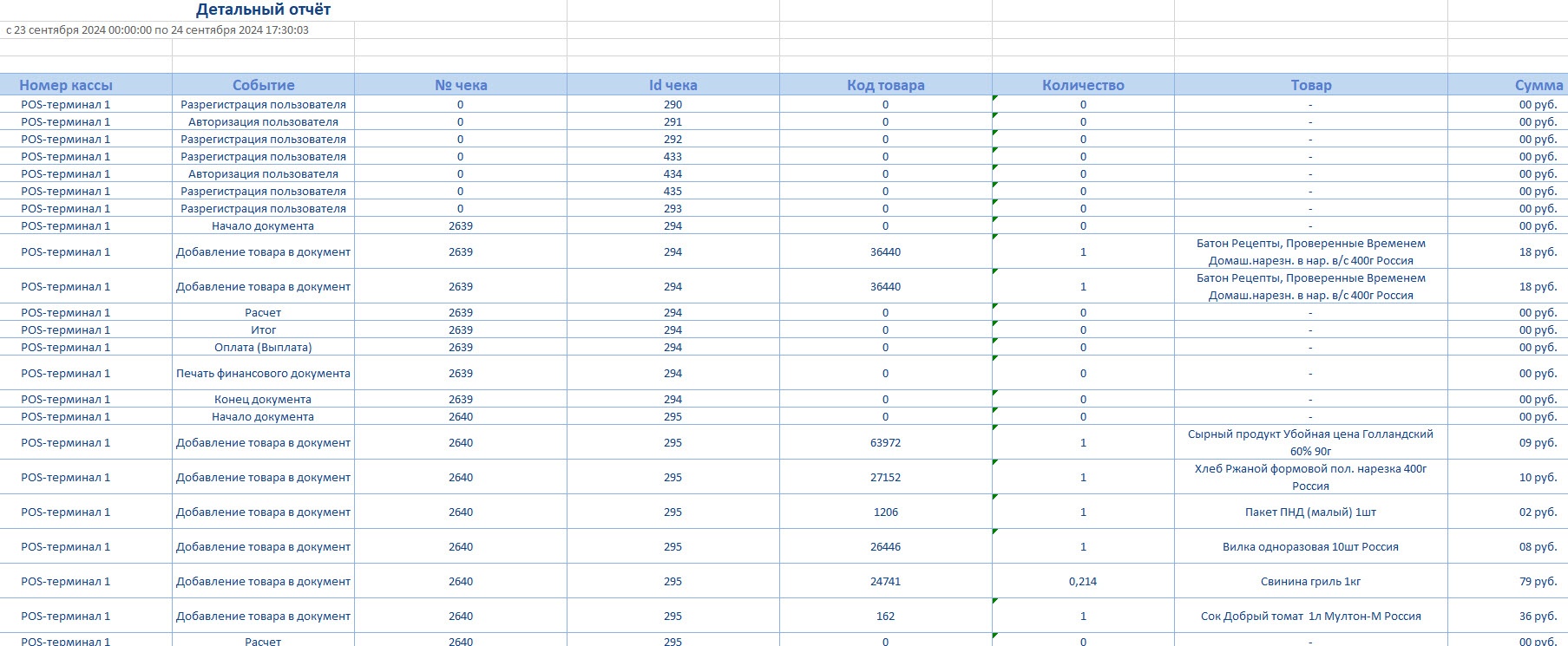
Построение детального отчета завершено.


 рядом с соответствующим полем.