
При помощи блока Экспорт могут быть сохранены кадр или фрагмент видео.
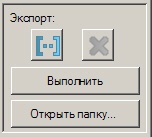
Чтобы экспортировать кадр, необходимо в режиме паузы перейти на нужный момент времени (см. Управление воспроизведением) и нажать кнопку Выполнить. Будет запущена процедура экспорта.
Чтобы экспортировать фрагмент видео, необходимо в режиме паузы перейти на кадр начала интервала, который должен быть экспортирован, и нажать кнопку [..], после этого перейти на кадр конца интервала экспорта и нажать кнопку ..], затем нажать кнопку Выполнить и дождаться окончания процесса экспорта.
Для отмены выделения границы интервала необходимо нажать кнопку ×.
Чтобы перейти в папку экспорта, необходимо нажать кнопку Открыть папку... (при этом откроется окно проводника Windows с содержимым папки экспорта, в которой выбран последний экспортированный файл).
Экспортируется кадр/видео всех камер, выбранных для отображения (в списке видеокамер выбрано – см. Интерфейс видеоклиента ЖД-Интеллект).
Имена экспортированных файлов формируются следующим образом:
- Имя кадра: <имя камеры>_<дата>_<время>.jpg.
- Имя интервала видео: <дата1>_<время1> – <дата2>_<время2>.mkv.