
Перейти в хранилище документации
Обратиться в техническую поддержку
Предыдущая страница Следующая страница
Внимание!
Вкладка Тревоги доступна только при подключении к Серверу ПК Интеллект Х напрямую или через облако (см. ITVCloud-Android. Подключение через ITV Cloud, ITVCloud-Android. Прямое подключение).
При возникновении тревоги на вкладке Камеры отобразится значок  и количество тревожных событий в окне видеокамеры, по которой произошла тревога.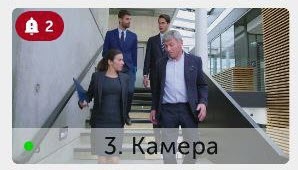
Для перехода к просмотру тревог необходимо перейти на вкладку Профиль → меню Сервисы → Тревоги (см. ITVCloud-Android. Вкладка Профиль).
В результате откроется вкладка с активными тревогами.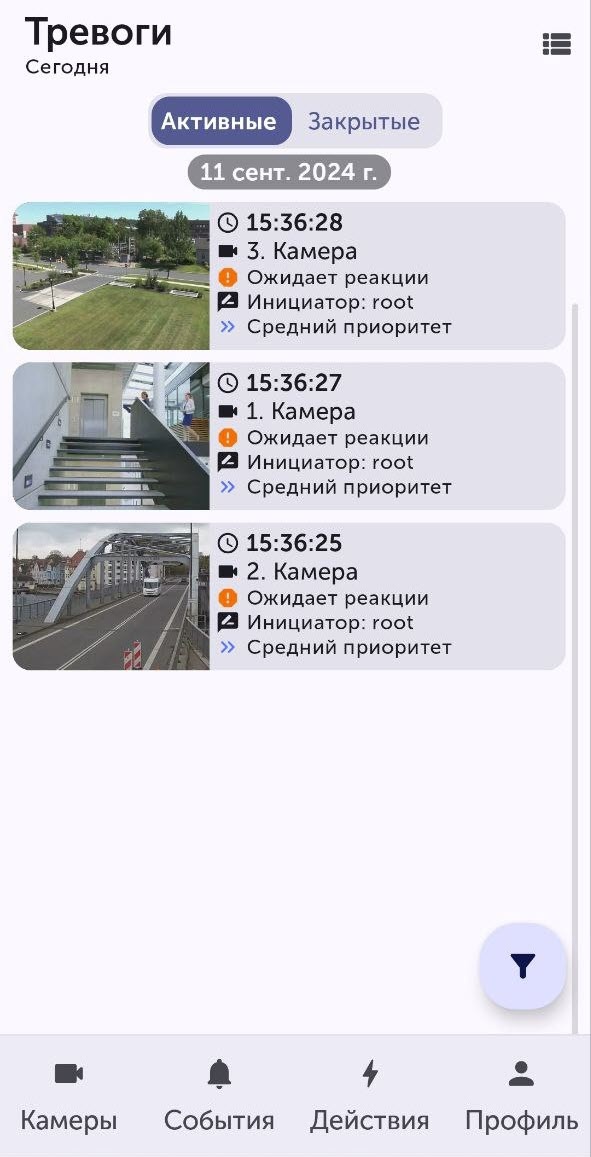
На экране Тревоги отображаются текущие тревоги в системе. Для каждой тревоги могут отображаться:
Тревоги на экране отображаются в порядке убывания приоритета, который задается в ПК Интеллект Х (см. Инициирование тревоги в системе). Приоритет тревог отображается в списке и обозначается значками:
 – высший приоритет;
 – высокий приоритет;
 – средний приоритет;
 – низкий приоритет;
 – низший приоритет.
По умолчанию активные тревоги отображаются на экране в виде списка. Для изменения отображения тревог необходимо нажать на иконку  в правом верхнем углу и выбрать вид отображения: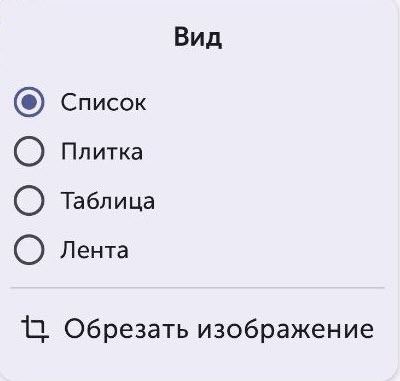
) − тревоги будут отображаться в виде списка. )− тревоги будут отображаться в виде плиток.
 )− тревоги будут отображаться в виде таблицы.
 )− тревоги будут отображаться в виде ленты.
Если необходимо отображать обрезанные кадры момента возникновения тревоги, нажать на кнопку Обрезать изображение.
Если требуется просматривать только определенные тревоги, можно задать фильтр отображения тревог. Для этого необходимо нажать на кнопку  . В результате появится окно, в котором нужно: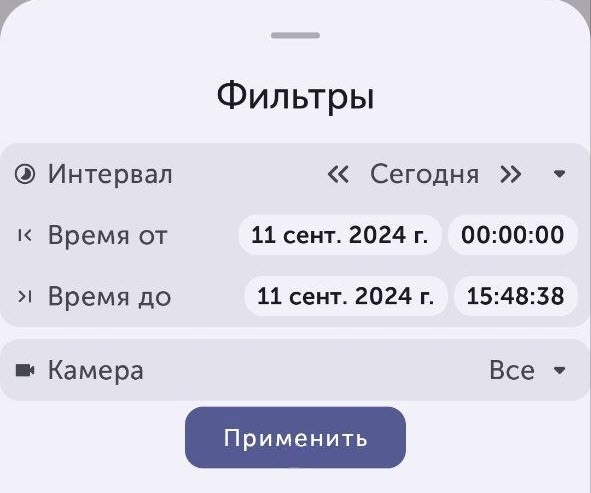
В результате отобразится список тревог, соответствующий заданному фильтру.
Для принятия тревоги в обработку необходимо выбрать из списка тревогу со значком  Ожидает реакции. В появившемся окне нажать на кнопку Обзор.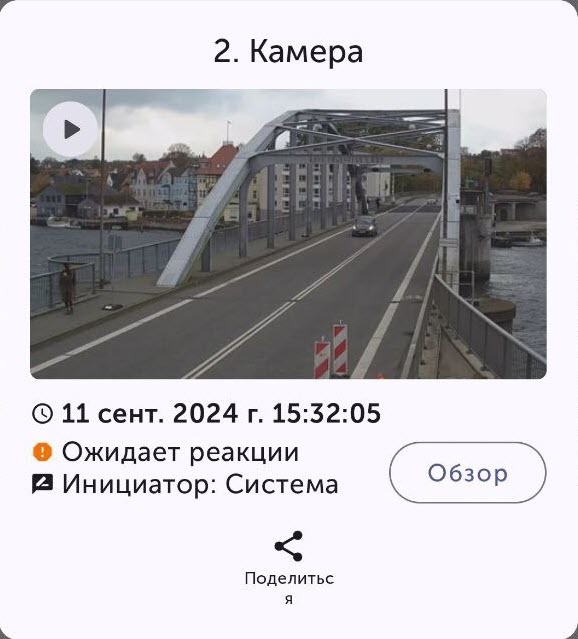
В результате откроется окно с изображением, полученным в момент возникновения тревоги. Также в окне можно выбрать состояние тревоги: подтвержденная, подозрительная, ложная или отменить обработку тревоги.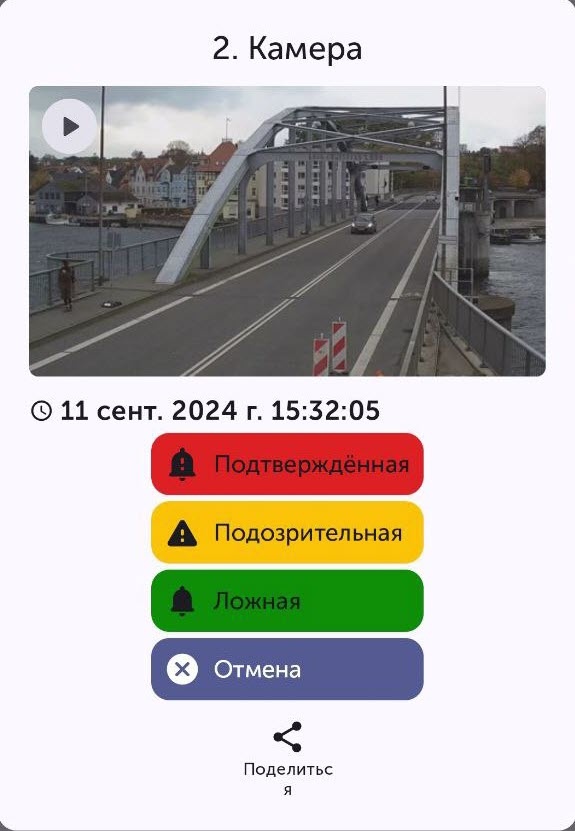
После принятия тревоги в обработку она отобразится во вкладке с закрытыми тревогами.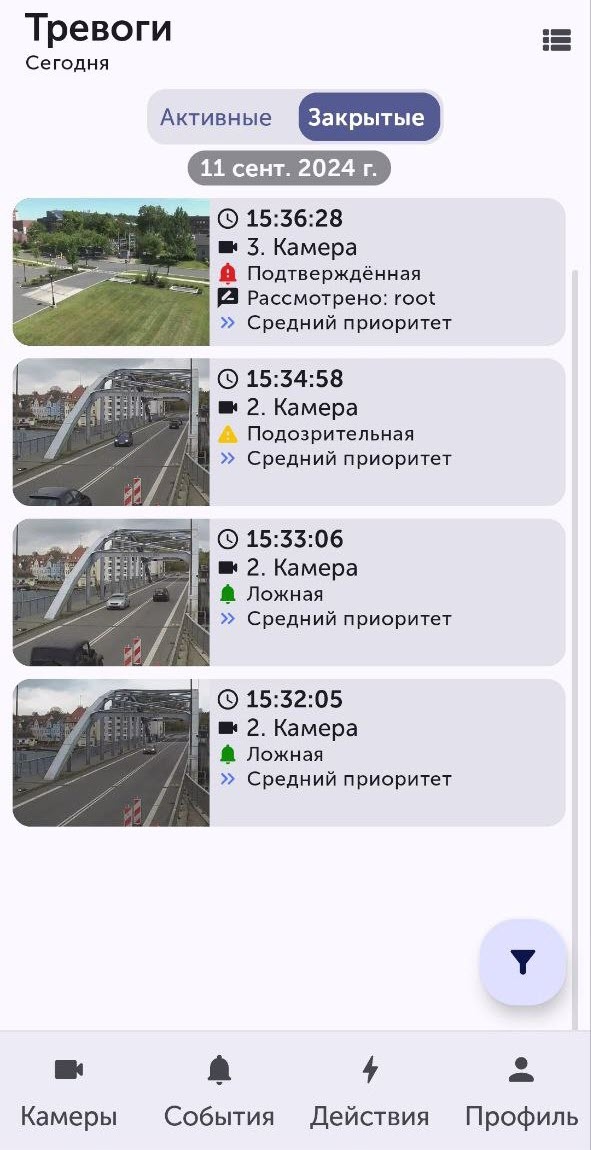
На вкладке с закрытыми тревогами значками отмечено состояние тревоги:
 – подтвержденная тревога;
 – подозрительная ситуация;
 – ложная тревога;
 – пропущенная тревога.
При выборе тревоги в списке отобразится окно, на котором отображены следующие элементы:
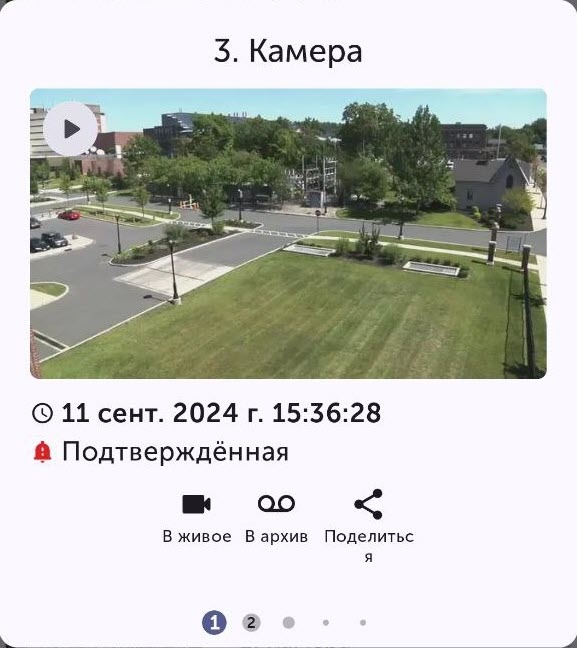
Для просмотра других закрытых тревожных событий нужно смахнуть экран вправо или влево.
