Настройка почтового ящика для получения уведомлений от аппаратного контроллера IPDROM
Для получения уведомлений от аппаратного контроллера IPDROM необходимо выполнить следующие шаги:
- Войти в почту
Откройте браузер и войдите в почтовый ящик, на который должны приходить уведомления. - Перейти к настройкам почты
Перейдите в раздел настроек почтового ящика. Обычно это можно сделать через значок "шестеренки" или меню "Настройки". - Найти раздел безопасности или доступа
Найдите раздел, связанный с безопасностью или доступом к почтовому ящику через почтовые клиенты.- В Gmail: раздел называется "Безопасность".
- В Яндекс.Почта: раздел "Пароли и доступ к аккаунту".
- В других почтовых сервисах название может отличаться.
- Разрешить доступ для почтовых клиентов
Убедитесь, что включена опция, разрешающая доступ к почтовому ящику с помощью почтовых клиентов или сторонних приложений.- Если такая опция отключена, активируйте ее.
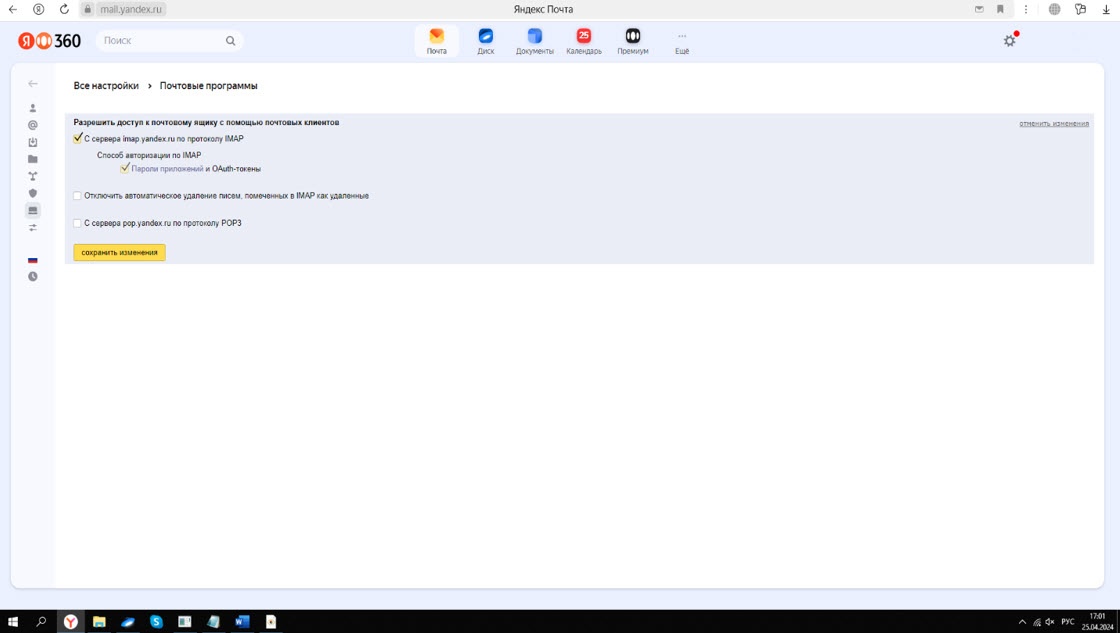
- Настроить SMTP-сервер
При необходимости включите доступ к почтовому ящику через SMTP-сервер (см. Из. 1). - Создать специальный пароль
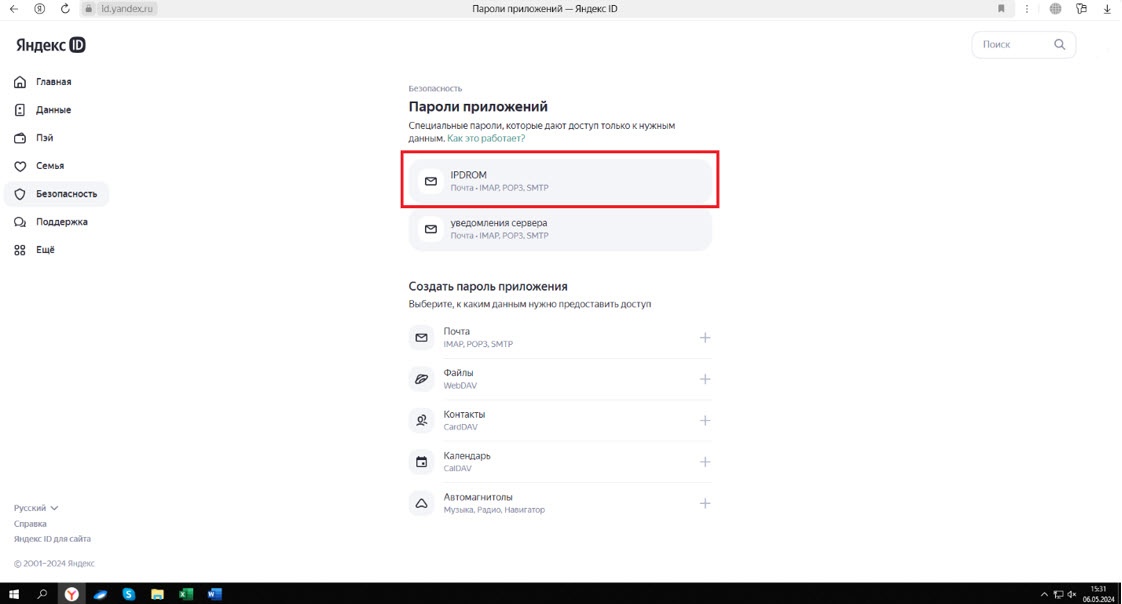
Убедитесь, что у вас есть специальный пароль для использования с аппаратным контроллером IPDROM (см. Из. 2).- Если специальный пароль не создан, сгенерируйте его в настройках безопасности почтового ящика.
Из. 1
Из. 2
Руководство по настройке аппаратного контроллера IPDROM
Главная страница веб-интерфейса
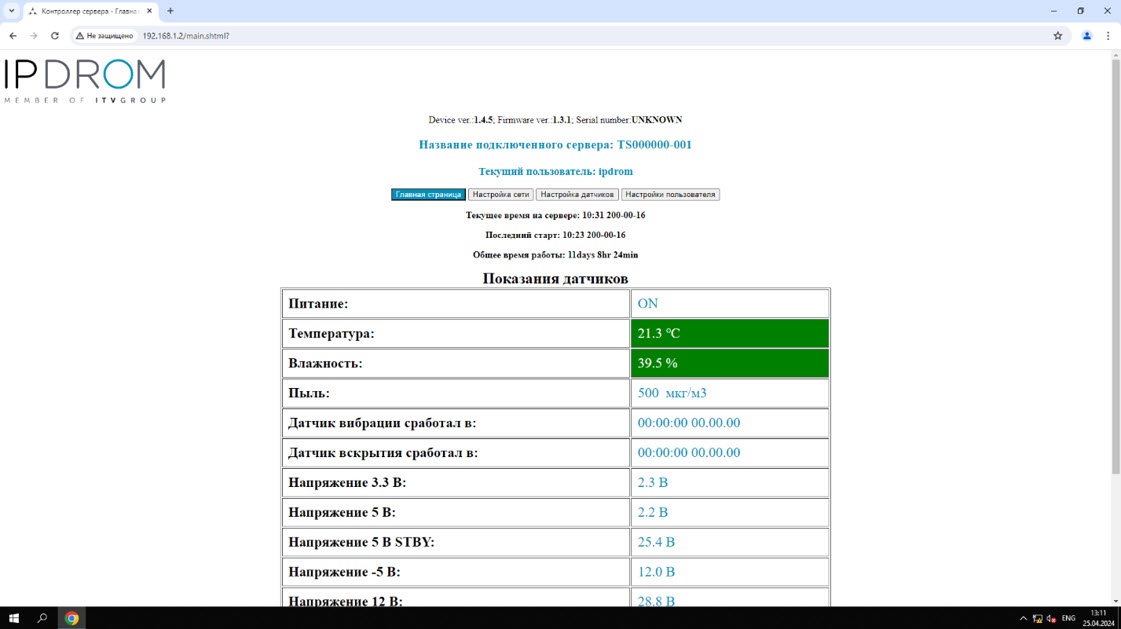
После успешного подключения аппаратного контроллера IPDROM к сети вы попадете на главную страницу веб-интерфейса. На этой странице отображается вся информация о датчиках и текущем состоянии устройства (см. Из.3).
Из. 3
Настройка параметров устройства
- Перейдите на вкладку "Настройки сети"
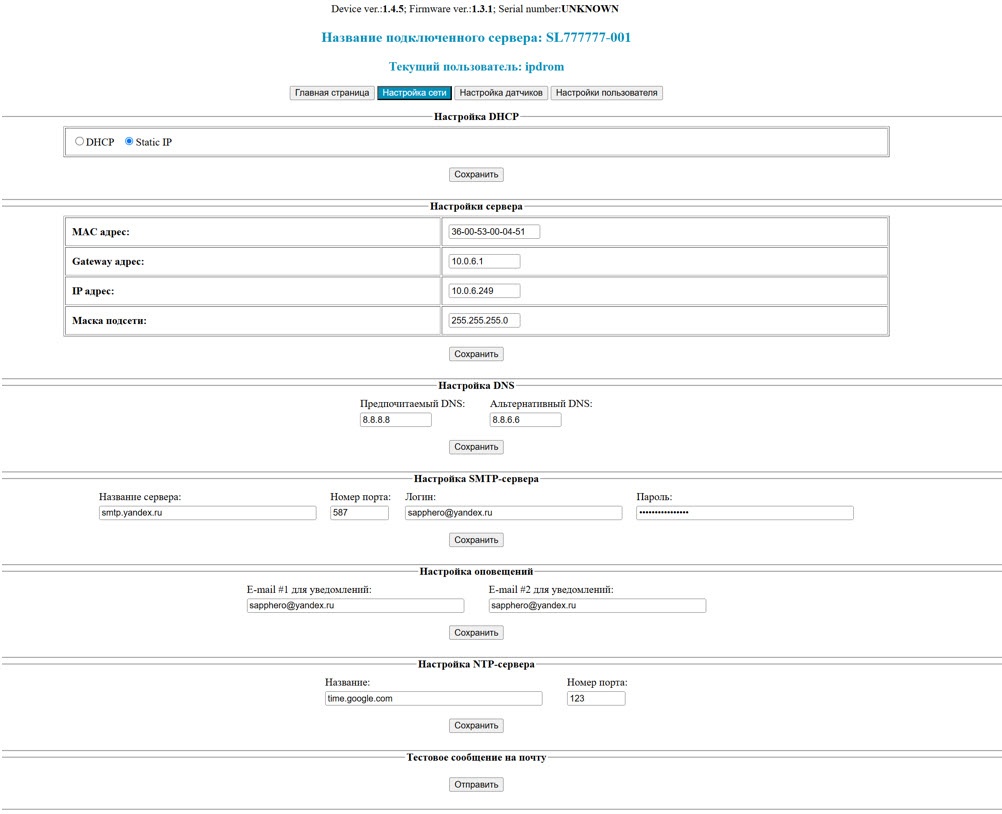
Откройте раздел "Настройка сети" в веб-интерфейсе (см. Из. 4). - Измените название сервера
В соответствующем поле укажите имя сервера.
- Измените номер порта
Установите новый номер порта для работы устройства.
- Заполните поля "Логин" и "Пароль"
Введите почту и сгенерированный пароль для доступа к SMTP-серверу. - Сохраните изменения в разделе "Настройка SMTP-сервера"
Нажмите кнопку "Сохранить", чтобы применить настройки SMTP-сервера. - Укажите email для уведомлений
Заполните поле "E-mail #1 и E-mail #2 (если необходимо) для уведомлений" адресом электронной почты, на который будут приходить оповещения. - Сохраните изменения в разделе "Настройка уведомлений"
Нажмите кнопку "Сохранить", чтобы подтвердить настройки уведомлений. - Укажите новый IP-адрес и Gateway адрес
IP-адрес – любой доступный адрес из вашей сети
Gateway адрес – IP-адрес маршрутизатора
Нажимаем "Сохранить" для применения настроек.
Из. 4
Подключение аппаратного контроллера к сети
Отключите LAN-кабель
Отсоедините сетевой кабель от аппаратного контроллера и материнской платы.
Подключите кабель к маршрутизатору/коммутатору
Протяните сетевой кабель от маршрутизатора или коммутатора к аппаратному контроллеру.
Дождитесь получения IP-адреса
После подключения можете отправить сервер на перезагрузку либо выключить.
Войдите в веб-интерфейс по новому IP-адресу
Используйте браузер, чтобы зайти в веб-интерфейс устройства по выданному IP-адресу.
Отправьте тестовое сообщение на почту
В разделе "Настройки сети" выберите опцию "Тестовое сообщение на почту".
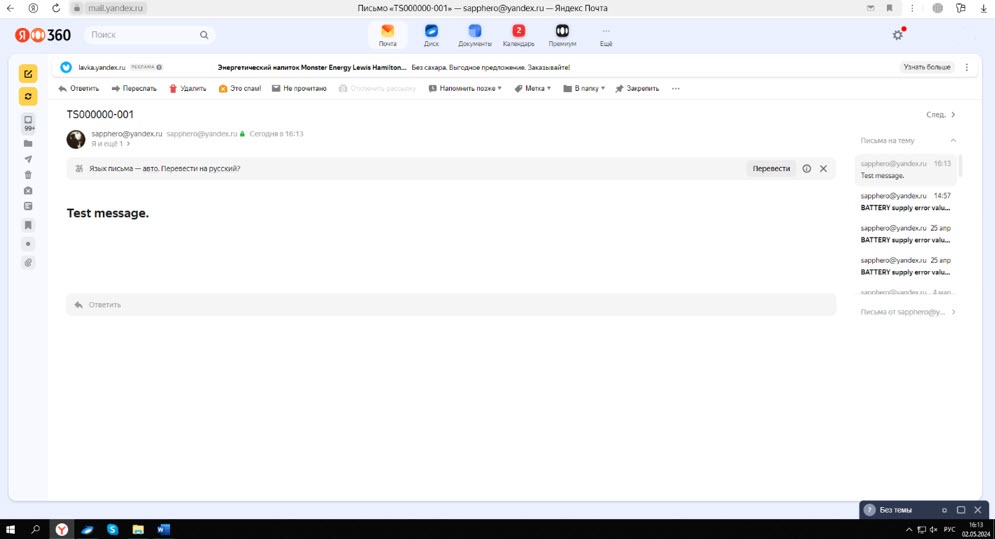
Если все настройки выполнены корректно, на указанный email придет тестовое сообщение (см. Из. 5).
Из. 5