Перейти в хранилище документации
Обратиться в техническую поддержку
Вкладка Файлы предназначена для отображения срабатываний, сформированных по результатам выполнения макрокоманд в ПК Интеллект Х.
Для отображения срабатываний на вкладке Файлы нужно предварительно выполнить следующие действия:
Полученные срабатывания макрокоманды отобразятся на вкладке Файлы в виде записей, содержащих информацию о зафиксированном событии.
Внимание!
Каждый пользователь по умолчанию может загрузить не более 1 ГБ изображений/видеозаписей в сутки и не более 30 ГБ в месяц. Квоту регулирует администратор системы. При достижении лимита отображается соответствующее сообщение.
Для просмотра экспортированных файлов необходимо:
 в требуемом домене.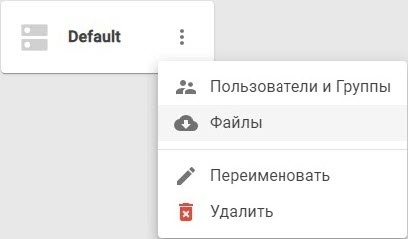
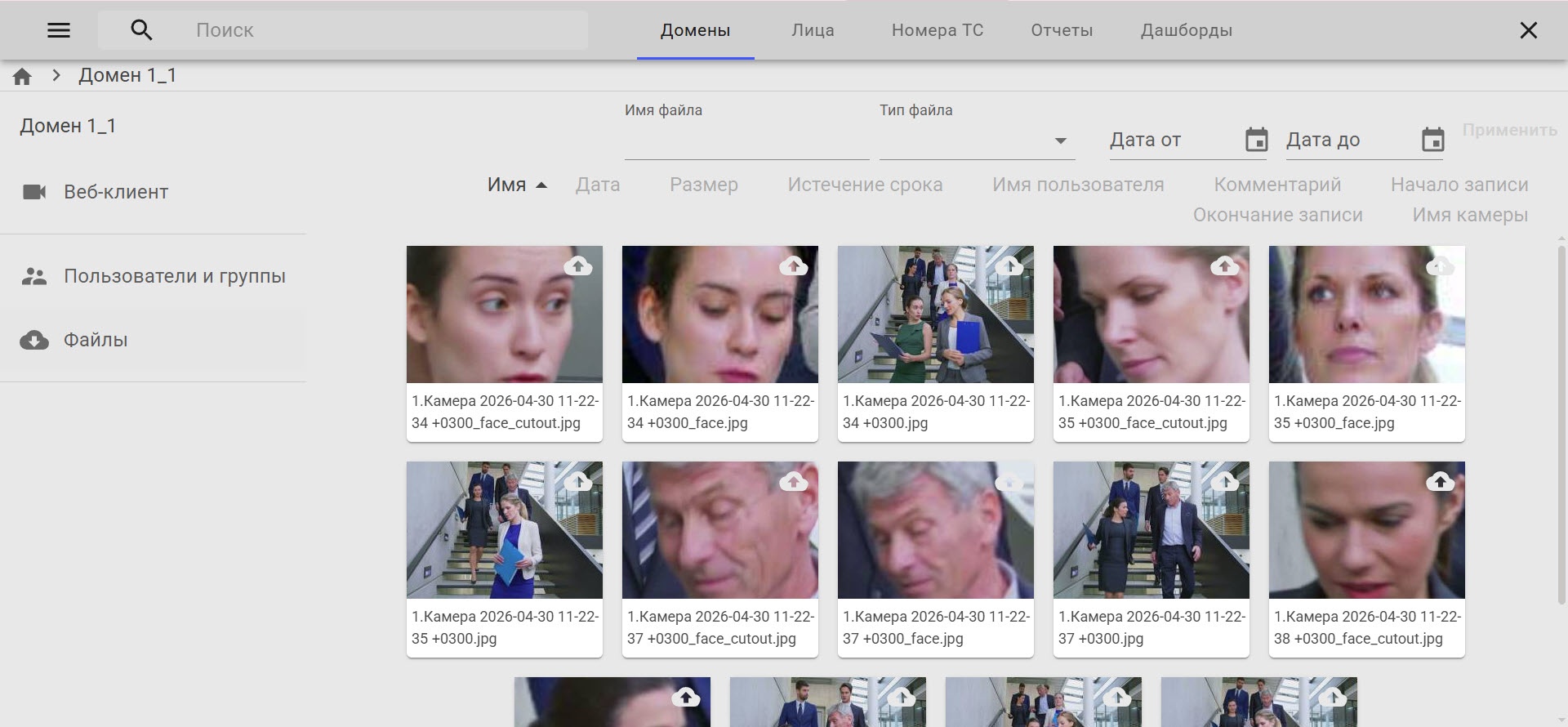
На вкладке Файлы можно:
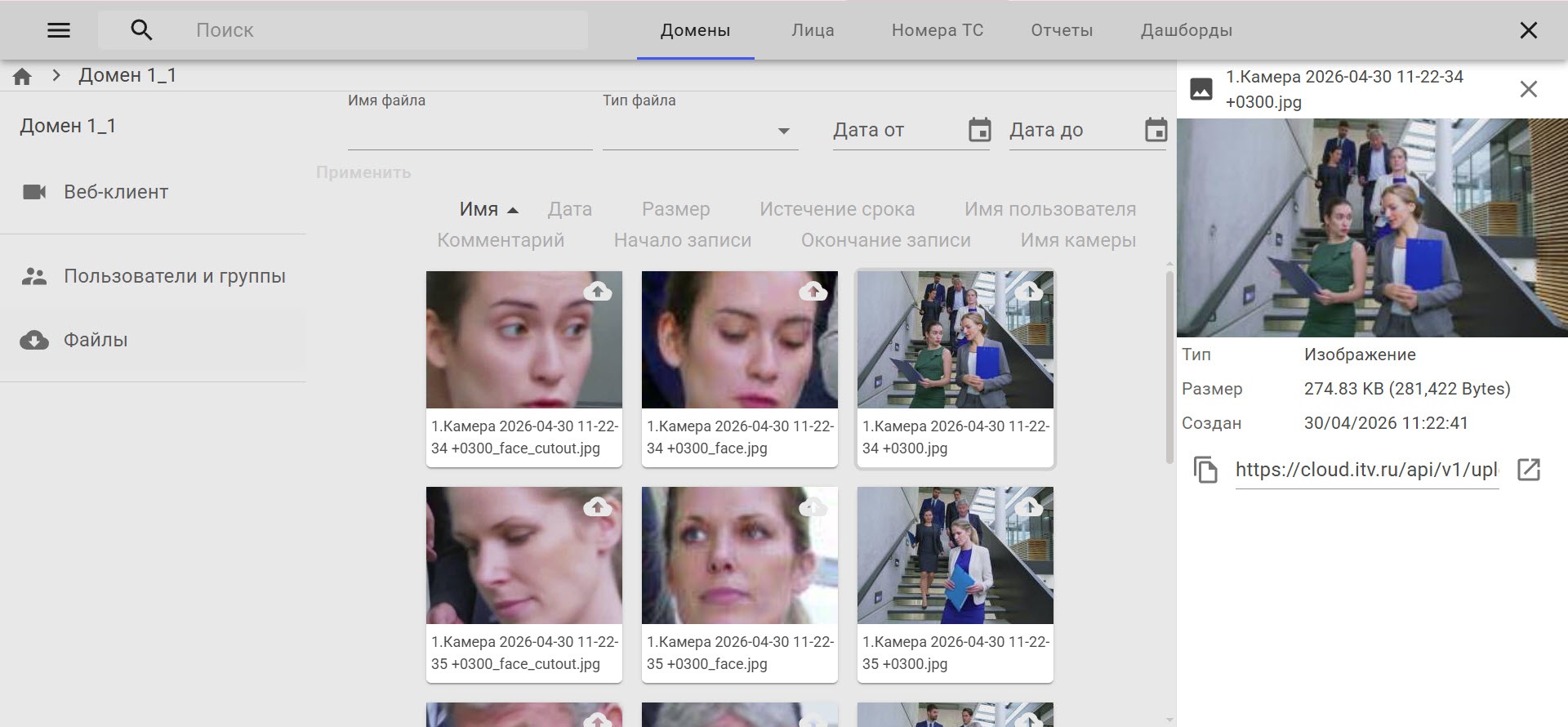
Просмотреть экспортированный файл, дважды кликнув по нему на вкладке Файлы, или открыть информацию о файле и нажать на изображение. Файл будет открыт на весь экран.
Внимание!
Через интерфейс Intellect X Reports просмотр экспортированных файлов возможен только в форматах MP4, JPG, PDF. Для файлов форматов MKV и AVI будет предложена ссылка для скачивания файла.
 в левом нижнем углу. Ссылка будет скопирована в буфер обмена.
 в правом нижнем углу. Файлы форматов MP4, JPG, PDF откроются в новой вкладке. Файлы форматов MKV и AVI будут скачаны.
 в правом нижнем углу.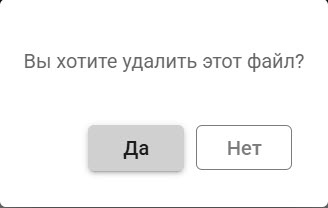
 в левом верхнем углу окон экспортированных файлов. Для отмены выбора файла снять флажок.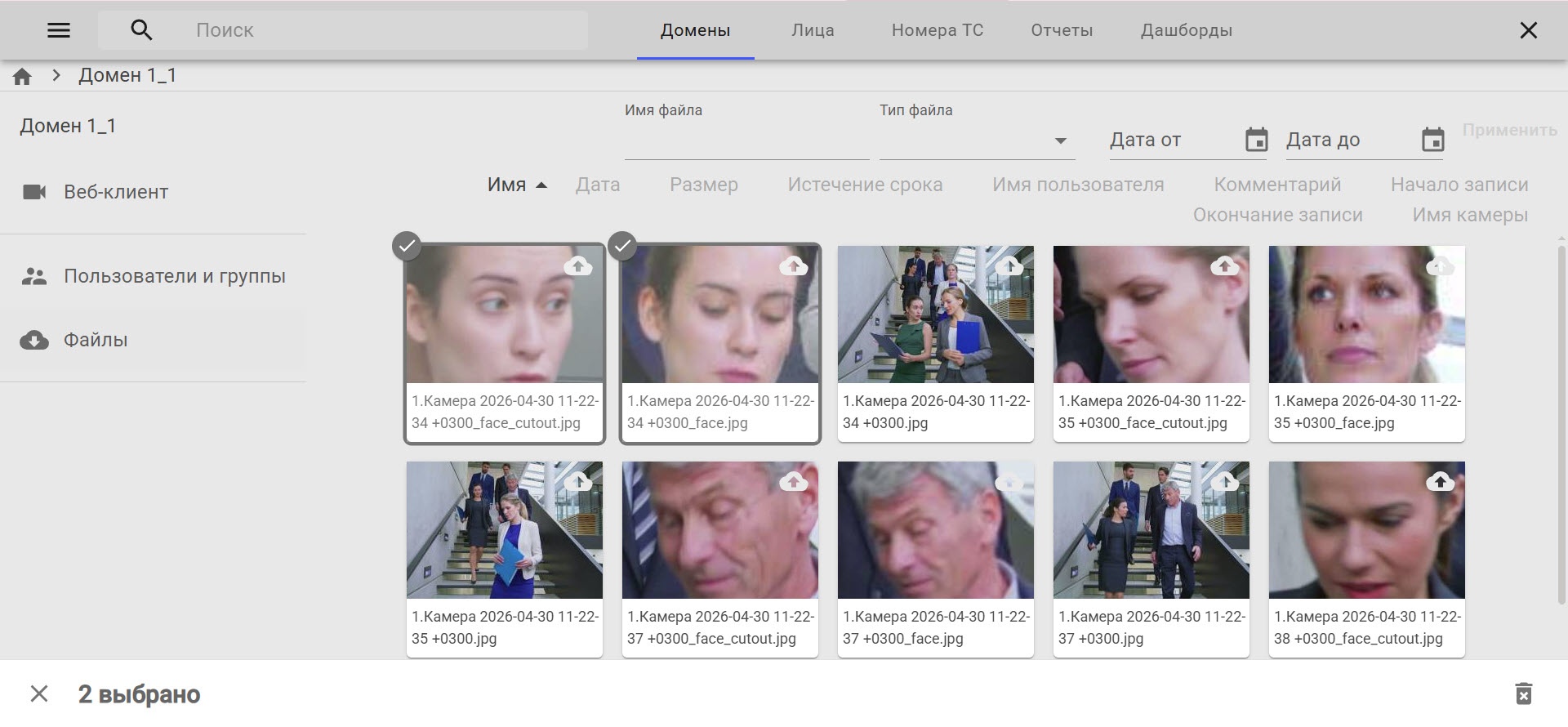
 в правом нижнем углу. Для отмены выбора файлов нажать на кнопку
  в левом нижнем углу.