Настройка отображения интерфейсного окна Протокол событий производится следующим образом:
- Перейти на вкладку Основные на панели настройки объекта Протокол событий (1).
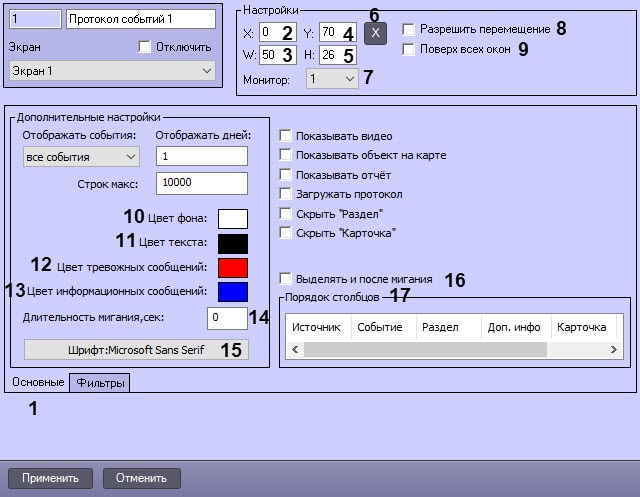
- Задать расположение окна Протокол событий:
- Ввести координаты окна Протокол событий:
- X (2) – отступ по горизонтали от левой границы экрана.
- Y (3) – отступ по вертикали от верхней границы экрана.
- W (4) – ширина окна.
- H (5) – высота окна.
- Нажать кнопку
 (6). В результате откроется окно для задания размеров и расположения окна Протокол событий с помощью мыши.
- Из раскрывающегося списка Монитор (7) выбрать номер монитора в системе, для которого задаются координаты.
- По умолчанию положение окна Протокол событий строго фиксировано. Чтобы разрешить оператору изменять положение окна Протокол событий перетаскиванием левой кнопкой мыши, установить флажок Разрешить перемещение (8).
- Если необходимо, чтобы окно Протокол событий отображалось поверх всех окон, установить флажок Поверх всех окон (9).
- Задать цвет фона окна Протокол событий (10).
- Задать цвет текста в окне Протокол событий (11).
Задать цвет выделения строк тревожных сообщений в окне Протокол событий (12):
Дважды кликнуть левой кнопкой мыши по полю Цвет тревожных сообщений.
В появившемся окне Windows Цвет выбрать требуемый цвет.
Нажать ОК.
Задать цвет выделения строк информационных сообщений в окне Протокол событий (13):
Дважды кликнуть левой кнопкой мыши по полю Цвет информационных сообщений.
В появившемся окне Windows Цвет выбрать требуемый цвет.
Нажать ОК.
- Ввести в поле Длительность мигания, сек (14) время в секундах мигания тревожного сообщения в окне Протокол событий.
- Настроить шрифт сообщений, отображаемых в окне Протокол событий:
- Нажать кнопку Шрифт: <Текущий шрифт> (15).
- В появившемся стандартном окне Windows Шрифт задать параметры шрифта.
- Нажать ОК.
- По умолчанию после завершения мигания тревожного события событие перестает выделяться в окне Протокол событий цветом тревожного сообщения и выделяется цветом, заданным в фильтре (см. Настройка фильтров событий для отображения в протоколе событий).
- Чтобы после прекращения мигания сообщение продолжало выделяться цветом тревожного сообщения, следует установить флажок Выделять и после мигания (16).
- Можно установить порядок столбцов (17), который будет отображаться в окне Протокол событий, можно двумя способами:
- Выделить название столбца и переместить с помощью мыши при нажатой левой кнопке.
- Выделить название столбца мышью и переместить кнопками влево-вправо.
- Для сохранения внесенных изменений нажать кнопку Применить.
Настройка отображения окна Протокол событий завершена.


