
Перейти в хранилище документации
Обратиться в техническую поддержку
Предыдущая страница Следующая страница
Раскладка определяет количество и взаимное расположение окон видеонаблюдения на мониторе видеонаблюдения. Менять взаимное расположение окон видеонаблюдения можно с помощью мыши. При наличии прав на управление объектом Монитор оператор может создавать свои собственные раскладки окон видеонаблюдения.
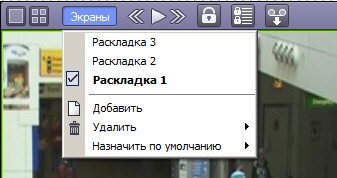
Для управления раскладками предназначено меню, вызываемое кнопкой Экраны на панели инструментов монитора видеонаблюдения.
Примечание
Управлять раскладками также можно с помощью менеджера экранов – см. Настройка и активация раскладок.
Для отображения в мониторе видеонаблюдения может быть создано не более 94 раскладок. Работа с раскладками, добавленными сверх этого количества, невозможна.
Для создания новой раскладки выполнить следующие действия:
В результате созданная раскладка появится в списке раскладок.
Для отображения раскладки выбрать ее название из списка. Для удаления текущей раскладки выбрать пункт Удалить.
Примечание
При включенном режиме Оверлей 1 (задается при настройке программы) и режиме одновременного отображения 6 окон видеонаблюдения на мониторе видеонаблюдения раскладку изменять нельзя.
Также изменение положения окон видеонаблюдения с помощью мыши может быть запрещено параметром DisableReplaceCam ключа реестра HKEY_LOCAL_MACHINE\SOFTWARE\ITV\Intellect\Video, см. Справочник ключей реестра.
Добавление и удаление раскладок может быть недоступно в зависимости от прав пользователя (см. также Ограничение прав администрирования, управления и мониторинга).
Также с помощью меню Экраны можно назначить раскладку по умолчанию, которая будет отображаться при запуске ПК Интеллект. Чтобы раскладка по умолчанию также применялась каждый раз при отображении соответствующего экрана с монитором видеонаблюдения, можно использовать параметр UseDefaultLayoutOnlyAtStartup ключа реестра HKEY_LOCAL_MACHINE\SOFTWARE\ITV\Intellect\Video (см. Справочник ключей реестра).
Для назначения раскладки по умолчанию необходимо в меню Экраны → Назначить по умолчанию выбрать требуемую раскладку.
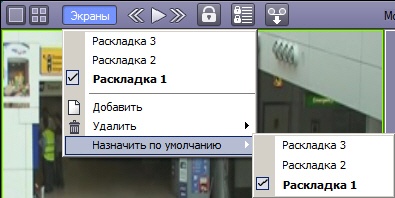
Раскладка по умолчанию выделяется в списке жирным шрифтом.
