На странице:


Общие сведения

Каталоги LDAP позволяют централизовать управление пользователями. ПК Интеллект Х поддерживает три сценария работы с LDAP:

  • Ручная регистрация LDAP-пользователей: позволяет выборочно предоставлять доступ к LDAP каталогу. Администратор вручную создаёт пользователя ПК Интеллект Х и связывает его с учётной записью LDAP.
  • Синхронизация пользователей LDAP: позволяет массовое добавление пользователей. Система загружает пользователей из выбранной LDAP-ветки и автоматически добавляет их в выбранную роль ПК Интеллект Х
  • Авторегистрация пользователей LDAP: позволяет любому пользователю LDAP входить в ПК Интеллект Х под одной или несколькими предопределенными ролями. После успешной проверки пароля пользователь он будет автоматически добавлен в конфигурацию и получит роль, указанную в поле Роль для авторегистрации пользователя.

Настройка LDAP

Для настройки каталога LDAP нужно:

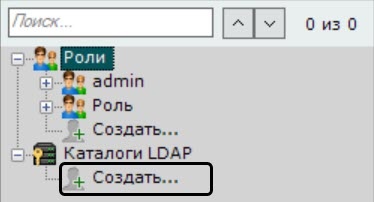
  1. Нажать на кнопку Создать... в группе Каталоги LDAP.

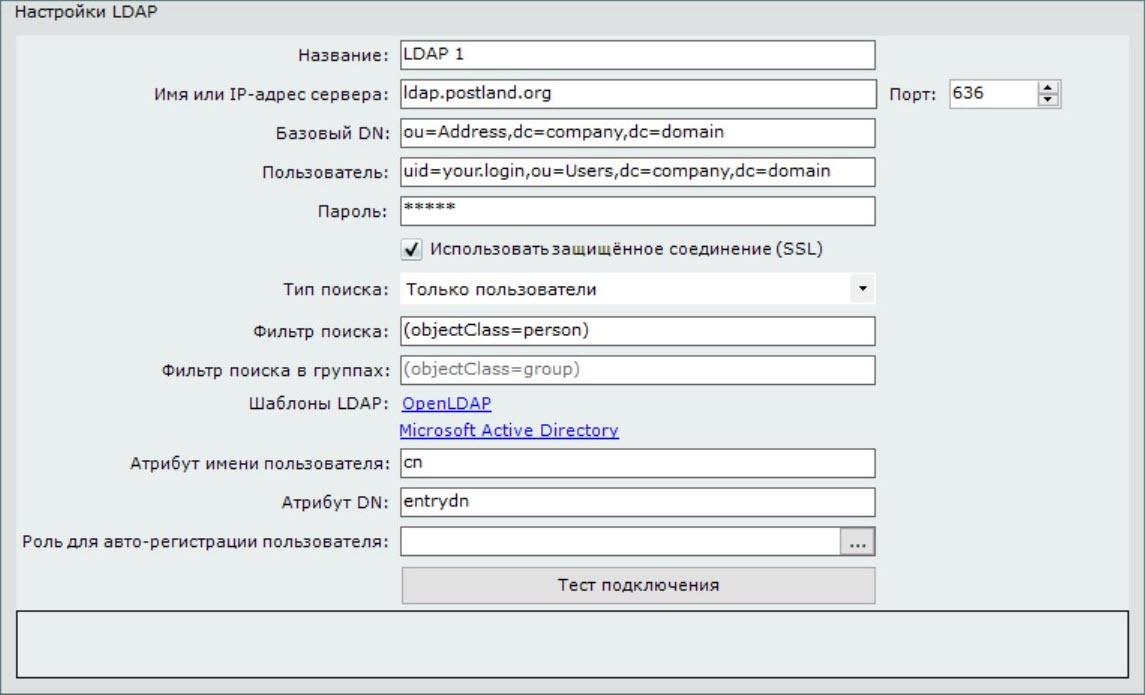
    В систему добавится объект LDAP 1, а с правой стороны откроется панель настройки подключения к каталогу LDAP 1.
  2. В поле Название задать имя каталога.
  3. В поле Имя или IP-адрес сервера ввести адрес сервера каталога LDAP.
  4. В поле Порт ввести порт подключения сервера каталога LDAP.
  5. В поле Базовый DN ввести DN ветки (Distinguished Name), от которой начинается поиск данных.

    Внимание!

    • Если пользователи в LDAP расположены в нескольких директориях с иерархической структурой, одновременно синхронизировать всех пользователей невозможно.
    • Для синхронизации каждой группы пользователей в DN ветке необходимо указывать путь к соответствующей директории.
      Например, в LDAP есть директория Сотрудники и поддиректории Менеджеры, Кассиры, Продавцы:
      • DN ветки для синхронизации пользователей директории Менеджеры: ou=Менеджеры,ou=Сотрудники,dc=example,dc=com.
      • DN ветки для синхронизации пользователей директории Кассиры: ou=Кассиры,ou=Сотрудники,dc=example,dc=com.
      • DN ветки для синхронизации пользователей директории Продавцы: ou=Продавцы,ou=Сотрудники,dc=example,dc=com.
  6. В поле Пользователь ввести имя пользователя, который имеет доступ к чтению из базового DN, в формате LDAP (RDN + DN).
  7. В поле Пароль ввести пароль пользователя.
  8. Установить флажок Использовать защищённое соединение (SSL), если необходимо использовать защищенное соединение (SSL) при подключении к каталогу LDAP.

  9. В поле Фильтр поиска ввести строку фильтра записей в каталоге.

    Внимание!

    Для выгрузки пользователей по группам, а не по каталогам, в фильтре необходимо использовать атрибут memberof. Например:

    (&(objectClass=user)(memberof=CN=YourGroup,OU=Users,DC=YourDomain,DC=com))
  10. В поле Атрибут имени пользователя ввести атрибут, из которого получают имя пользователя. Для поиска пользователей по атрибуту sAMAccountName необходимо вводить его строчными буквами – samaccountname.

  11. В поле Атрибут DN ввести атрибут, из которого получают DN пользователя. Для задания атрибута имени пользователя и DN можно использовать шаблоны LDAP Microsoft Active Directory и OpenLDAP в параметре Шаблоны LDAP.

  12. В поле Роль для авторегистрации пользователя ввести роль, к которой будут автоматически добавляться новые пользователи каталога LDAP при входе в ПК Интеллект Х. Если не задать роль, автоматическое создание пользователей для этого каталога будет отключено.
  13. Нажать на кнопку Применить .

В результате каталог LDAP будет добавлен в систему.

Для проверки соединения необходимо нажать на кнопку Тест подключения. Если подключение прошло успешно, то форма снизу заполнится данными пользователей каталога.

Иначе будет выведено сообщение об ошибке.

Копирование каталога LDAP

Для копирования каталога с сохранением всех текущих настроек нужно:

  1. Нажать на название каталога, который требуется копировать.

  2. Нажать на кнопку Создать....

В результате будет создан новый каталог с идентичными настройками. Название нового каталога по умолчанию будет LDAP 1, LDAP 2 и т.д., в зависимости от количества ранее созданных каталогов.

Удаление каталога LDAP

Для удаления каталога нужно:

  1. Нажать на название каталога, который требуется удалить.
  2. Нажать на кнопку Удалить .

В результате выбранный каталог будет удален.