
Настройка вывода титров заключается в настройке области вывода титров и задании характеристик шрифта. Вывод титров производится в прямоугольную область на видеоизображении.

Внимание!

  • Если камера и источник событий находятся на разных серверах, необходимо обеспечить синхронизацию времени между ними. Допустимая разница во времени — не более 5 секунд. Несоблюдение данного условия может привести к задержкам в отображении титров.   
  • Если камера и источник событий находятся на разных серверах поиск по титрам будет недоступен. В таких случаях требуется использовать утилиту MixForward с соответствующим плагином. Утилита обеспечивает передачу титров с одного сервера на другой. На сервере, где размещены камеры, необходимо добавить источники событий и связать их с соответствующими камерами.

Для настройки вывода титров необходимо выполнить следующие действия:

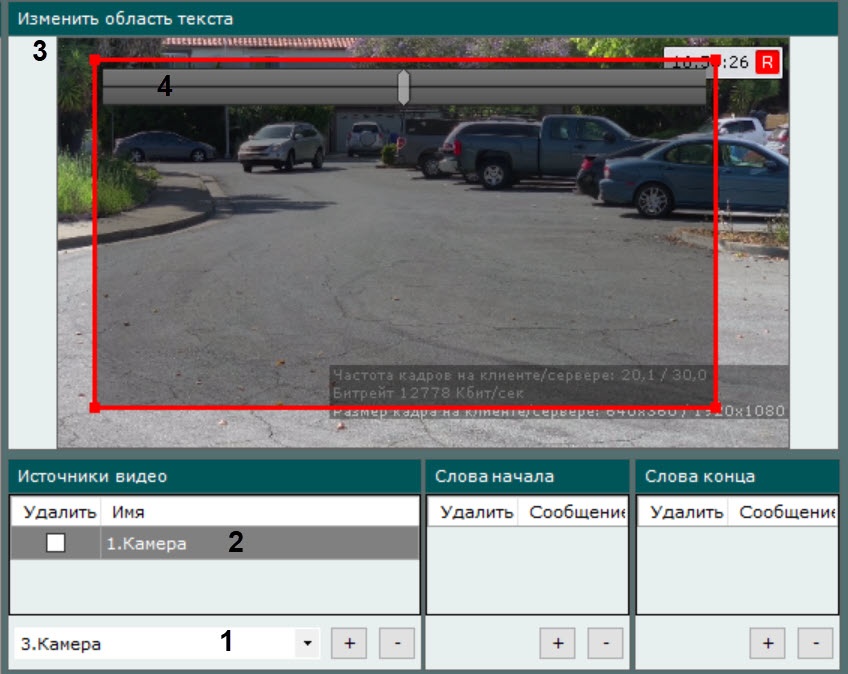
  1. В группе Источники видео выбрать из списка и добавить (кнопка +) видеокамеру, на чье изображение необходимо накладывать титры (1). Титры с каждого POS-устройства можно выводить на изображение с нескольких видеокамер.
    Примечание

    Для отключения вывода титров на изображение с какой-либо видеокамеры необходимо установить соответствующий ей флажок Удалить и нажать кнопку .

  2. Выбрать видеокамеру в группе Источники видео (2). В группе Изменить область текста отобразится видеоизображение данной видеокамеры и настраиваемая область вывода титров (3).
  3. Настроить область вывода титров. Изменять область можно перемещением её границ и узловых точек. Перемещение области осуществляется методом Drag-and-drop.
  4. Настроить прозрачность области вывода титров. Крайне левое положение соответствует максимальной прозрачности, крайне правое − минимальной (4).
  5. В поле Шрифт нажать на кнопку  и в стандартном окне Windows задать параметры шрифта (1).
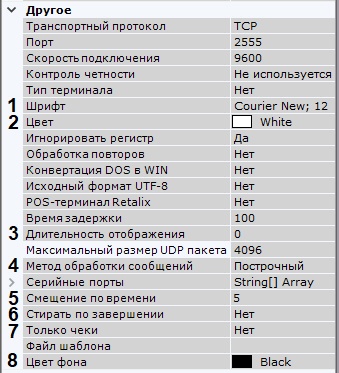
  6. Выбрать цвет шрифта в соответствующем поле (2).
  7. В поле Длительность отображения задать в секундах время отображения накопленной группы строк на экране (3). Если установлено значение 0, то предыдущее событие удаляется, когда интервал между двумя событиями превышает 10 секунд (значение по умолчанию). При необходимости можно указать другое значение.

    Примечание

    Для торговых точек с невысокой интенсивностью событий на кассе рекомендуется задавать длительность отображения не более 10 секунд.

  8. Выбрать метод обработки поступающих данных (4): 
    1. PROCESS_LINEARLY − в этом случае поступающие данные будут храниться в буфере до получения конца строки и только после этого будут передаваться в ПК Интеллект X.
    2. PROCESS_EVENT − в этом случае каждое сообщение будет сразу передаваться в ПК Интеллект X.

      Примечание

      Метод PROCESS_JSON в текущей версии ПК Интеллект X недоступен.

  9. По умолчанию титры записываются в базу данных без смещения по времени. При необходимости в поле Смещение по времени можно задать отступ в секундах в диапазоне [-5; 5] (5).
  10. Выбрать Да для параметра Стирать по завершении, если не требуется отображать строки, находящиеся в чеке после слов конца (6, см. Настройка определения начала и конца чека).
  11. Выбрать Да для параметра Только чеки, если требуется отображать только строки, находящиеся в чеке между словами начала и словами конца (7, см. Настройка определения начала и конца чека).
  12. Выбрать цвет фона вывода титров в окне видеонаблюдения (8).
  13. Нажать кнопку Применить.

Настройка вывода титров завершена.

  • No labels